

NotebookLMは、自分の資料をアップロードするだけでAIに要約や質問応答を任せられるGoogle製のリサーチアシスタントです。
便利そうだと感じても、独自の概念や機能が多く、画面を開いてから何を触ればよいか迷う方も少なくありません。
本記事では、ログインから出典確認までの操作手順と主要機能の使い方、活用シーンやつまずきやすいポイントまで解説しますので、NotebookLMを使いこなしたい方はぜひお役立てください。
NotebookLMとは?概要・他AIとの違い・料金
ここでは、NotebookLMの基本的な仕組みや他のAIツールとの違い、料金体系について解説します。
ご自身の用途に合ったプランを選ぶ判断材料としてお役立てください。
NotebookLMは「資料を根拠に回答するAIアシスタント」
NotebookLMは、Googleが提供するAIリサーチアシスタントです。ユーザーがアップロードした資料だけを情報源にして回答する点が、ほかのAIツールにはない特徴です。
ChatGPTのようにWeb全体や学習データを参照せず、手元の資料に閉じた範囲で動作します。この仕組みは「グラウンディング」と呼ばれ、搭載モデルのGemini 2.5 Flashが資料を読み解いて根拠となった箇所を引用として明示します。
番号付きの引用をクリックすれば元の記述まですぐ確認できるため、根拠のない情報が紛れ込みにくい点が強みです。
以下の記事では、LLM・SLM・LMの違いを解説しています。なお、最新のNotebookLMの使い方については、本記事をご参考ください。
ChatGPT・Gemini・Claudeとの違い
NotebookLMと他の主要AIツールは、情報の参照範囲が根本的に異なります。それぞれの特徴は以下のとおりです。
| 比較軸 | NotebookLM | ChatGPT | Gemini | Claude |
|---|---|---|---|---|
| 情報源 | アップロード資料のみ | Web検索+学習データ | Google連携+Web | 学習データ中心 |
| 得意分野 | 資料分析・要約・FAQ生成 | 壁打ち・企画・汎用作業 | 検索連携・構成案作成 | 長文読解・コード生成 |
| ハルシネーションリスク | 低い(出典表示あり) | 中程度 | 中程度 | 中程度 |
NotebookLMは資料に情報源を限定するため、出典が明確でハルシネーションも抑えやすくなっています。
用途別の使い分けは次のとおりです。
- 社内資料の分析・議事録要約・論文読解 → NotebookLM
- 一般知識への質問・アイデア出し・コード生成 → ChatGPT・Claude
- Web情報を含めた調査・比較 → Gemini
どれか一つに絞るのではなく、目的に応じて併用する視点で選んでみてください。
NotebookLMの料金プラン
NotebookLMには以下4つのプランがあります。個人利用であれば、まず無料版から試してみるのがおすすめです。
| プラン | 料金 | 提供形態 | 主な対象 |
|---|---|---|---|
| 無料版 | 0円 | Googleアカウントのみで利用可能 | 学習・個人利用・軽い業務利用 |
| Pro版 | 2,900円(税込) | Google AI Proの一部として提供 | 大量資料を扱う個人・フリーランス |
| Workspace版(in Pro) | 1,600〜1,900円/ユーザー(税込) | Google Workspace Business Standard以上に付帯 | 中小企業のチーム利用 |
| Enterprise版 | 要問い合わせ | Google Workspaceの一部として提供 | チーム運用・セキュリティ要件のある企業 |
個人なら無料版またはPro版、企業利用ならWorkspace版(in Pro)やEnterprise版を検討してみてください。
各プランの詳細は、公式サイトでご確認いただけます。
https://notebooklm.google/plans
無料版で使える機能と制限
無料版でも要約・Q&A・レポート作成といった主要機能は一通り利用できます。利用上限は以下のとおりです。
- ノートブック:100個まで
- ソース(資料):1ノートブックあたり50個まで
- チャット質問:1日50回まで
- 音声・動画生成:1日3回まで
講義ノートの整理や試験対策、日常的な資料の読み解きであれば、この範囲で対応できる場面が多いでしょう。
複数の資料を毎日横断的に扱う業務や大量のソースを投入したいケースでは、上限に達しやすくなります。Pro版はノートブック500個・ソース300個・質問500回/日、Enterprise版はソース600個・質問5,000回/日に加え管理・統制機能が強化されています。
無料版で使用感を確かめたうえで、制限が気になった段階でアップグレードを検討してみてください。
NotebookLMの基本的な使い方
ここでは、NotebookLMを初めて使う方に向けて、基本的な操作手順を5つのステップで解説します。
- STEP1:Googleアカウントでログインする
- STEP2:新規ノートブックを作成する
- STEP3:資料をアップロードする
- STEP4:質問や指示を入力する
- STEP5:回答の出典を確認する
- モバイルアプリ版(iPhone/Android)の使い方
PC版に加えモバイルアプリでの使い方にも触れていますので、ご自身の環境に合わせてお役立てください。
STEP1:Googleアカウントでログインする
NotebookLMの利用に必要なものはGoogleアカウントだけで、ソフトのインストールや追加登録は不要です。
操作の流れは以下のとおりです。
- ブラウザで「notebooklm.google.com」にアクセスする
- Googleアカウントでログインする(個人用Gmail・Workspaceどちらも可)
- 初回のみ利用規約への同意画面が表示されるので、内容を確認して同意する
- 同意後、ノートブック一覧が並ぶダッシュボードが表示されることを確認する
Workspaceアカウントを利用している場合、組織の管理者設定でアクセスが制限されているケースもあるため、ログインできないときはIT管理者へ確認してみてください。
STEP2:新規ノートブックを作成する
ノートブックは、テーマやプロジェクト単位で資料・質問・回答をまとめておくフォルダのような単位で、簡単に作成できます。
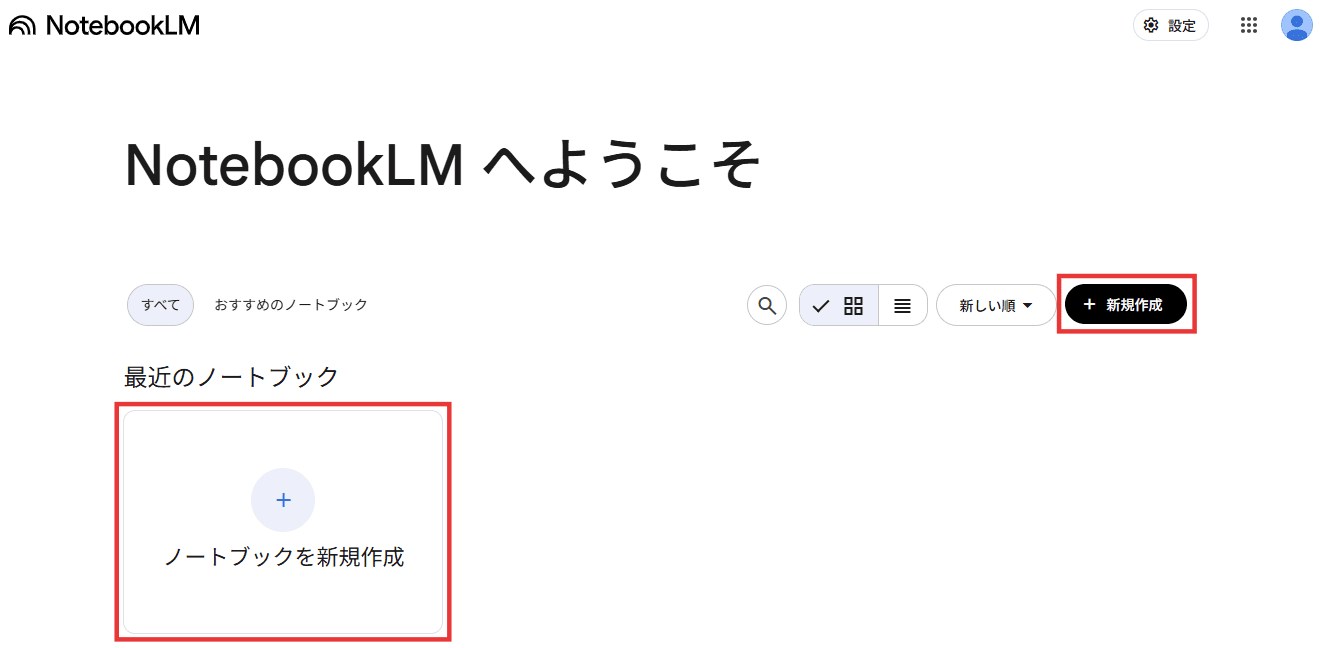
- NotebookLMのホーム画面で「新規作成」をクリックする
- ノートブック名を入力して作成を完了する
命名に迷ったときは、「〇〇プロジェクト企画」のように案件名+用途、「論文読解_2025年」のようにテーマ+時期で区別するとわかりやすいでしょう。後からいつでも変更できるため、仮の名前で作成し資料が集まった段階で調整しても問題ありません。
STEP3:資料をアップロードする
ノートブックを作成したら、分析したい資料をソースとして追加します。ローカルファイルはドラッグ&ドロップ、WebページやYouTubeはURLの貼り付けで取り込めます。
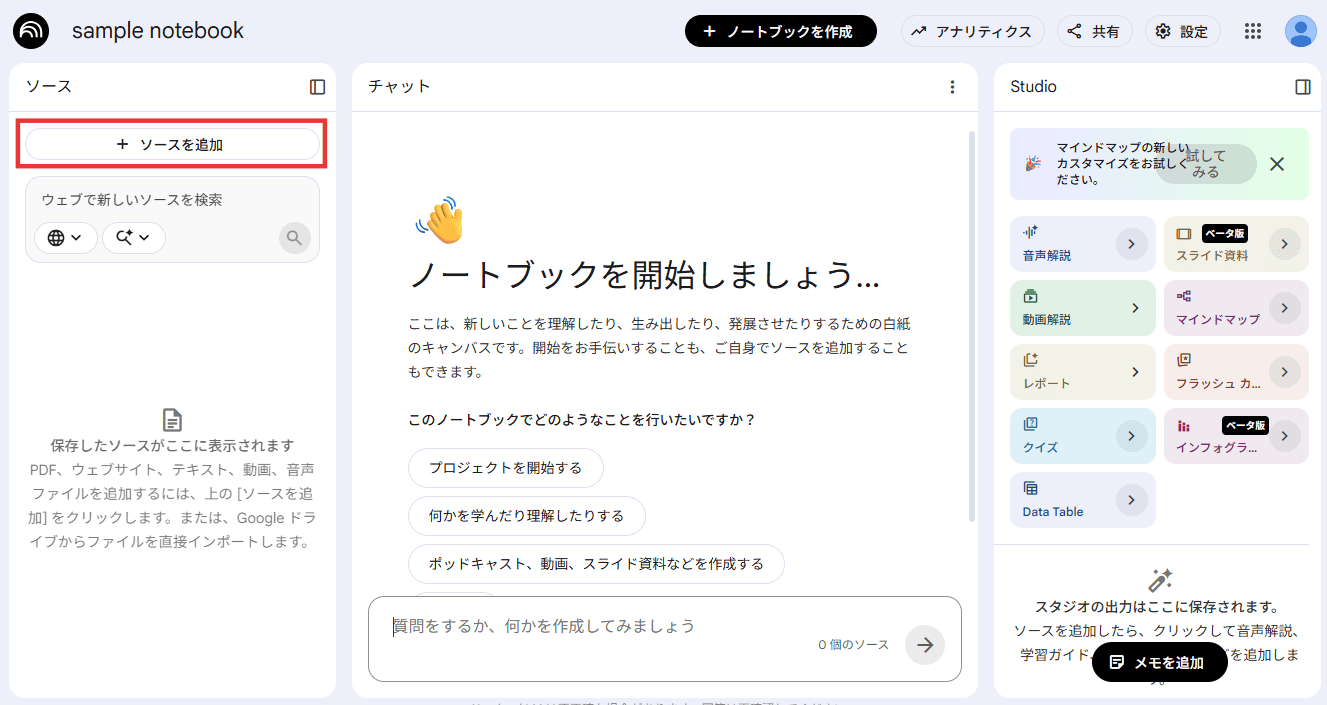
対応する主なソース形式は以下のとおりです。
- PDF、.txt、.md、.docx、音声ファイル、画像
- Googleドキュメント・スライド・スプレッドシート
- WebページのURL、YouTube動画のURL
容量制限は1ソースあたり200MB・50万語、1ノートブックあたり最大50ソース(無料版)です。Pro版では1ノートブックあたり300ソースまで拡張されます。
STEP4:質問や指示を入力する
ソースを追加し終えたら、画面下部のチャット欄に日本語で質問を打ち込み、Enterキーを押すだけで回答が返ってきます。
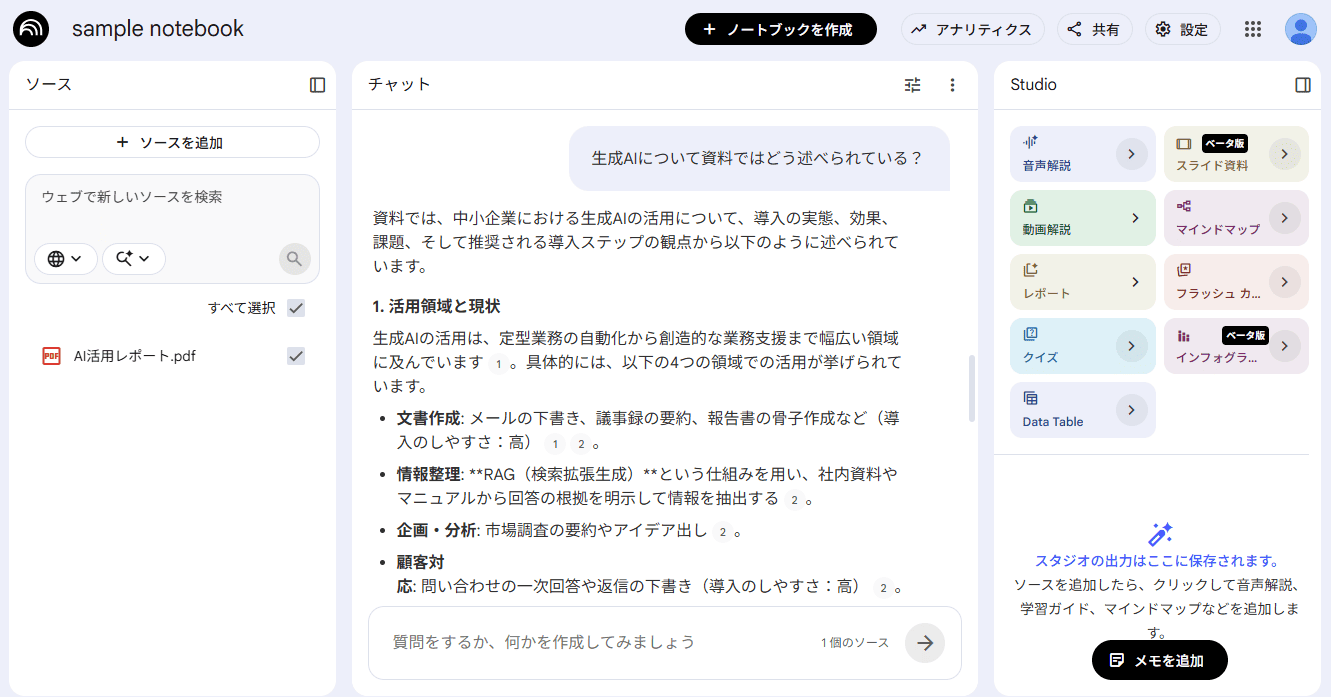
※出力結果は解説用のサンプル資料を読み込ませたものです。
コツは「何を・どんな形式で知りたいか」を具体的に伝えることです。漠然と「教えて」と書くより、対象や出力形式を指定するほうが精度の高い回答を得やすくなります。
業務シーン別のプロンプト例は以下のとおりです。
- 営業資料の要約:「この資料の要点を箇条書きで3つ挙げて」
- 議事録の整理:「会議の決定事項を3行で要約して」
- 論文の読解補助:「この論文の主張を初心者にもわかるように説明して」
- 資料の比較:「AとBの違いを表形式でまとめて」
ソース追加直後にNotebookLMが提案質問を自動表示するため、クリックして回答の雰囲気をつかみ、自分の目的に合わせて書き換えていくとスムーズです。
無料版では1日50回の質問制限があり、24時間後にリセットされます。残り回数はノートブック画面の設定から確認できるため、上限が近づいたら優先度の高い質問から投げかけるようにしましょう。
STEP5:回答の出典を確認する
番号付き引用マークをクリックすると、根拠となった元資料の該当箇所へ移動できます。
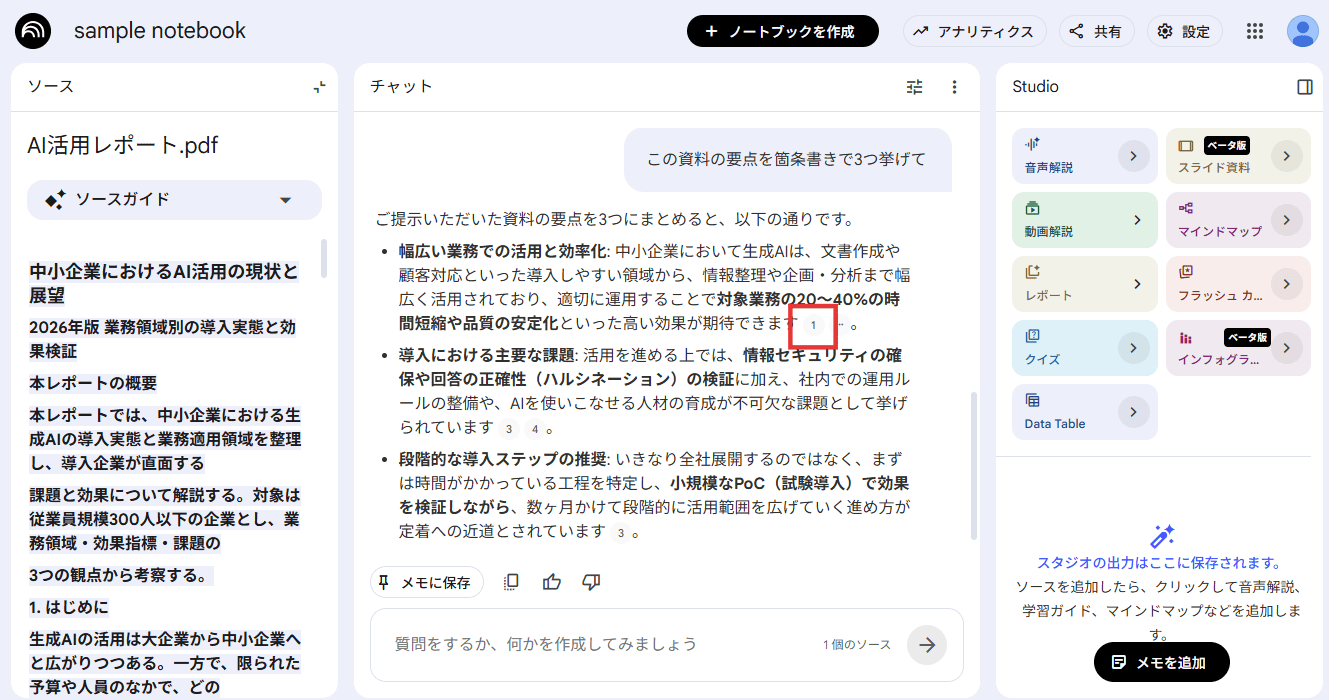
※出力結果は解説用のサンプル資料を読み込ませたものです。
確認する際は元の文脈と照らし合わせて解釈のズレがないかを見ておきましょう。根拠が1つのソースしかない場合は、別の資料でも裏付けが取れるかを検証しておくと安心です。
意思決定に関わる情報は必ず出典まで遡り、AIの回答は「参考意見」として最終判断は自分自身で行うことをおすすめします。
ハルシネーションを防ぐコツ
NotebookLMはアップロード資料のみを根拠に回答するためハルシネーションのリスクは低めですが、ゼロではありません。以下のポイントを意識してみてください。
- 引用番号が付いていない記述は、根拠が不明確なサインとして疑う
- 元資料の文脈から切り離された解釈になっていないか読み比べる
- 根拠が弱いと感じたら、追加資料を投入して再質問する
- ソースを絞り込み、特定の資料だけで回答を再生成して検証する
こうしたチェックを習慣にしておくと、誤った情報をそのまま使用するリスクを抑えられます。
モバイルアプリ版(iPhone/Android)の使い方
NotebookLMはiPhone・Androidの両方でアプリが提供されています。PC版で作成したノートブックはGoogleアカウントを通じて自動同期されるため、外出先でも続きから利用できます。
App StoreまたはGoogle Playで「NotebookLM」を検索しインストール後、Googleアカウントでログインすればすぐに使い始められます。
NotebookLMの主要機能と使い方
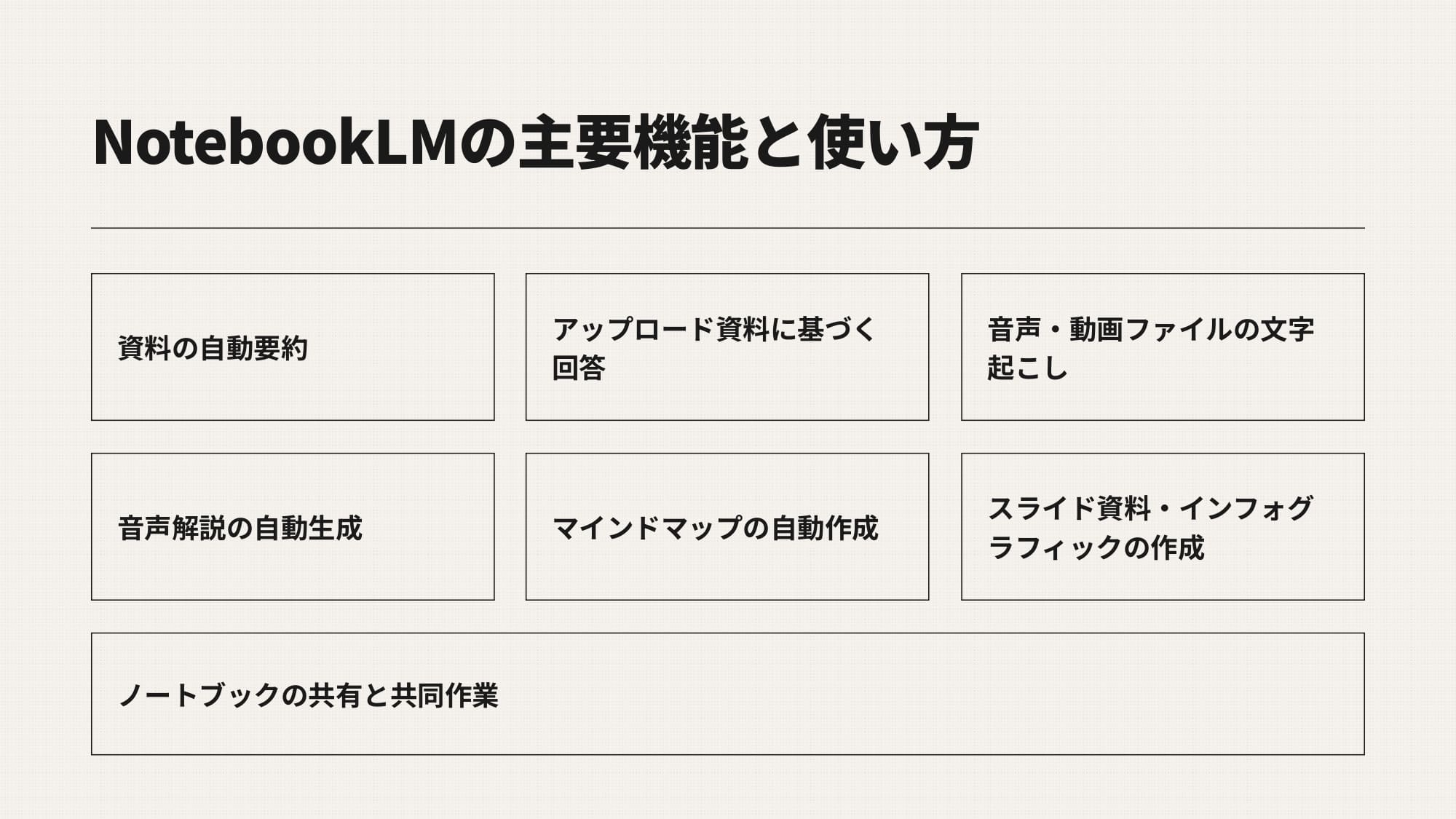
ここでは、資料をアップロードしたあとに活用できる7つの主要機能を、操作手順とあわせて解説します。
気になる機能から確認してみてください。
資料の自動要約
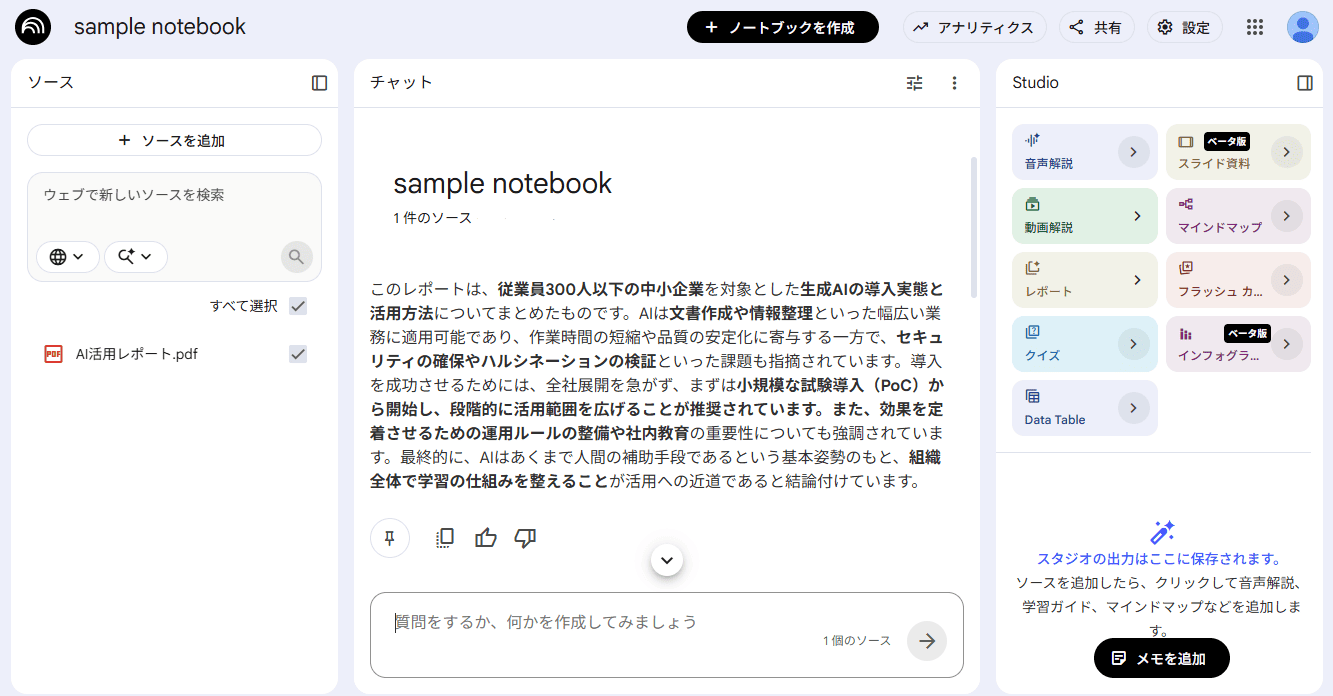
※出力結果は解説用のサンプル資料を読み込ませたものです。
資料をアップロードすると、NotebookLMは自動で「ノートブックの概要」を生成します。文書全体の主要トピックや結論がコンパクトにまとまるため、100ページ超のPDFでもすぐに全体像をつかめます。
応答スタイルは「デフォルト/簡潔に/学習ガイド/カスタム」から選択でき、カスタムでは自由に出力指示を設定できます。次のようなプロンプトを試してみてください。
- 「3行で要約して」:忙しい朝に概要だけ確認したいとき
- 「専門用語を初心者向けにかみ砕いて」:技術レポートを他部署へ共有する場面
- 「営業提案に使える骨子を箇条書きで抽出して」:商談準備の時間を短縮したいとき
要約結果はそのままノートに保存し指示を重ねていくと、次のアクションへつなげやすくなります。
アップロード資料に基づく回答
※出力結果は解説用のサンプル資料を読み込ませたものです。
チャット欄に質問を入力するだけで回答が返ってきますが、質問の仕方を工夫することで対話の精度が大きく変わります。実践しやすいプロンプトのパターンは以下のとおりです。
- 特定テーマの抽出:「〇〇について資料ではどう述べられている?」
- 資料間の比較:「A案とB案の違いを資料から整理して」
- 根拠の深掘り:「その回答の根拠箇所はどこ?」
1回の質問で終わらせず、回答をもとに追加質問を重ねていくとより深掘りすることが可能です。
音声・動画ファイルの文字起こし
会議の録音やYouTube動画、講義音声などをNotebookLMにアップロードすると、自動で文字起こしが行われ、そのまま要約や質問応答の対象として扱えるため、手作業の議事録作成の手間を減らせます。
対応形式はMP3・WAV・M4Aなどの音声ファイルに加え、一部の動画ファイルやYouTube URLです。短い音声であれば、数十秒で要約と文字起こしが完了することもあります。
文字起こし結果は他の資料と組み合わせた分析にも活用できます。会議録音+提案資料、YouTube動画+関連レポート、講義音声+教科書PDFといった組み合わせで、議論と資料の整合性確認や比較に使えます。
音声解説の自動生成
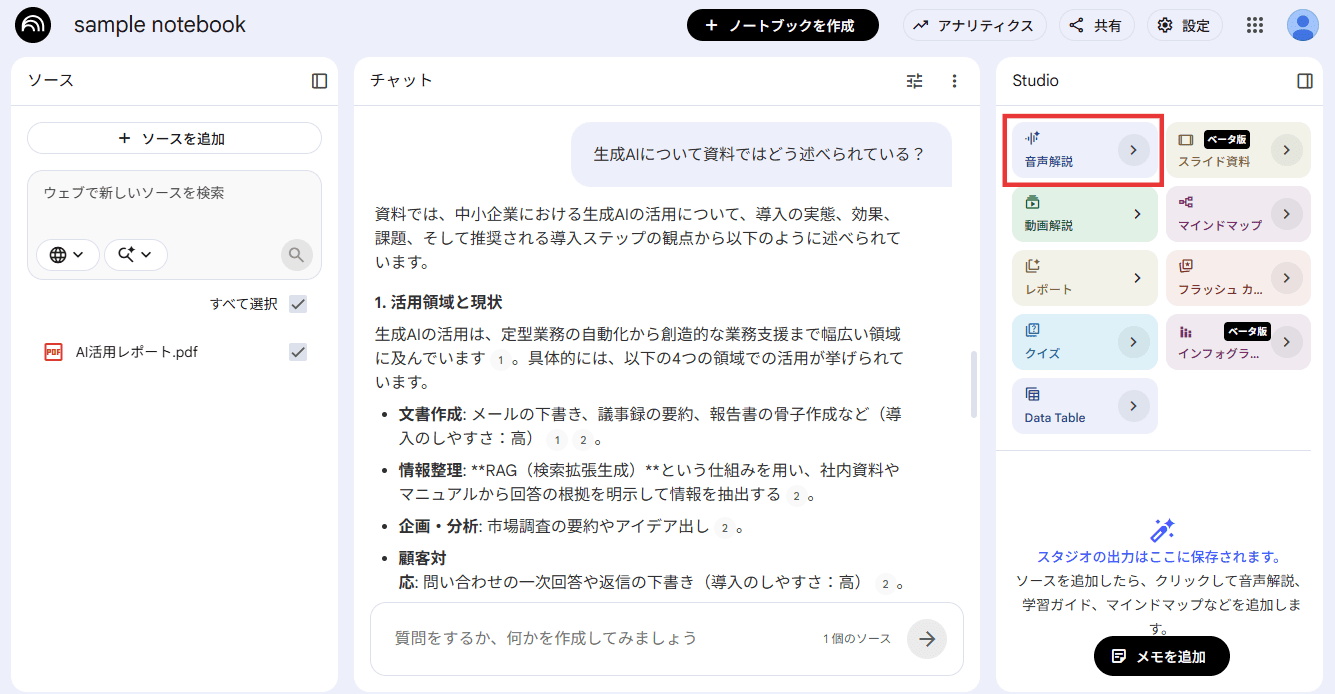
※出力結果は解説用のサンプル資料を読み込ませたものです。
NotebookLMでは、2人のAIホストが対話形式で資料の内容を解説する音声を自動生成できます。
生成はStudio画面から実行し、バックグラウンド処理で完了まで数分ほどかかります。生成時のプロンプトで焦点や専門性レベルを調整可能です。
- 「初心者向けに専門用語を使わず説明して」→ 平易な言葉中心の解説になる
- 「経営層が意思決定に使えるポイントに絞って」→ 要点を凝縮した構成になる
- 「技術的な仕組みを深掘りして」→ 詳細な背景まで踏み込んだ内容になる
生成された音声はダウンロードしてスマートフォンで再生でき、通勤中や運動中の「ながら学習」に向いています。
マインドマップの自動作成
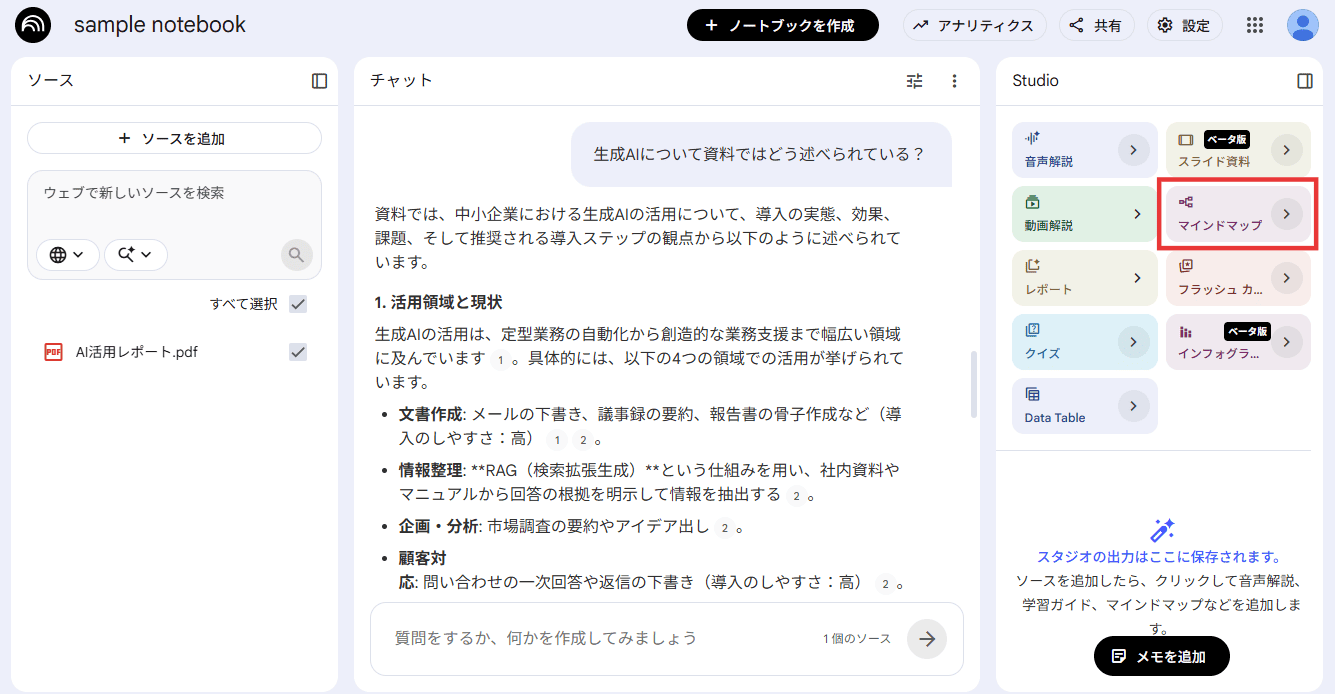
※出力結果は解説用のサンプル資料を読み込ませたものです。
マインドマップ機能を使うと、アップロード資料の主要トピックと関連概念が樹形図として可視化できます。Studio画面で「マインドマップ」をクリックするだけで、複数ソースを統合した一枚の図が生成され、情報の全体像をつかみやすくなります。
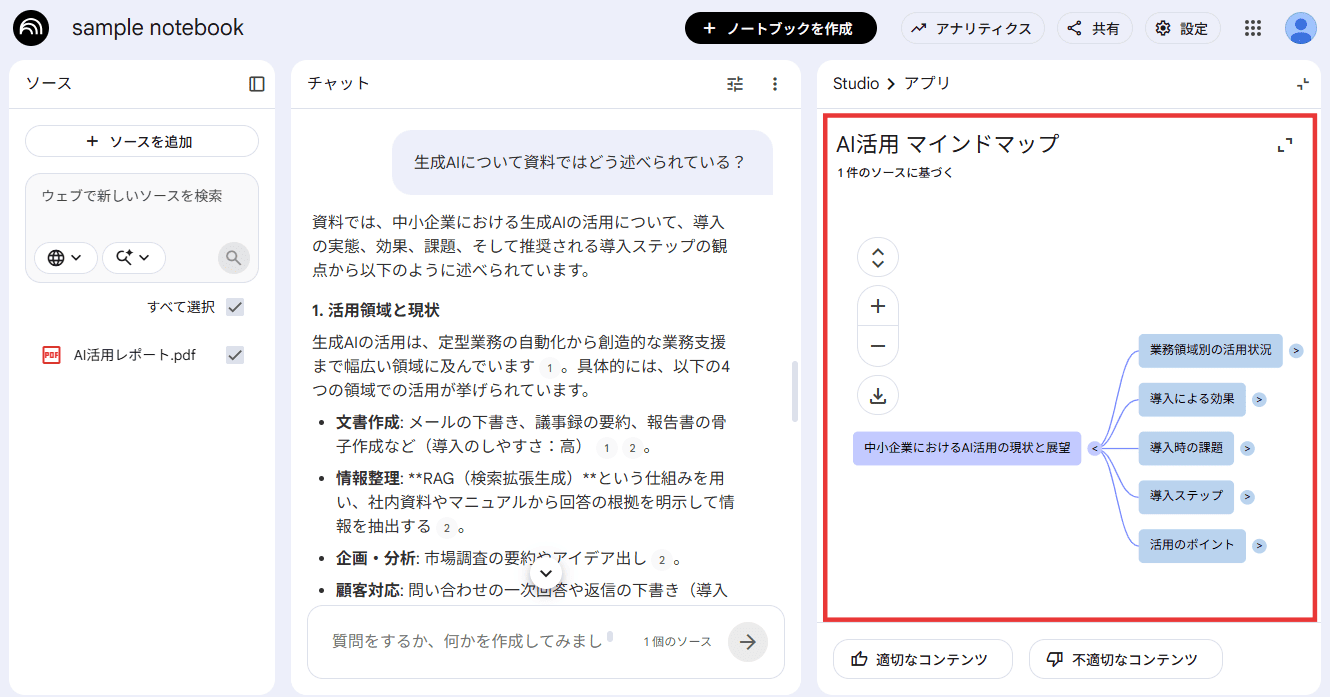
※出力結果は解説用のサンプル資料を読み込ませたものです。
生成後に活用できる操作と制限は以下のとおりです。
- トピックの展開・折りたたみやズームで必要な階層だけを表示できる
- 気になるトピックをクリックすると、チャット側で詳細を深掘りできる
- PNG形式でダウンロードして報告資料やスライドへ貼り付けられる
複数の調査レポートを俯瞰したいときや、競合分析の論点を一枚絵で把握したいときに試してみてください。
スライド資料・インフォグラフィックの作成
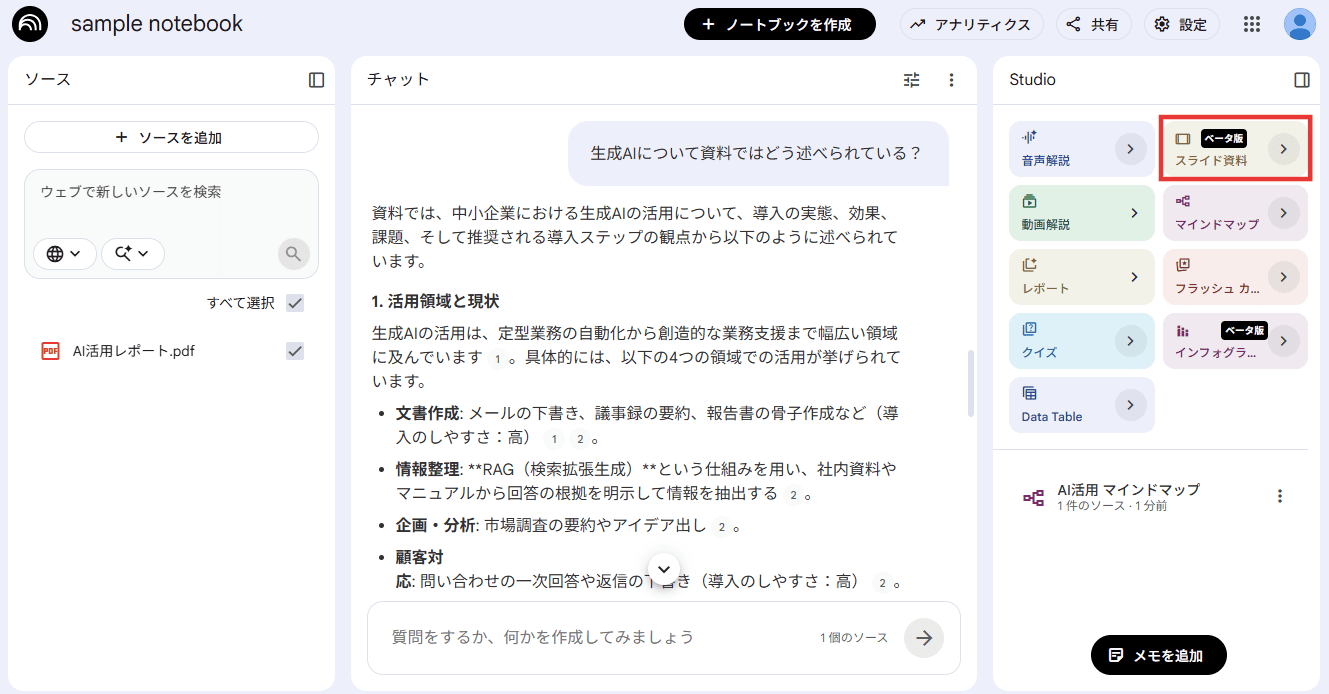
※出力結果は解説用のサンプル資料を読み込ませたものです。
Studio画面から「スライド資料」を選ぶと、アップロード済みの資料をもとに構成が自動生成され、ゼロから構成を考える手間が省けます。資料作成を効率よく進められるでしょう。
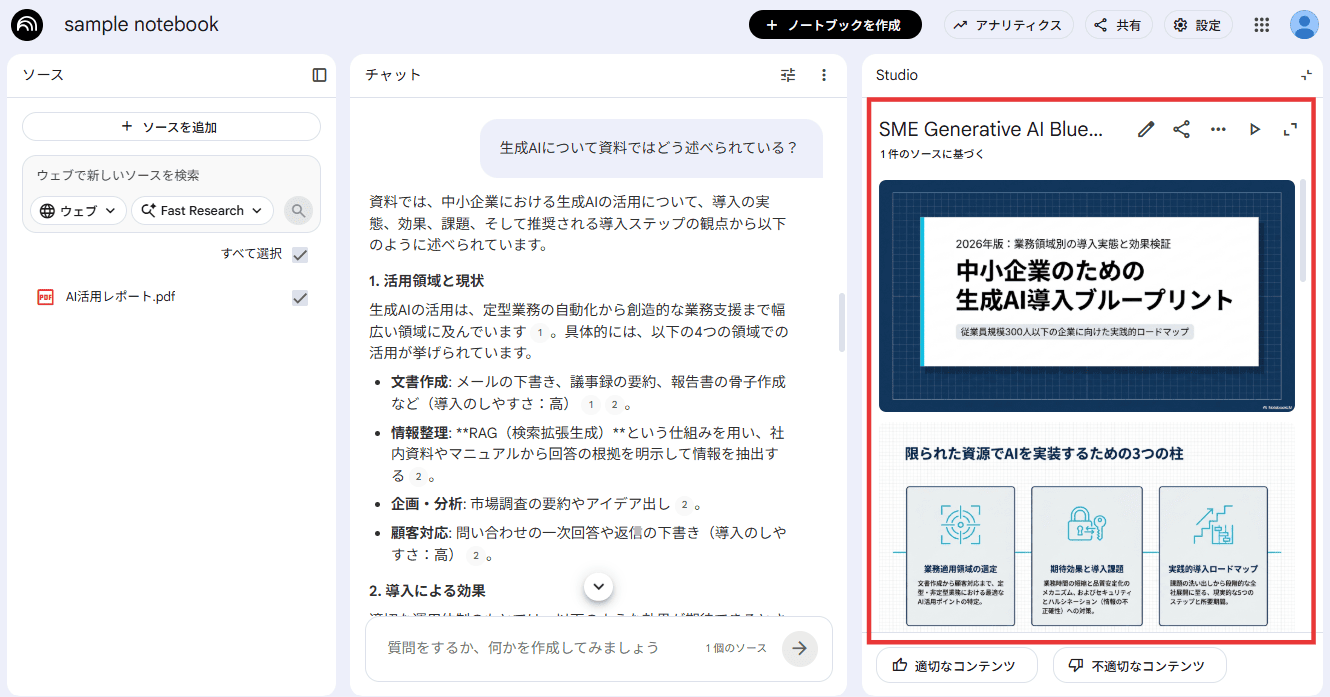
※出力結果は解説用のサンプル資料を読み込ませたものです。
生成後はPPTX形式でダウンロードしてPowerPointやGoogleスライドで自由に編集でき、PDF共有にも対応しています。AIの下地をたたき台にして、デザインや文言は自分の言葉に置き換えると良いでしょう。
ノートブックの共有と共同作業
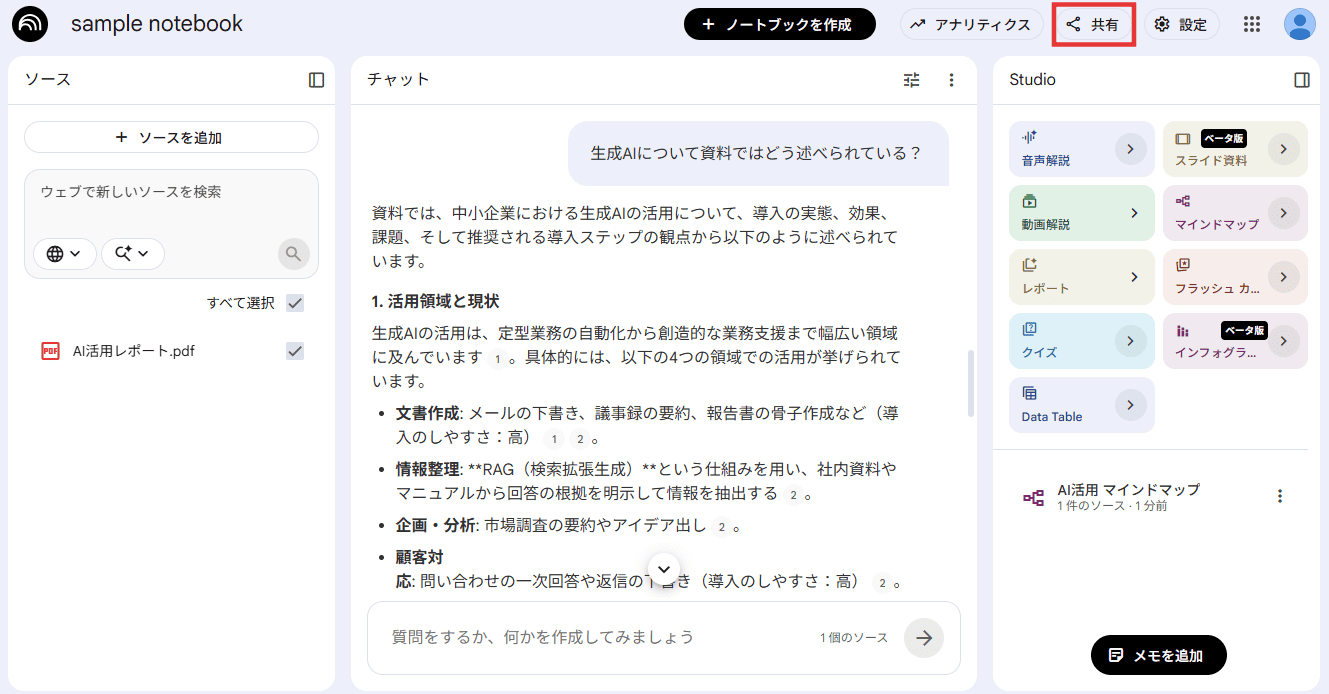
※出力結果は解説用のサンプル資料を読み込ませたものです。
ノートブックを共有するには、画面右上の「共有」ボタンから相手のGoogleアカウントを入力し、権限を指定して招待します。
権限ごとにできることは以下のとおりです。
| 権限 | できること |
|---|---|
| 閲覧者 | ノートブック閲覧とAIへの質問・生成。ソース追加やノート編集は不可 |
| 編集者 | 閲覧に加え、ソース追加・ノート編集・再共有まで可能 |
リンクでの共有は閲覧者権限のみとなるため、編集権限を付与したい場合はメールでの招待を使ってください。チーム運用では分析担当を「編集者」、レビュー担当を「閲覧者」に分けると、誤操作による上書きを防ぎつつ情報共有を進められます。
なお、NotebookLM Enterpriseを使用している場合、共有先は同一Google Workspace組織内のユーザー・グループに限られます。
アイスリーデザインでは、生成AIやRAG(検索拡張生成)を活用した社内ナレッジ検索や業務効率化の仕組みづくりを、構想段階から伴走支援しています。NotebookLMのような汎用ツールでは対応しきれない自社業務への組み込みもご相談ください。
【業務シーン別】NotebookLMの活用事例
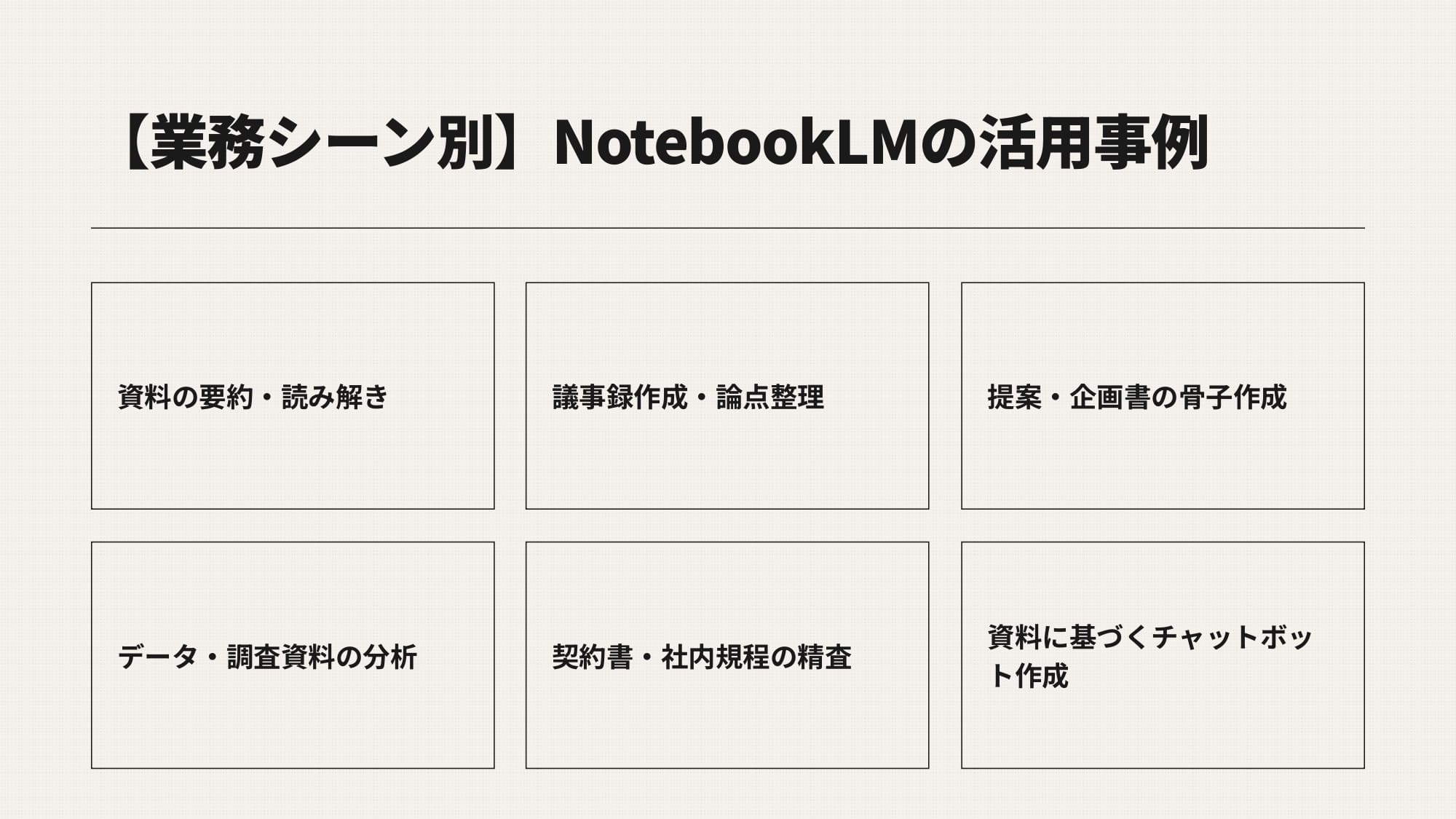
ここでは、NotebookLMを実際の業務シーンでどのように活用できるかを紹介します。
業務利用にあたっては、機密情報・個人情報・取引先との契約書をアップロードする際の取り扱いに注意が必要です。社内のAI利用ガイドラインや契約条項を事前に確認し、マスキングや権限管理を行ったうえで活用してください。
資料の要約・読み解き
複数の長文レポートやPDFを1本ずつ読み込むのは想像以上に時間がかかります。NotebookLMなら複数のレポートを同一ノートブックに集約するだけで、横断した要約や比較が手軽に行えます。
「ソースを追加」から対象のPDFやGoogleドキュメント、Web URLをまとめて取り込み、チャット欄に質問を入力すれば、根拠付きの回答が得られます。職種別に使いやすいプロンプト例は以下のとおりです。
- マーケティング:「3つのレポートに共通する市場トレンドと、各レポート固有の指摘を表で整理して」
- 営業:「顧客ヒアリング資料から、頻出する課題と要望を優先度順にまとめて」
- 企画:「業界動向レポートの変化を時系列で抽出し、次の施策に活かせるポイントを挙げて」
- 経営層:「主要KPIの推移と、改善が必要な領域を要約して」
月次の定例報告や業界動向の把握など、定期的に発生する資料分析の負担を減らしたい方は、ぜひ試してみてください。
議事録作成・論点整理
会議後の議事録作成に時間を取られている方は、音声ファイルをNotebookLMにアップロードしてみてください。対応形式はMP3・WAV・M4Aなどで、録音データを取り込むと自動で文字起こしが行われます(リアルタイム書き起こしは非対応)。
文字起こしが完了したら、チャット欄からプロンプトを入力して議事録を整理します。複数の会議分をまとめて読み込ませれば、横断した抽出も一度に行えます。
- 「決定事項・ToDo・未解決事項を表形式で整理して」
- 「論点ごとに各参加者の発言を整理して」
- 「タスクを抽出して表にまとめて。列は『タスク内容』『担当者』『期限』『優先度(高・中・低)』に設定して」
- 「次回会議で確認すべき課題をリストアップして」
決定事項やタスクが記録として残るため「言った言わない」を防げるうえ、担当者や期限が未定の項目もひと目で把握できます。
生成した議事録はGoogleスプレッドシートへ書き出してタスク管理ツールへインポートしたり、ドキュメントへ共有して参加者がコメントを加えたりできます。
提案・企画書の骨子作成
過去の成功提案書や顧客ヒアリング記録、業界レポートをまとめて読み込ませると、新規提案の骨子を短時間で組み立てられます。
同一ノートブックに以下のソースを揃えておきましょう。
- 受注に至った過去の提案書(成功パターンの抽出用)
- 失注案件の提案書や振り返りメモ(改善点の把握用)
- 顧客ヒアリング議事録や業界レポート(ニーズと市場背景の裏付け用)
ソースを取り込んだら、チャット欄から用途に応じたプロンプトを投げます。
- 「○○業界向け提案資料の章立て案と各章の要点を作成して」
- 「過去の成功提案に共通する構成要素と訴求ポイントを抽出して」
- 「競合提案との差別化ポイントを整理して」
- 「この提案に不足している情報を洗い出して」
生成した骨子は土台として、最終的にはGoogleスライドやPowerPointへ移して仕上げましょう。
データ・調査資料の分析
競合分析レポートや市場調査PDF、顧客アンケートなど、形式の異なる調査資料を一つのノートブックに集約すれば、資料をまたいだインサイト抽出を短時間で行えます。分析したい観点を列として指定すれば、そのまま資料に使える比較表を作成できます。
競合の製品やサービスを比較する場合は、各社のWebサイトやカタログPDFを読み込ませます。
- 例:「各社の製品を比較表にまとめて。列は『製品名』『価格』『主要機能』『ターゲット層』『強み・弱み』に設定して」
顧客アンケートやレビューのような定性的なデータは、セグメントや感情ごとに構造化すると、要望の優先順位を判断しやすくなります。
- 例:「顧客の声を分析して表にまとめて。列は『顧客セグメント』『要望の要約』『感情(ポジティブ/ネガティブ)』『製品改善への重要度』に設定して」
複数の市場調査レポートから最新の動向を整理する場合は、まとめて読み込ませて要点を集約します。
- 例:「各レポートの要点を表にまとめて。列は『主要プレイヤー』『最新トレンド』『予測市場規模』『リスク要因』に設定して」
形式の異なる複数の資料をまたいで処理されるため、資料を1つずつ読み比べる必要がなく、報告や戦略立案に用いる分析を効率よく進められます。
契約書・社内規程の精査
複数の契約書や社内規程を読み込ませると、条項ごとの差異やリスクを短時間で洗い出せます。基本契約書と個別契約書、旧版と改定版をソースに追加し、以下のようなプロンプトを投げます。
- 「契約書AとBの違いを表形式で整理して」
- 「自社に不利な変更点だけを抽出して」
- 「支払い条件・納期・ペナルティ条項の差異を明示して」
「変更点だけ」「不利な条項だけ」と条件を絞ると、長文の読み比べ作業を短縮できます。社内規程についても、標準テンプレートとドラフトを同一ノートブックに入れれば、欠落項目や追加条項をすぐに洗い出せるでしょう。
ただし、取引先との契約書をアップロードする際はNDA(秘密保持契約)の制約がかかる場合があるため、利用前にNDAの範囲と自社の情報セキュリティポリシーを必ず確認してください。
資料に基づくチャットボット作成
社内向けのQ&Aチャットボットとして活用するには、回答の元にしたいドキュメントをまとめてソースに登録します。
- 育休規程・給与規程・就業規則などの人事関連ドキュメント
- 製品マニュアルやトラブルシューティングFAQ
- 新入社員向けのオンボーディング資料
登録した資料だけを根拠に回答が生成されるため、一般的なAIチャットと比べてハルシネーションを抑えやすい点が特長です。次のような問い合わせにもすぐ答えてくれます。
- 「育休中の社会保険料はどうなる?」
- 「製品Aの〇〇エラーの対処法を教えて」
- 「新入社員が入社初日に読むべき規程を一覧にして」
- 「有給休暇の繰越上限と申請手順をまとめて」
人事・総務の問い合わせ対応だけでなく、カスタマーサポートの一次回答や新人教育の自習ツール、研究開発のナレッジ共有基盤としても応用できます。
本格的にチャットボットの導入をご検討されている方は、弊社で生成AIチャット導入を支援した大和総研様の事例も併せてご覧ください。
競合記事の分析・SEO改善
オウンドメディアやブログを運営している場合、競合の上位表示記事を複数まとめて読み込ませると、自社コンテンツの改善点や差別化の切り口を洗い出せます。検索上位の競合記事をWeb URLやPDFでソースに追加し、観点を指定して分析します。
- 「各記事を分析して表にまとめて。列は『記事タイトル』『検索意図』『文字数』『扱われているトピック』、そして『自社コンテンツに足りない視点』を追加して」
複数の競合記事を横並びで分析できるため、1記事ずつ確認する手間がかかりません。競合記事が扱っているトピックや主張を一覧にすれば、自社コンテンツに足りない要素が見えてきます。
見えてきた要素は、新規記事の構成案づくりや既存記事のリライトに活かせます。競合が満たしている検索意図を押さえることで、自社コンテンツを検索ユーザーのニーズを満たすものに仕上げられるでしょう。
【応用編】NotebookLMを使いこなすコツ
ここでは、基本操作を理解した方に向けて、NotebookLMの応用機能と活用のコツを紹介します。
これらを組み合わせることで、資料整理や情報分析にかかる手間をさらに減らせます。
Data Tableで資料から表を自動生成する
※出力結果は解説用のサンプル資料を読み込ませたものです。
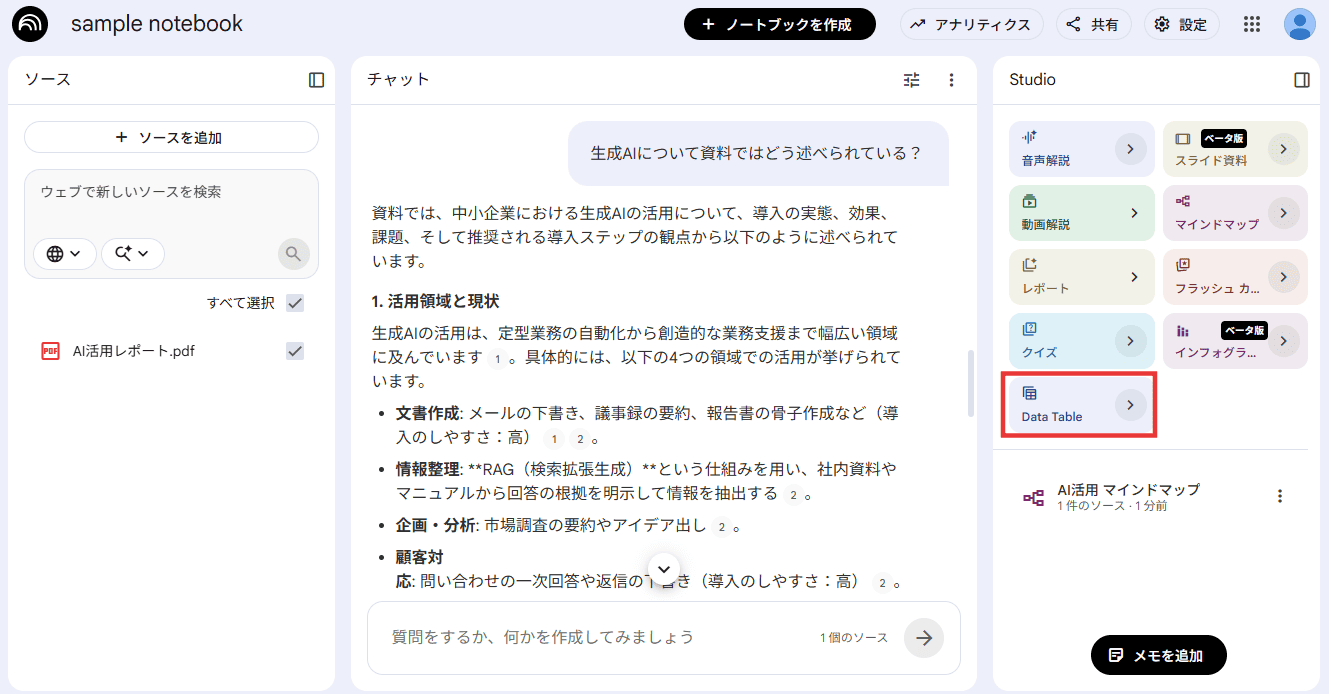
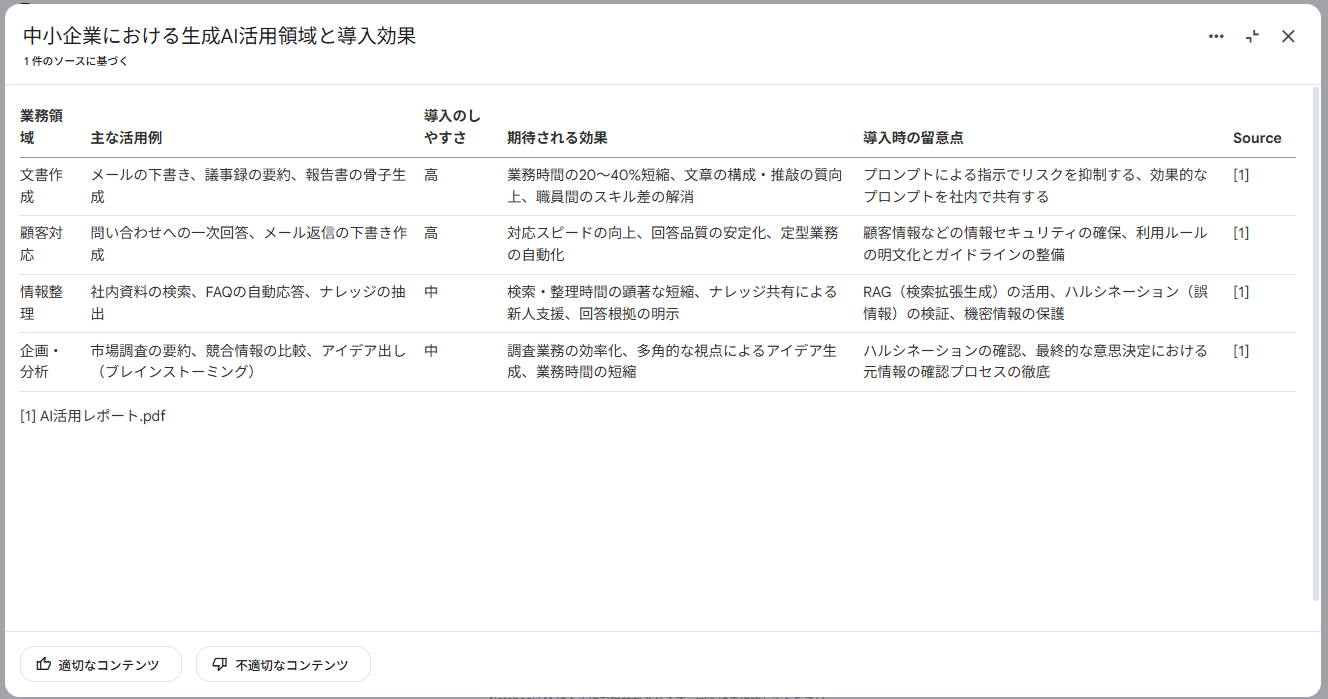
Data Table機能を使えば、複数の資料から必要な情報を抜き出して表形式で一覧化する作業を自動化できます。
※出力結果は解説用のサンプル資料を読み込ませたものです。
ノートブックにソースを追加したら、右側のStudioパネルから「Data Table」を選択します。精度を上げるコツは以下の3つです。
- ソースは1テーマに絞り、関連性の高い資料だけを投入する
- 列名は「担当者」「期限」「月額費用」のように具体的に指定する
- 出力後は引用元リンクをたどり、元資料と照合して内容を検証する
生成された表は、三点メニューからGoogleスプレッドシートへそのままエクスポートでき、転記の手間も省けます。
複数資料を横断して情報を分析・整理する
NotebookLMでは1つのノートブックに最大50ソースまで集約でき、形式の異なる資料をまたいで質問できる点が横断分析の強みです。
たとえば競合企業の決算説明会音声・プレスリリースPDF・業界レポートWebページを同じノートブックに追加し、「各社の成長戦略の共通点と相違点は?」と問いかけるだけで横断的な回答が得られます。
単一資料への質疑応答との違いは次の3点です。
- 複数資料の矛盾点や数値のずれを自動で検出できる
- 資料をまたいだ共通テーマの抽出や相関分析が可能になる
- 回答ごとに参照ソースが明示され、どの資料に基づく情報かを確認できる
売上データと顧客アンケートを組み合わせて減少要因を探るなど、単独では見えにくい因果関係も引き出せます。
Web検索提案を活用する
※出力結果は解説用のサンプル資料を読み込ませたものです。
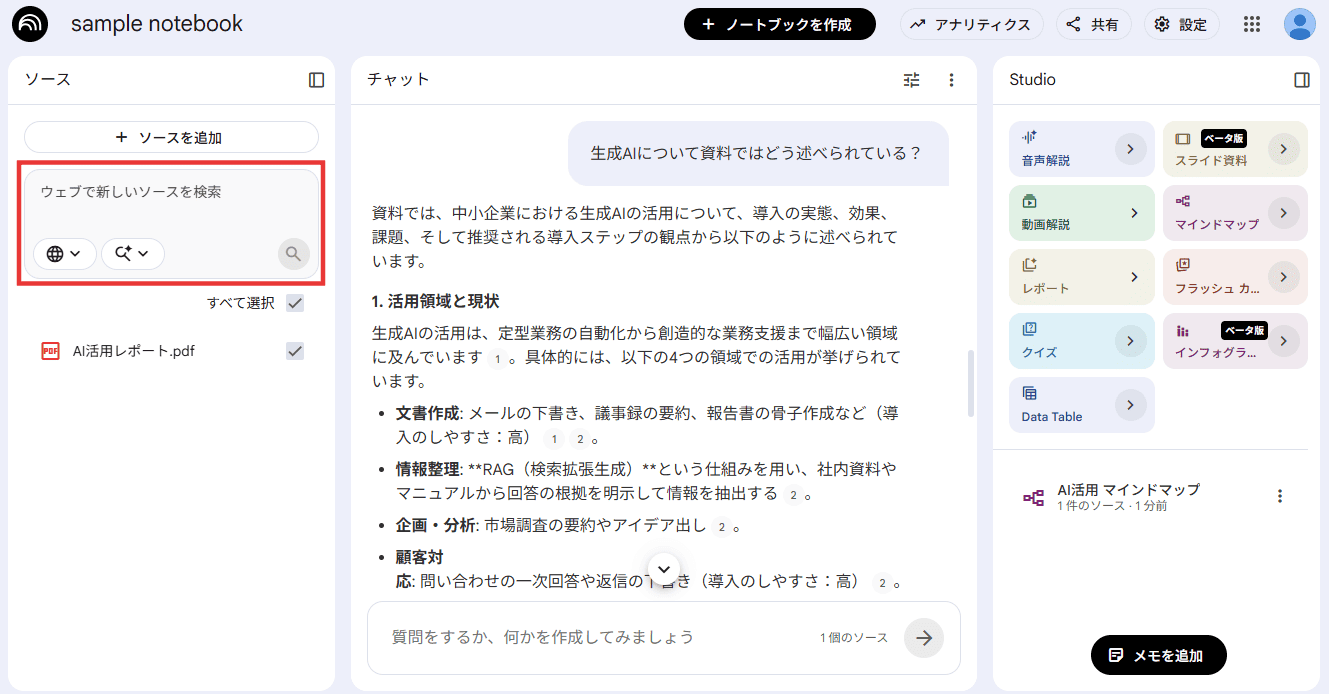
アップロード資料の情報が古くなっている、あるいは足りないと感じる場面では、「Discover sources」と呼ばれるWeb検索提案機能が役立ちます。
ノートブック上でテーマを入力すると、関連するWebページが候補として提案されます。ワンクリックでノートブックに追加でき、既存資料と同じように要約や引用付き回答に活用できます。
たとえば、次のような質問でWeb情報を補完できます。
- 「〇〇業界の最新トレンドは?」
- 「〇〇に関する法改正の影響は?」
- 「競合A社の直近の発表内容は?」
回答を受け取ったら、引用番号からソース元のURLを開き、情報の鮮度と正確性を確認しましょう。
NotebookLMでよくあるトラブルと対処法
ここでは、NotebookLMを使う際によく遭遇するトラブルについて、原因の切り分け方と対処手順を解説します。
事前に把握しておけば、問題が起きた際にも落ち着いて対応できます。
回答が出力されない・止まる場合
質問を送っても回答が返ってこない、途中で止まる場合は「ソース側」「質問側」「技術側」の3つに切り分けて対処します。
まずソース側の確認です。NotebookLMはアップロード資料に含まれない内容には「わかりません」と返す仕様のため、質問のテーマが資料に含まれているかを見直しましょう。
次に質問側の改善です。曖昧な指示はAIが回答を生成しにくくなるため、次のようにプロンプトを具体化してみましょう。
- 「要約して」→「第3章の市場動向を200字以内で要約して」のように範囲と条件を明示する
- 長い質問は複数に分割し、一度に問いかける範囲を絞る
- 場所・時期・対象など具体的な条件を追加してソース内の該当箇所を引き出す
最後に技術側のリセットです。ソースにも質問にも問題が見当たらない場合は、通信環境やブラウザの状態が原因かもしれません。ページのリロード、ブラウザのキャッシュクリア、別のブラウザや端末で開くといった方法を順に試してみてください。
アップロードエラーが出る場合
ファイルのアップロードに失敗したときは、「形式」「容量」「ファイルの中身」「ブラウザ環境」の4つを順に確認しましょう。
形式については、NotebookLMが対応するのはPDF・Googleドキュメント・Googleスライド・テキスト・Webページ・YouTube URLなどです。Excel・CSV・画像・圧縮ファイルは非対応のため、PDFやGoogleドキュメントへ変換してからアップロードしてください。
容量の上限は次のとおりです。
- 1ファイルあたり200MBまで
- 1ソースあたり50万語まで(超過時はファイルを分割)
- 1ノートブックあたり50ソースまで
また、ファイル名にも注意が必要です。日本語や特殊文字を含むファイル名は文字化けの原因になる場合があるため、半角英数字に変更してみましょう。
NotebookLMはChromeでの利用が推奨されています。他のブラウザで失敗する場合は切り替えて試してみてください。
共有・共同編集できない場合
共有や共同編集がうまくいかない場合、まずアカウント種別を確認しましょう。無料版・個人Pro版とGoogle Workspace版の間では、ノートブックを相互に共有できません。
また、Workspace版の共有先も同一組織内のユーザー・グループに限られます。相手がGoogleアカウントを持っていない場合も招待できないため、事前に確認が必要です。
組織で利用している場合は、管理者側の設定で共有機能自体がオフになっているケースもあります。自分の操作に問題がなさそうなときは、IT管理者へ確認を依頼してみてください。
権限設定にも注意が必要です。「閲覧者」はチャット利用と閲覧のみでソースやメモの追加・編集はできないため、共同編集を行いたい場合は相手を「編集者」として招待しましょう。
NotebookLMを使う際に注意したいポイント
最後に、NotebookLMを実務で運用する際に押さえておきたいリスクと対策をまとめます。
注意点をあらかじめ理解しておけば、安心して活用できます。
情報漏洩リスク
NotebookLMは、アップロード資料やユーザー入力をAIモデルの学習に使用しない方針を公表しています。ただし、学習以外の経路で情報が漏れるリスクは残ります。
次のようなケースには特に注意が必要です。
- 共有設定の誤りにより、社内外の意図しない相手に資料が閲覧される
- 個人アカウントでの業務利用で、退職後もデータが残存し持ち出しにつながる
- アカウント乗っ取りによる第三者からのアクセス
情報漏洩リスクを抑えるために、次のような対策を取り入れましょう。
- 顧客リスト・契約書・財務情報など機密性の高い資料はアップロード前に選別する
- 個人名や取引先名はマスキング処理してからソースに追加する
- 共有範囲と権限を最小限に設定し、定期的に見直す
- 社内AIガイドラインや取引先との契約上の制限を事前に確認する
セキュリティ要件が厳しい組織には、Google Workspace経由で利用できるEnterprise版が向いています。アクセス権限を細かく管理でき、顧客データを製品改善やAI学習に使用しない方針も明記されています。
著作権侵害
第三者が著作権を持つ資料をアップロードする行為は、著作権法上の「複製」にあたる場合があります。私的利用の範囲なら例外として認められますが、業務目的での複製は原則として権利者の許諾が必要です。
適法な引用として認められるには、次の3つの条件を満たす必要があります。
- 自分の文章が「主」、引用部分が「従」という主従関係が明確であること
- 引用箇所がカギ括弧などで本文と区別できること
- 出所(著者名・書名など)を明示していること
NotebookLMの生成物をブログや報告書に転用する際も、元資料の引用表示を省かないよう注意してください。
資料の種類ごとの判断目安は次のとおりです。
| 資料の種類 | 取り扱いの目安 |
|---|---|
| 自社作成の議事録・マニュアル | 権利が自社にあるため、活用しやすい |
| 書籍・ニュース記事 | 全文アップロードは複製権の侵害リスクが高い |
| 学術論文 | 個人の研究目的なら許容される場合もあるが、商用転用は別途確認が必要 |
迷った場合は、自社が権利を持つ資料や利用許諾が明示された資料を優先的にアップロードしましょう。
回答精度と信頼性
NotebookLMは出典表示によってハルシネーションを抑えやすくなっていますが、AI特有の誤りを完全にゼロにはできず、回答精度はソースの質と鮮度に大きく左右されます。
精度を下げる主な要因は次のとおりです。
- 古い資料やデータでは、現状と食い違う回答が出やすい
- 読み取り精度の低い資料は、文字の誤認識が起こりやすい
- テーマの異なる資料を混在させると、文脈を取り違えやすい
ソースに該当情報がない場合は「情報が見つからなかった」と表示されますが、過信は禁物です。
回答の信頼性を高めるために、次のような確認作業を習慣にしましょう。
- 回答に付く出典リンクをクリックし、元の記述と照合する
- 経営判断や学術発表など重要な場面では、外部の一次情報で裏取りする
- 同じ質問を表現を変えて再度投げかけ、回答のブレがないか確認する
NotebookLMを安全に使いこなすには、「AIの回答はタタキ」と捉えて、最終判断を自分自身で行う姿勢が大切です。
まとめ
本記事では、NotebookLMの基本操作から主要機能、活用事例、トラブル対処、注意点までを解説しました。要点は次のとおりです。
- アップロード資料だけを根拠に回答するため、出典付きで信頼性を確認しやすい
- 基本操作はログイン→ノートブック作成→ソース追加→質問→出典確認の5ステップ
- 要約・音声解説・マインドマップ・スライド生成など複数機能を組み合わせれば作業時間を短縮できる
- 業務・学習どちらでも、複数資料の横断分析に向く
- 機密情報・著作権・回答精度の3点は、運用前にルールを整えておくと安心
無料版でも主要機能は一通り試せます。身近な資料を1つアップロードし、気になる点を質問するところから始めてみてください。
アイスリーデザインでは、生成AIやRAGを組み込んだ業務システムの企画から実装、運用改善までを支援しています。NotebookLMのような汎用ツールでは対応しきれない、自社業務に特化したAI活用の構想段階からご相談いただけます。お気軽にお問い合わせください。




アイスリーデザインでは、ビジネス設計からUX/UIデザイン・開発・運用まで、各工程にAIを組み込んだ「AI駆動開発」を提供しています。社内のAI活用について「何から着手すべきかわからない」という段階でも、お気軽にご相談ください。
>アイスリーデザインのAI駆動開発支援について詳しくみる