

2025年11月の登場以来、その圧倒的な利便性で「AI開発ツールの新定番」としての地位を確立したGoogle製の「Antigravity」。
前回の記事では、その概要や驚きの機能についてご紹介しましたが、「実際に使うとなると、少しハードルが高そう……」と感じている方も多いのではないでしょうか。
しかし、安心してください。Antigravityは、ポイントさえ押さえれば、プログラミングの知識がなくても数分でセットアップが完了するツールです。
そこで本記事では、PCへのインストール手順から、操作を格段に快適にするための初期設定、そして実際にAIへ指示を出して自分のやりたいことを形にする基本の使い方まで、非エンジニアの方にもわかるよう、丁寧に解説します。難しい先入観はいったん横に置いて、まずはアプリを入れるところから始めてみませんか?
準備するもの(動作環境と前提条件)
Antigravityは、ブラウザで使うツールではなく、パソコンにインストールして使うタイプのツールです。GeminiやChatGPTのようにサイトを開いてすぐ使える、というわけではありませんが、インストーラーを実行するだけなので難しくはことは特にありません。
【準備①】対応OSと詳細スペック
お使いの環境が以下に当てはまっているか、確認してみてください。
- Windows:Windows 10(64ビット)以降。一般的なPC(x64)と、Snapdragon搭載などのARM64の両方に対応しています。
- macOS:Monterey(12)以降。Apple Silicon(M1/M2/M3)とIntel Mac、それぞれに専用バージョンがあります。
- Linux:Ubuntu 20.04、Debian 10、Fedora 36、RHEL 8以降。条件は「glibc 2.28以降」の環境であることです。
AIの処理はクラウドですが、ソフト自体の快適な動作にはPCのスペックも関係します。メモリ8GB以上、空き容量2GB以上を確保しておくと安心です。
【準備②】必須アイテム
アカウントや周辺環境などの必須アイテムについても事前に確認しておきましょう。
- Googleアカウント(Gmailアドレス):サインインに使います。
- Google Chrome:AIがWebアプリの動作確認をする際に裏側で使用するため、実質的に必須です。あらかじめ入れておきましょう。
- インターネット接続:AIの処理はクラウドで行われるため、必須です。
インストール手順
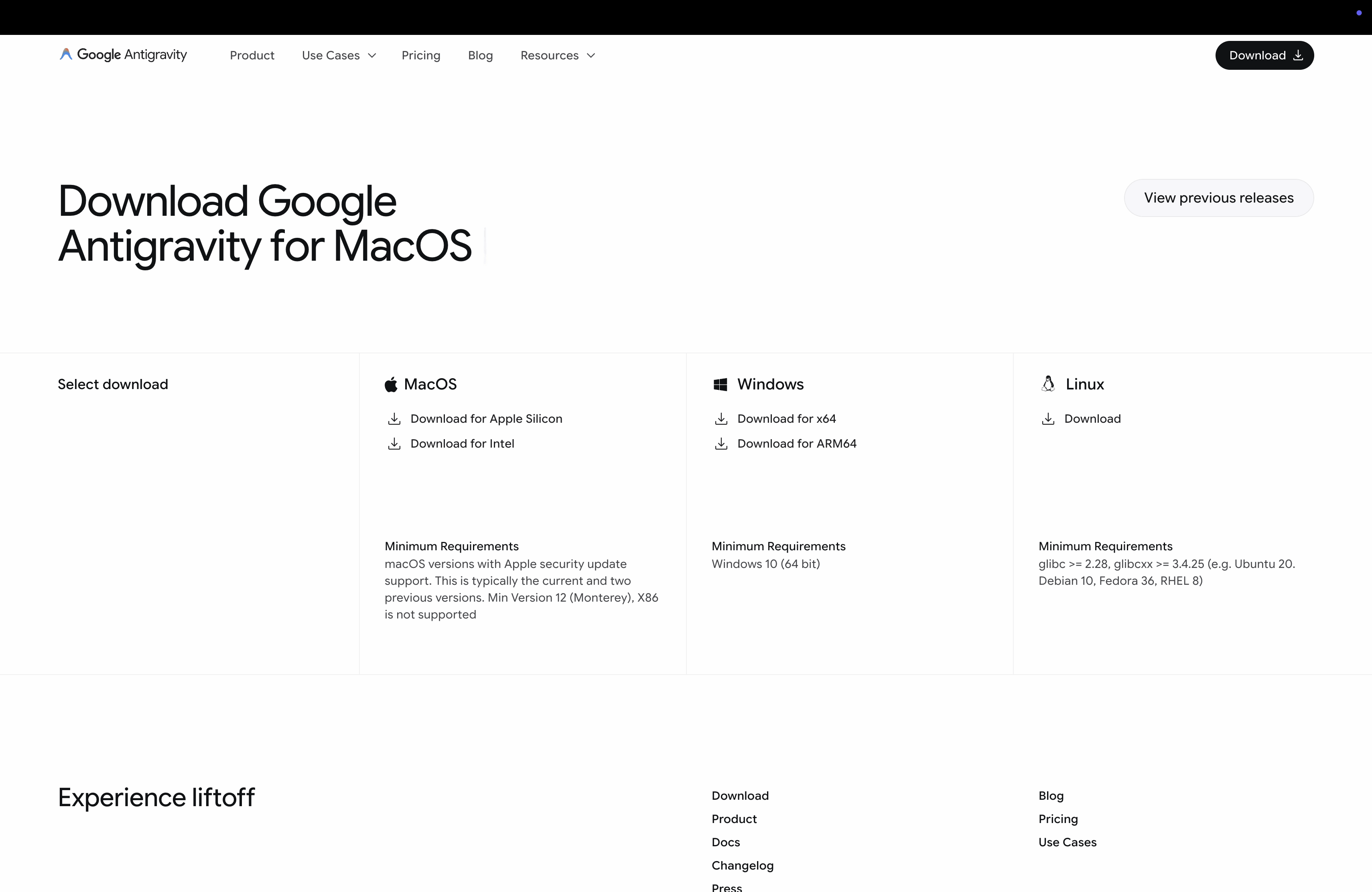
まずは公式サイト(antigravity.google/download)へアクセスしてください。
Macからインストールする場合
「Download for Apple Silicon」か「Download for Intel」を選びます。どちらを選べばいいかは、デスクトップから、メニューバーのリンゴマーク→「このMacについて」→チップ名 / プロセッサ名から確認できます。
| 「Apple Silicon」を選択 | 「Intel」を選択 | |
|---|---|---|
| チップ名 / プロセッサ名 | Apple M1, M2, M3, M4(Pro / Max / Ultra 含む) | Intel Core i5, i7, i9 |
なお、Appleが自社製チップ(Appleシリコン/Mシリーズ)に切り替え始めた2020年後半より前に購入した方はIntel、それ以降に購入した方はApple Siliconとざっくり見分けることも可能です。
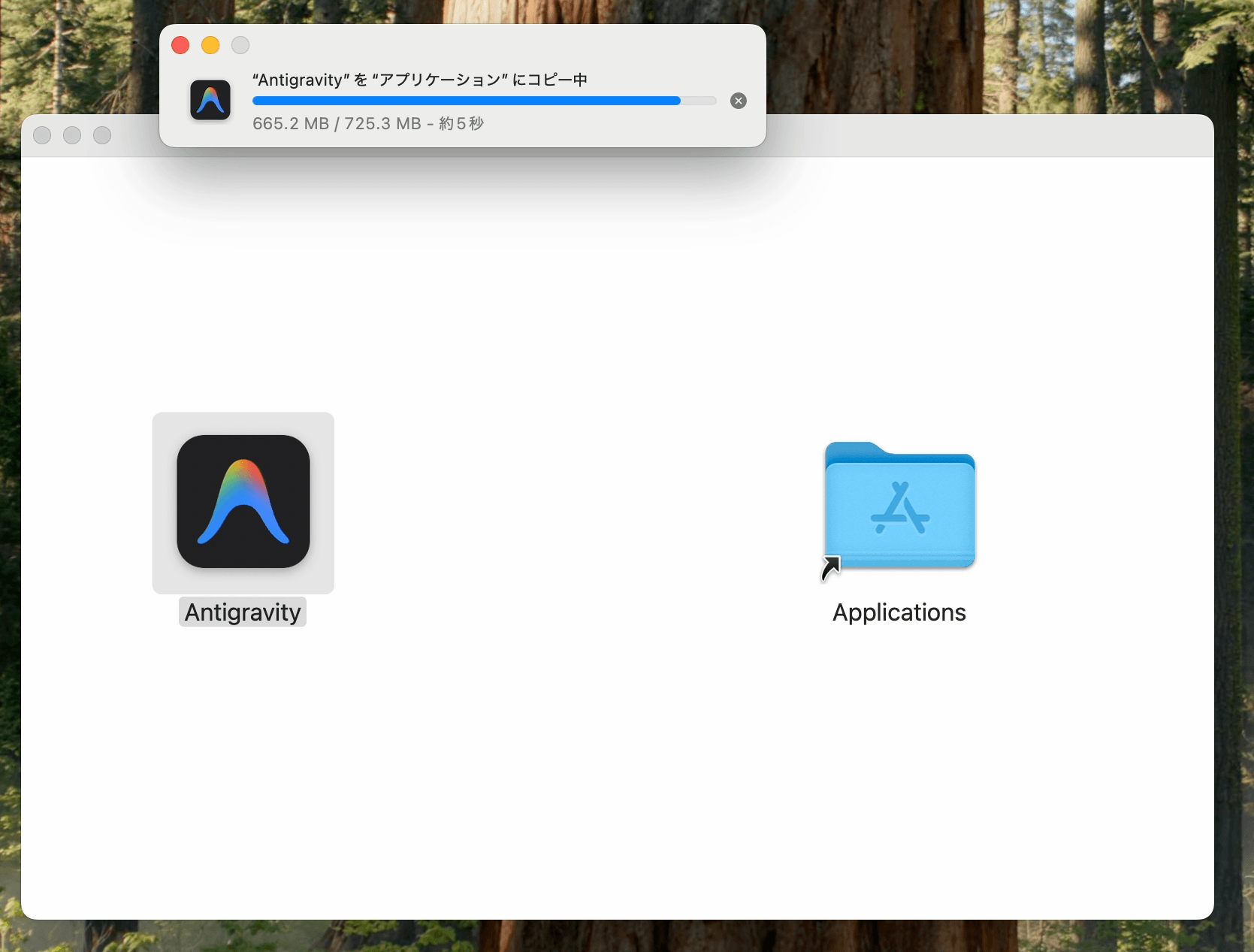
ダウンロードしたらdmgファイルを開いて、アイコンを「Applications」フォルダへドラッグすればOKです。
Windowsからインストールする場合
基本は「Download for x64」でOKです。「Copilot+ PC」などのARMノートPCをお使いの場合は、「Download for ARM64」を選んでください。迷ったらx64を選んで問題ありません。設定の「システム情報」から、システムの種類を確認することもできますよ。
ダウンロードが完了したら、保存されたexeファイルを実行し、画面の指示に従ってインストールを進めます。もし「Windows Defender SmartScreen(WindowsによってPCが保護されました)」と表示された場合は、「詳細情報」→「実行」をクリックしてください。
Linuxからインストールする場合
ターミナルからインストールします。事前にターミナルで sudo apt update && sudo apt upgrade を実行して環境を最新の状態に整えた上で、公式サイトから取得したパッケージを sudo apt install ./ファイル名.deb というコマンドでインストールしましょう。
セットアップ
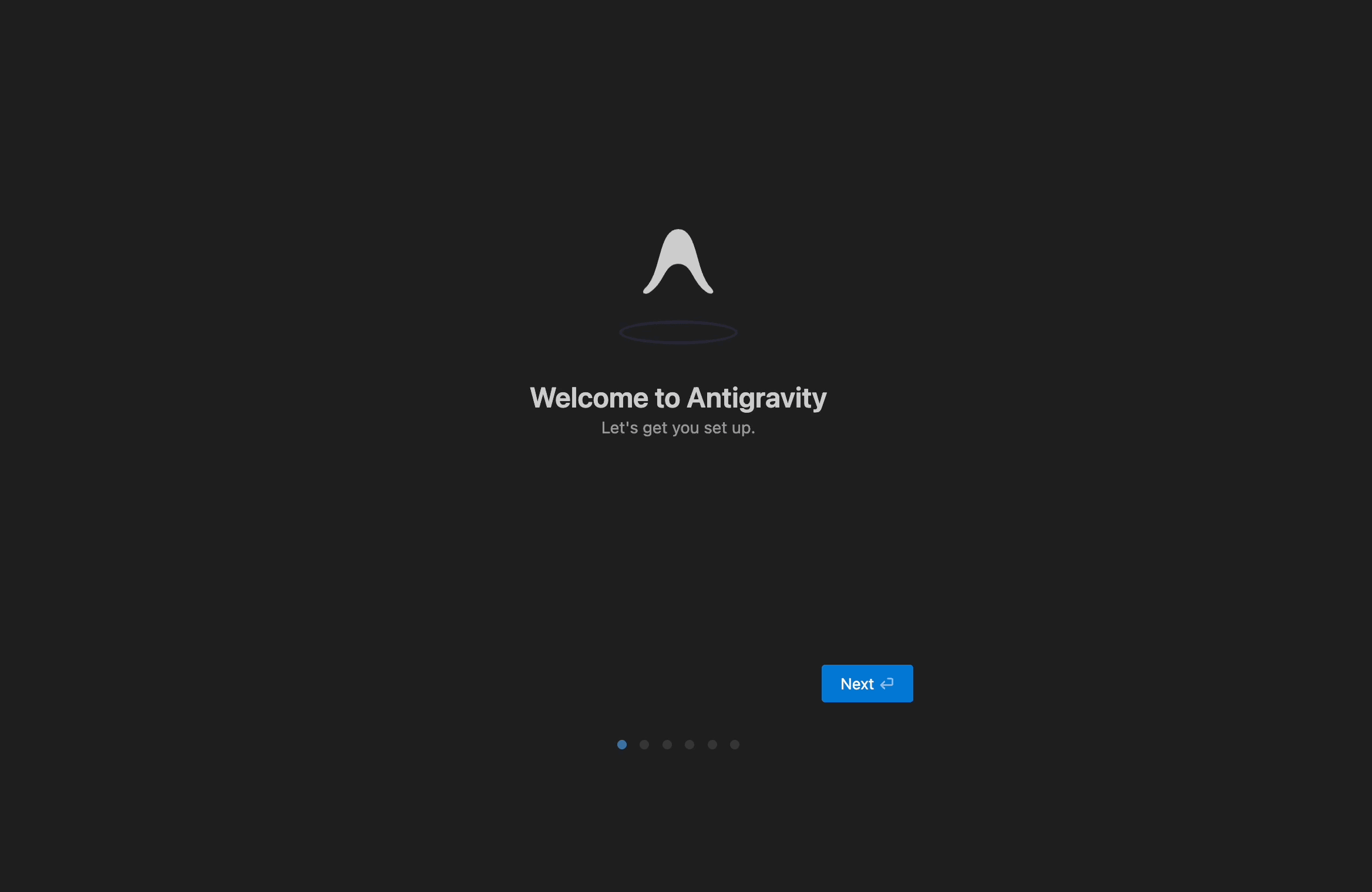
インストールが完了してAntigravityが起動したら、「Next」を押してセットアップウィザードを開始します。セットアップの手順は以下の通り。
ここで行った設定は、後からユーザー設定でいつでも変更できます。
【ステップ①】テーマの選択
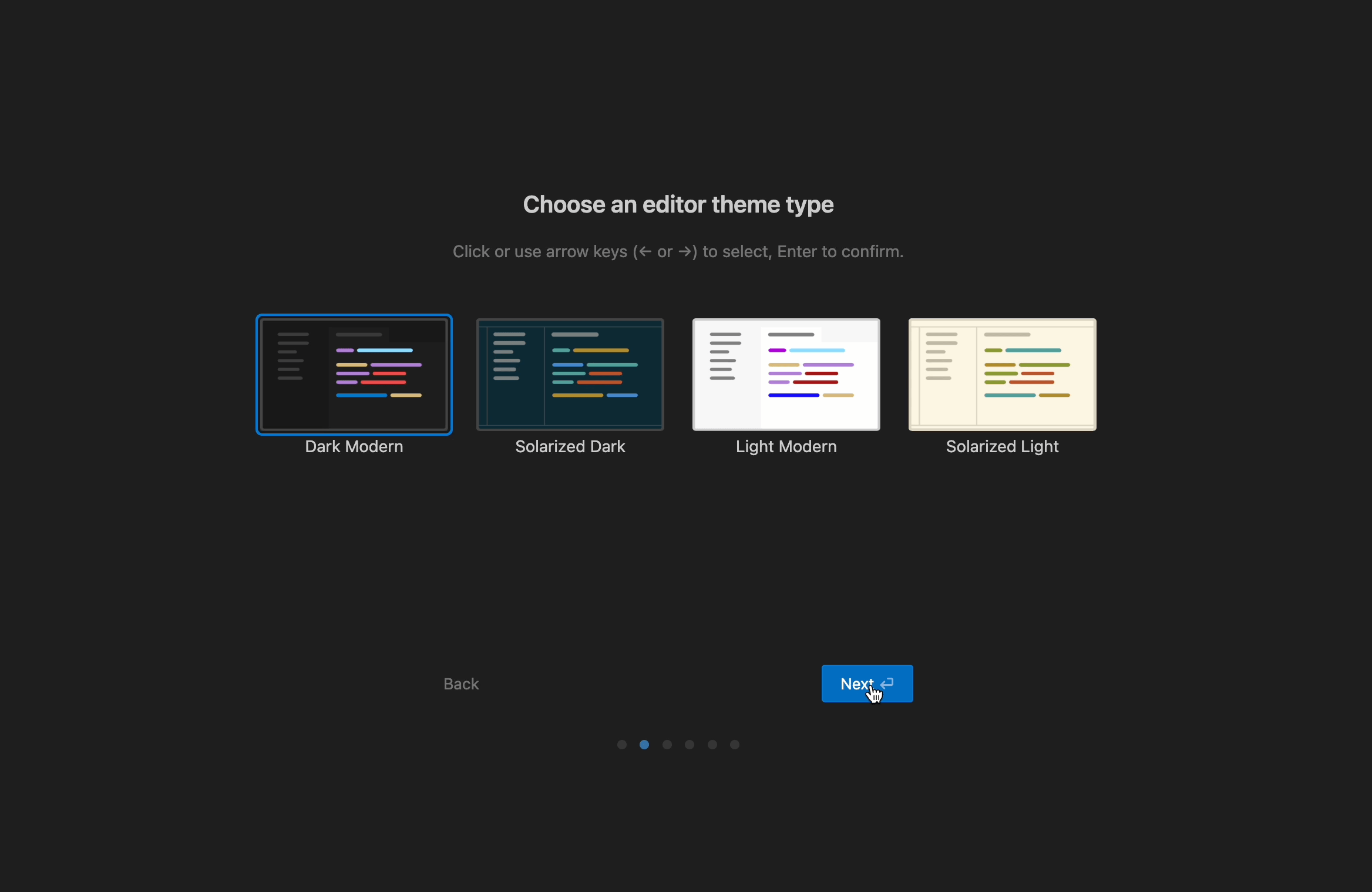
まず、画面の配色を選びます。ここはシンプルに好みで選んでしまって大丈夫。没入感があり目に負担の少ないDark系か、視認性が高く親しみやすいLight系か。 自分の作業スタイルに合うものを選びましょう。
【ステップ②】エージェントモードの選択
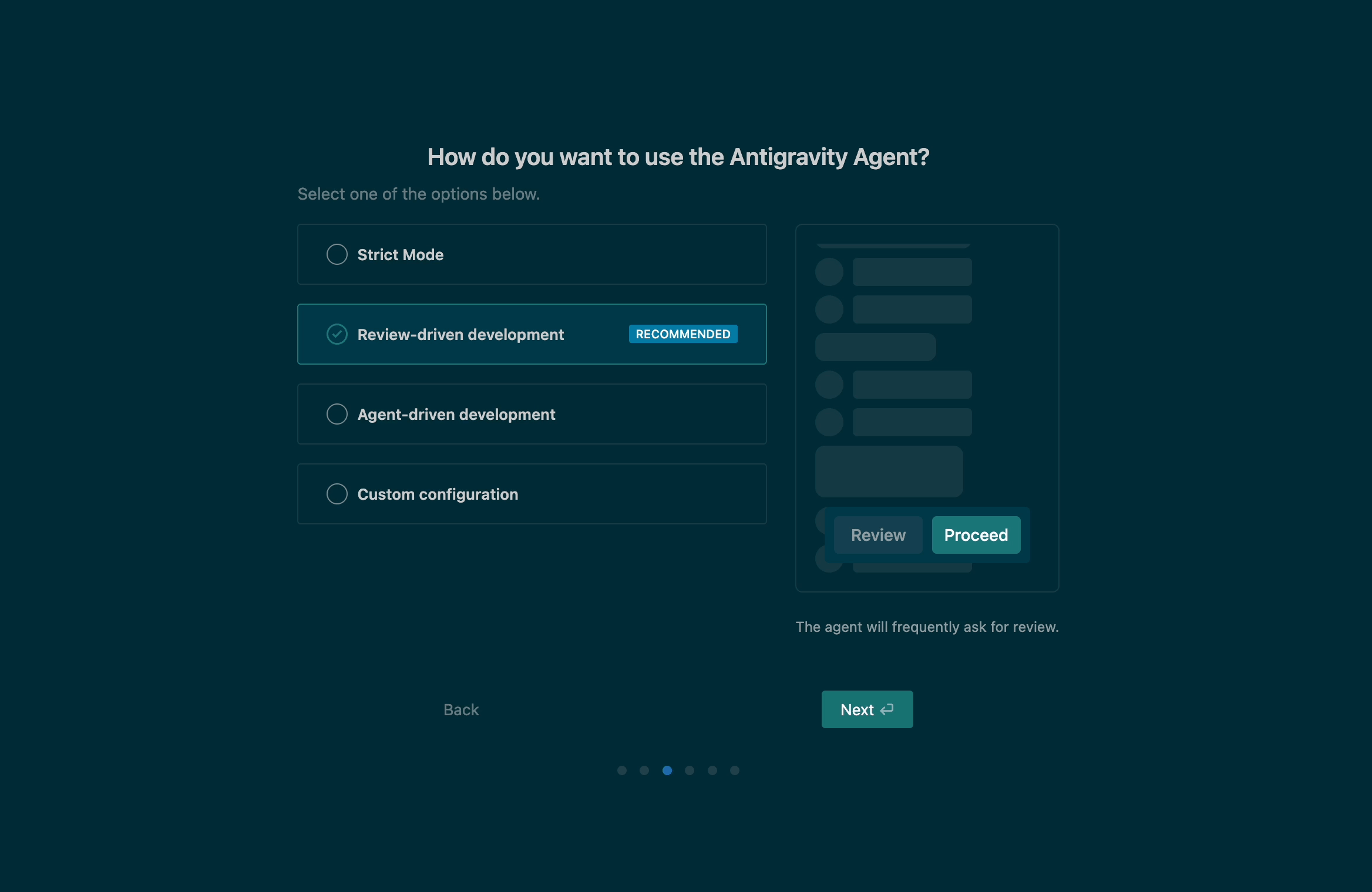
ここが最も重要な設定です。AIにどれだけ自律的に動いてもらうかを決めます。
- Strict Mode(厳格モード)
AIエージェントに業務を任せる際、最も高い安全性を提供するモードです。出所不明のファイルの調査や、初めて触るコードベースの解析など、信頼性が確認できていない環境での作業に向いています。「便利さよりも安全を優先したい」という方や、セキュリティ要件の厳しい業務シーンにおすすめです。
- Review-driven development(レビュー主導)
AIが実行するアクションのひとつひとつに対し、人間の承認を必須とする設定です。ファイルの意図しない書き換えといったリスクを最小限に抑えられる反面、確認画面が頻繁に表示されるため作業効率は落ちます。慎重に進めたい方や、AIの挙動を学びながら使いたい方に向いています。 - Agent-driven development(エージェント主導)
AIが主導権を持ち、人間の承認を待たずにタスクを自律的に処理する設定です。最速の作業効率を発揮しますが、AIが独自の判断で処理を進めるため、動作仕様を十分に把握している上級者向けです。 - Custom configuration(カスタム)
以下の項目を個別に設定できます。- Terminal execution policy(コマンド実行の権限): ターミナルコマンドの自動実行を許可するかどうかを設定します。
- Review policy(確認の頻度): AIが作成した実行計画や変更内容を、人間がレビューするタイミングを設定します。
- JavaScript execution policy: ブラウザ操作の際に、JavaScriptの実行を許可するかどうかを設定します。
- Use the default allowlist for the browser: 有効にすると、AIがアクセスできるWebサイトを事前に承認済みのサイト(Allowlist)のみに制限します。
多くの解説記事や動画では「Review-driven development」が推奨されています。ただ、コードの知識が十分でない場合、AIに「この内容で進めますか?」と問われても、判断に迷ってしまうことが多いんですよね。結果的にひたすら「Run(進める)」を押し続けるだけの作業になりがちです。「まずは試してみたい」という方は、無理せず「Agent-driven development」にしてAIに任せてしまうのも一つの選択肢です。
【ステップ③】エディタの基本設定
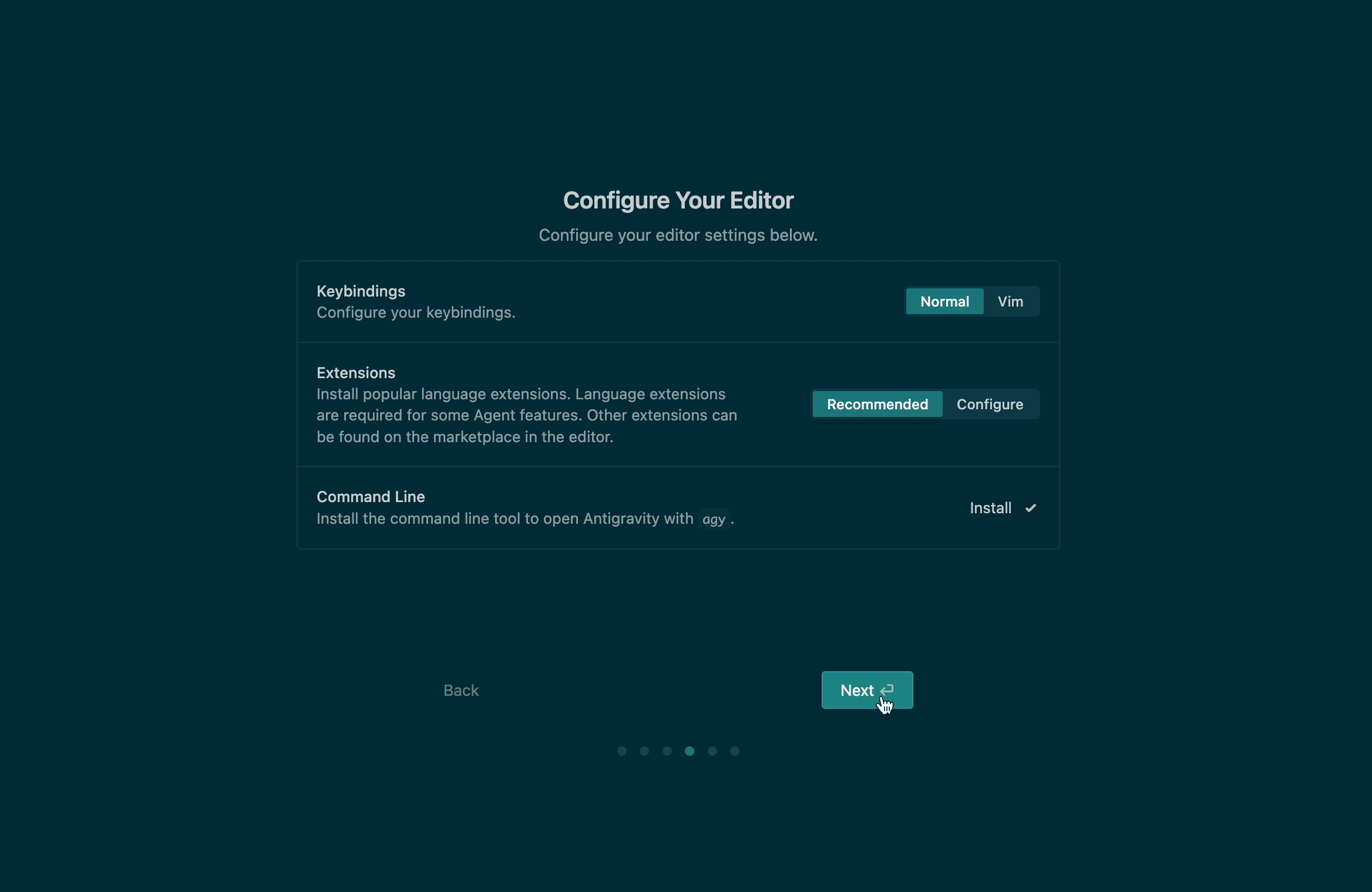
最後にキー操作の設定と、拡張機能のインストール確認画面が表示されます。特定のこだわりがない場合は、デフォルトのまま進めて問題ありません。
- Keybindings(キーボード操作のスタイル):エディタ上でのキーボード操作方法を選択します。
- Normal:一般的なテキストエディタと同じキー操作です。VS Codeや一般的なIDEに慣れている方はこちらを推奨します。
- Vim:Vimエディタ流のキー操作が使えます。普段からVimやNeovimを使い慣れている方向けです。
- Extensions(拡張機能):人気の言語拡張機能をインストールします。言語拡張機能はエージェントの一部機能に必要です。その他の拡張機能はエディタ内のマーケットプレイスで追加できます。
- Recommended(おすすめ): Antigravityが推奨する言語拡張機能をまとめてインストールします。どれを選べばいいか迷う場合はこちらを選んでください。
- Configure(カスタム): インストールする拡張機能を自分で選択できます。使用する言語が決まっている場合や、不要な拡張機能を入れたくない場合に向いています。
- Command Line(コマンドラインツール):ターミナルから簡単なコマンドでAntigravityを起動できるようにする設定です。CLIでの操作に慣れている方や、ターミナルからプロジェクトをすばやく開きたい方に便利です。
【ステップ④】サインイン
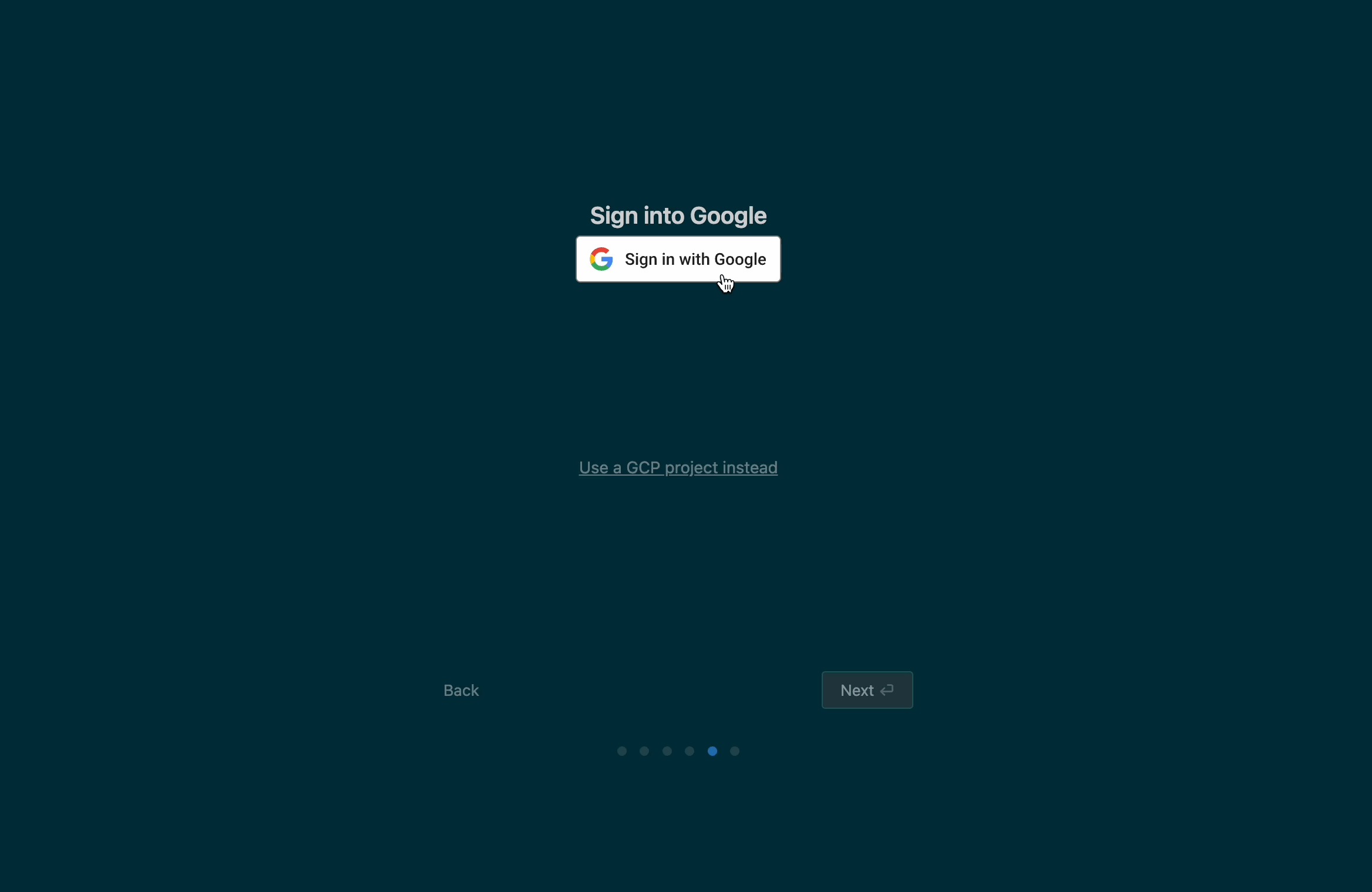
「Sign in with Google」を選択するとブラウザが起動するので、Googleアカウントでサインインしてください。
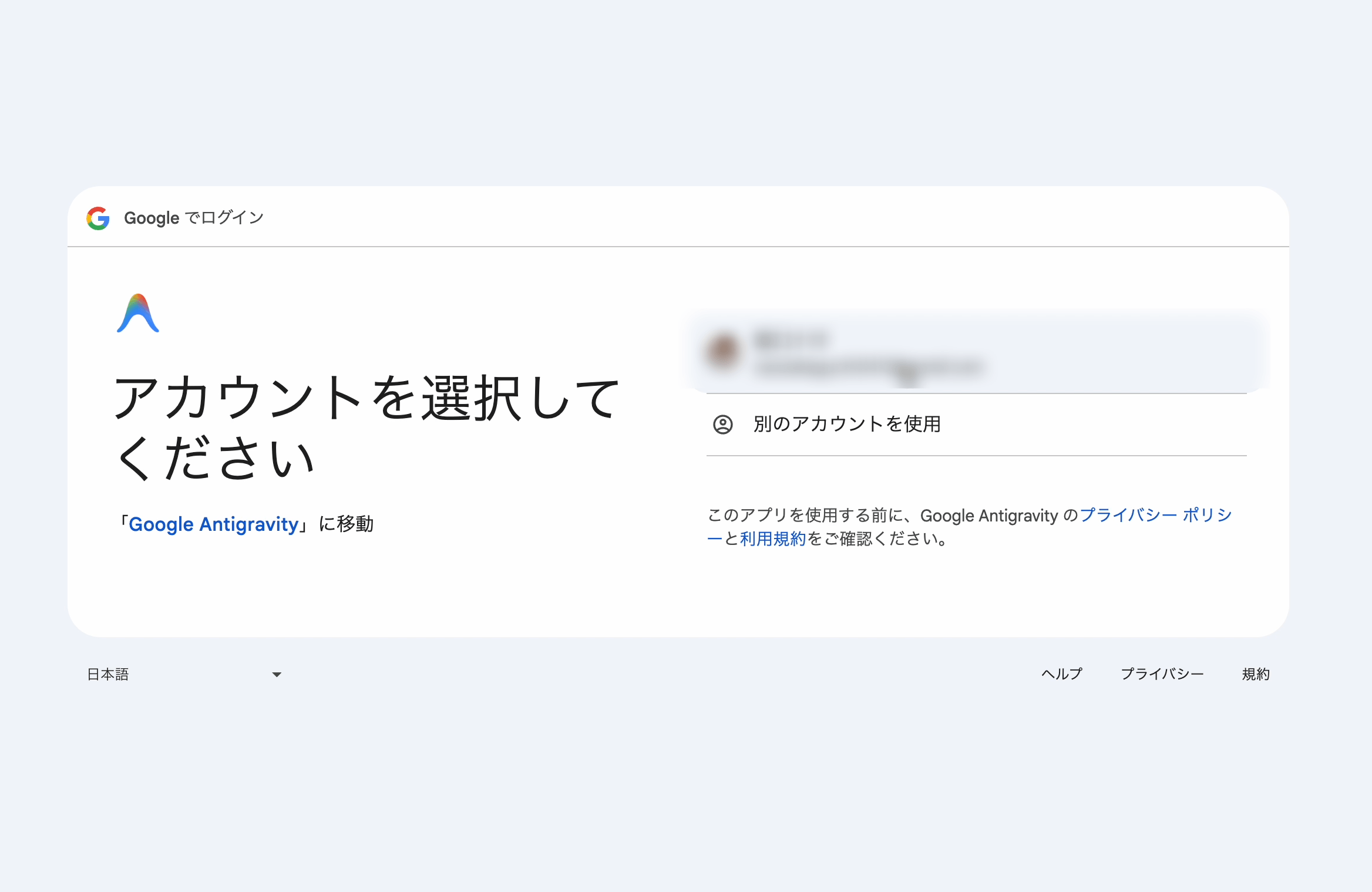
ログインするアカウントを選択後、警告が2つほど表示されますが、そのまま進んで問題ありません。認証が完了すると、自動的にAntigravityに戻ります。
【ステップ⑤】個人データの取り扱いについて
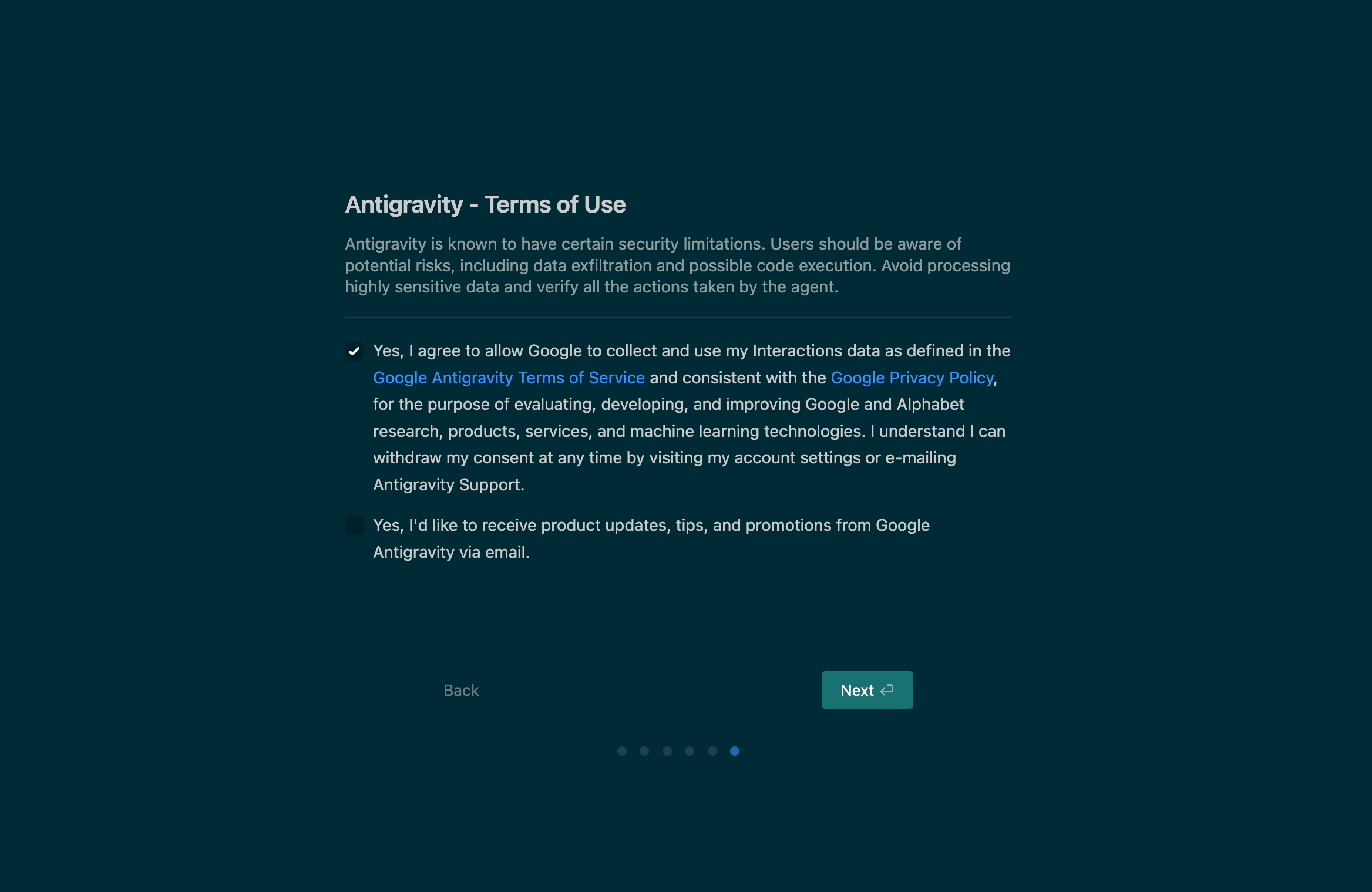
元の画面に戻ると、データの取り扱いに関する同意画面が表示されます。迷ったら両方外して進めて問題ありません。
- 1つ目のチェック:データの収集・学習への同意
操作ログや入力データをGoogleのAI学習に役立てるかどうかの確認です。プライバシーを優先したい場合や、業務上のコードを扱う場合はチェックを外しておくのが賢明です。なお、チェックを外しても、運営側がサービス維持のために内容を確認する権利を保持している場合があります。業務で機密情報を扱う場合は、個人情報やパスワードをそのまま入力せず、仮の文字に置き換えて使うのが安全です。
- 2つ目のチェック:最新情報のメール受信
アップデート情報やヒントをメールで受け取るかの確認です。不要な方は外したままで問題ありません。
設定後、macOSから「osascript」の使用許可を求めるポップアップが表示されることがあります。osascriptはアプリ同士を連携させるためのMac標準機能です。Antigravityをスムーズに動作させるために必要なので、許可して問題ありません。
【ステップ⑥】セットアップ完了
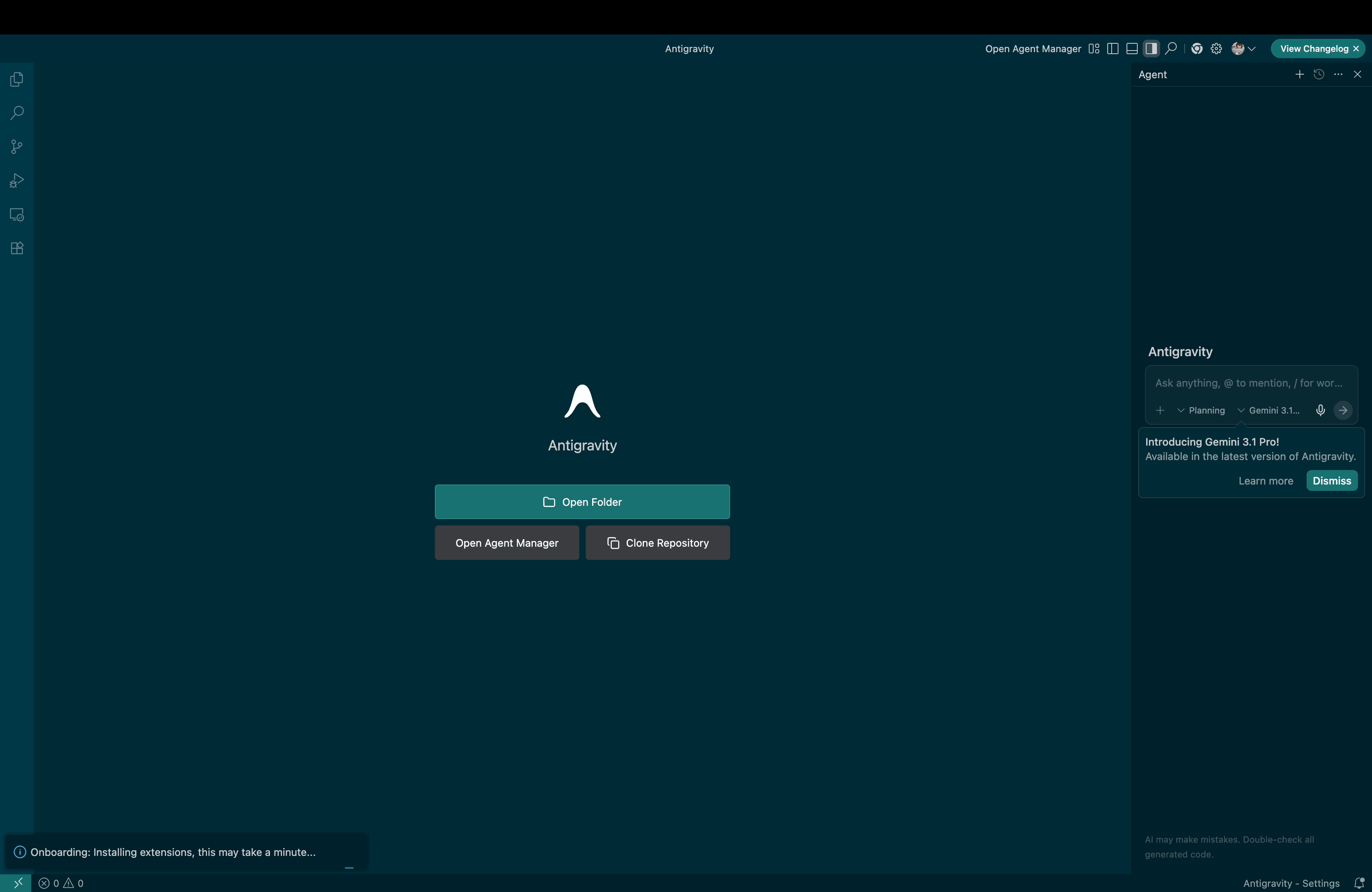
この画面が表示されれば、初期セットアップは完了です!

おすすめの初期設定
セットアップが完了したら、使い始める前にやっておくと快適さが大きく変わる設定が3つあります。日本語化、AIの返答言語の設定、そしてクレジット残量の確認ツールの導入です。順番に設定しておきましょう。
【おすすめ設定①】日本語化
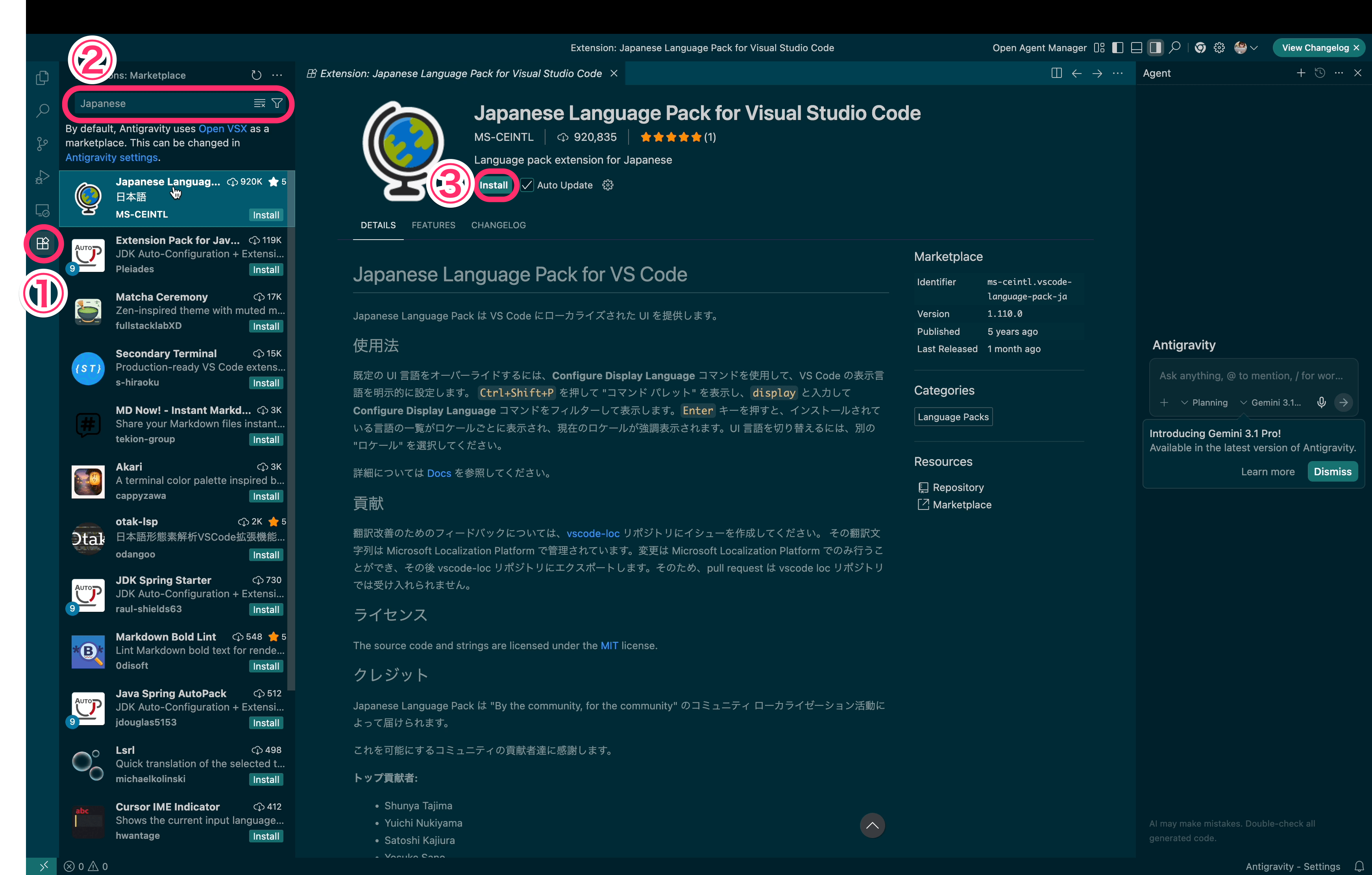
初期状態では画面が英語表示になっています。日本語に変えておくと格段に使いやすくなります。
- 左側のサイドバーから「Extensions(拡張機能)」アイコンをクリック
- 検索窓から「Japanese Language Pack for Visual Studio Code」を検索
- 該当の拡張機能を選択し、「Install(インストール)」をクリック
- 画面中央のポップアップで「Trust Publisher & Install」をクリック
- 画面右下のポップアップで「Change Language and Restart」をクリック
- 再起動したら完了です!
【おすすめ設定②】返答の日本語化
画面は日本語になりますが、AIエージェントの返答は英語のままになる場合があります。後述するルール設定で「日本語で回答してください」と設定しておくと解決します。
ここに記載したルールはグローバルルールと呼ばれるもので、すべてのワークスペースに適用されます。(参考:https://antigravity.google/docs/rules-workflows)
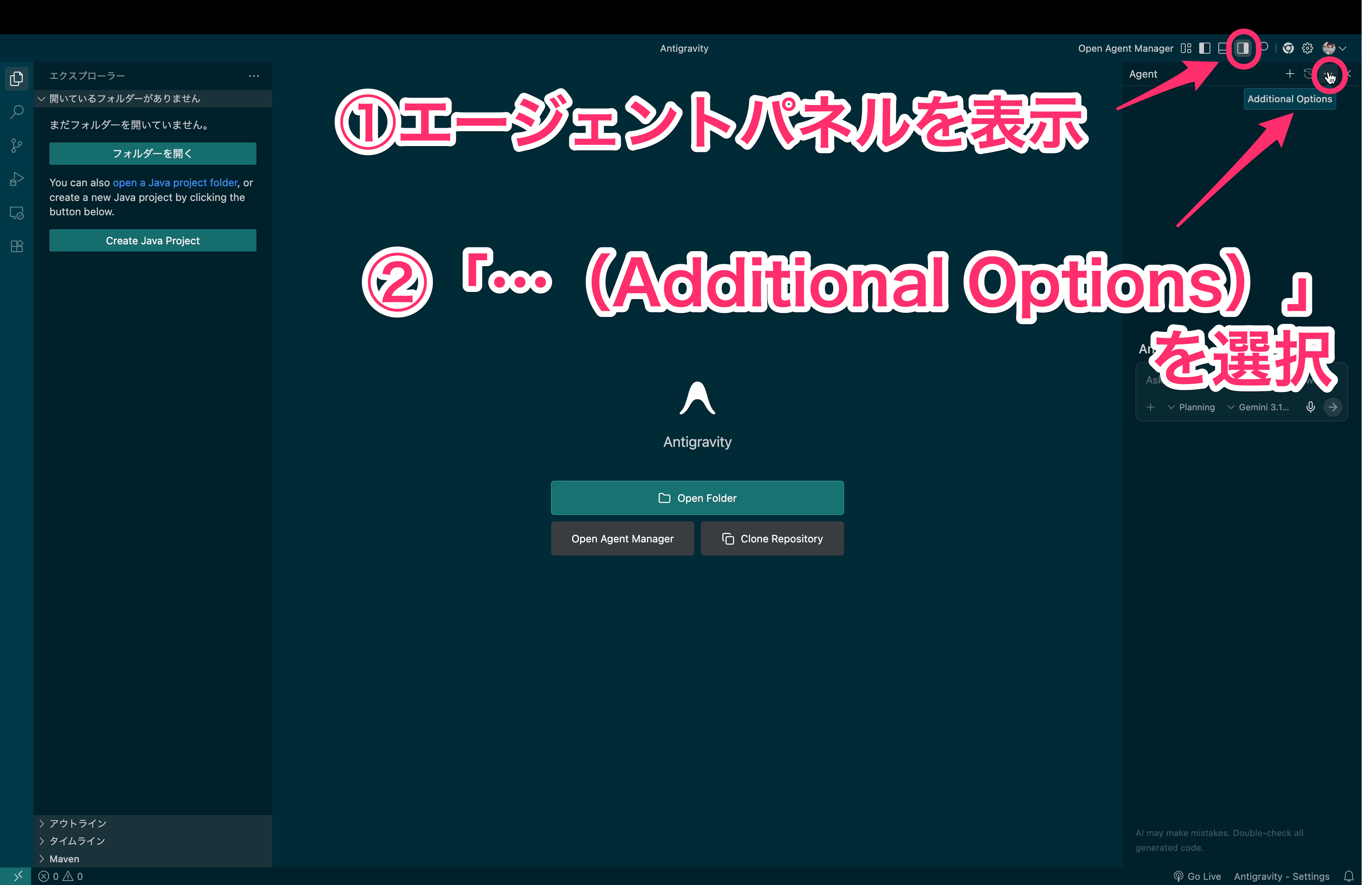
- Editor View(初期設定後、開いている画面)の右上、四角の右側が塗りつぶされたマークから、エージェントパネル(AIとのチャット画面)を表示
- 「…(Adittional Options)」をクリック
- メニューから「Customization」を選択
- Rulesタブの「+Global」をクリック
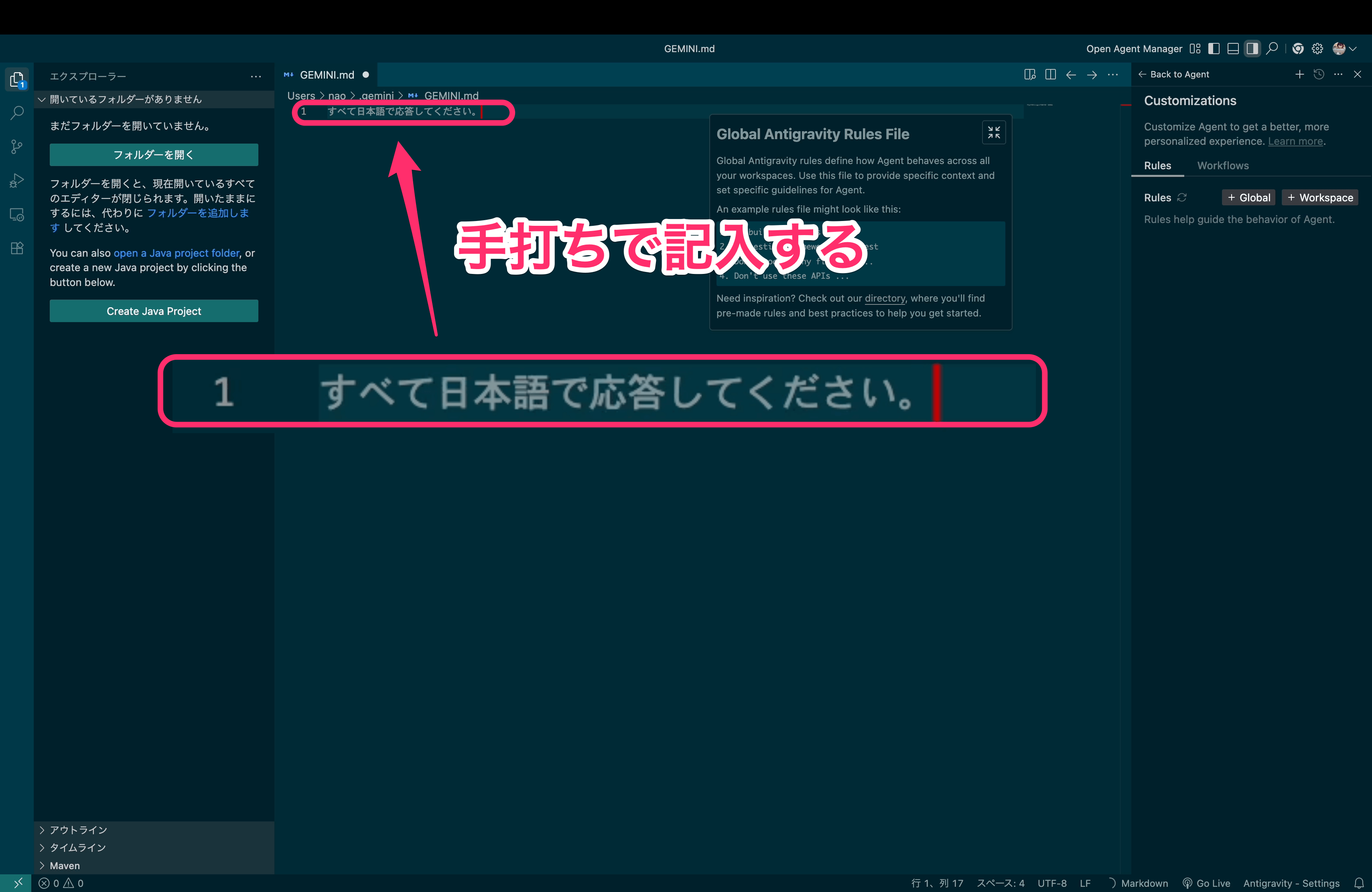
- 「すべての返答を日本語で行ってください」などと入力する
こうすると、以降のセッションで日本語で返答するようになります。
【おすすめ設定③】AGQ
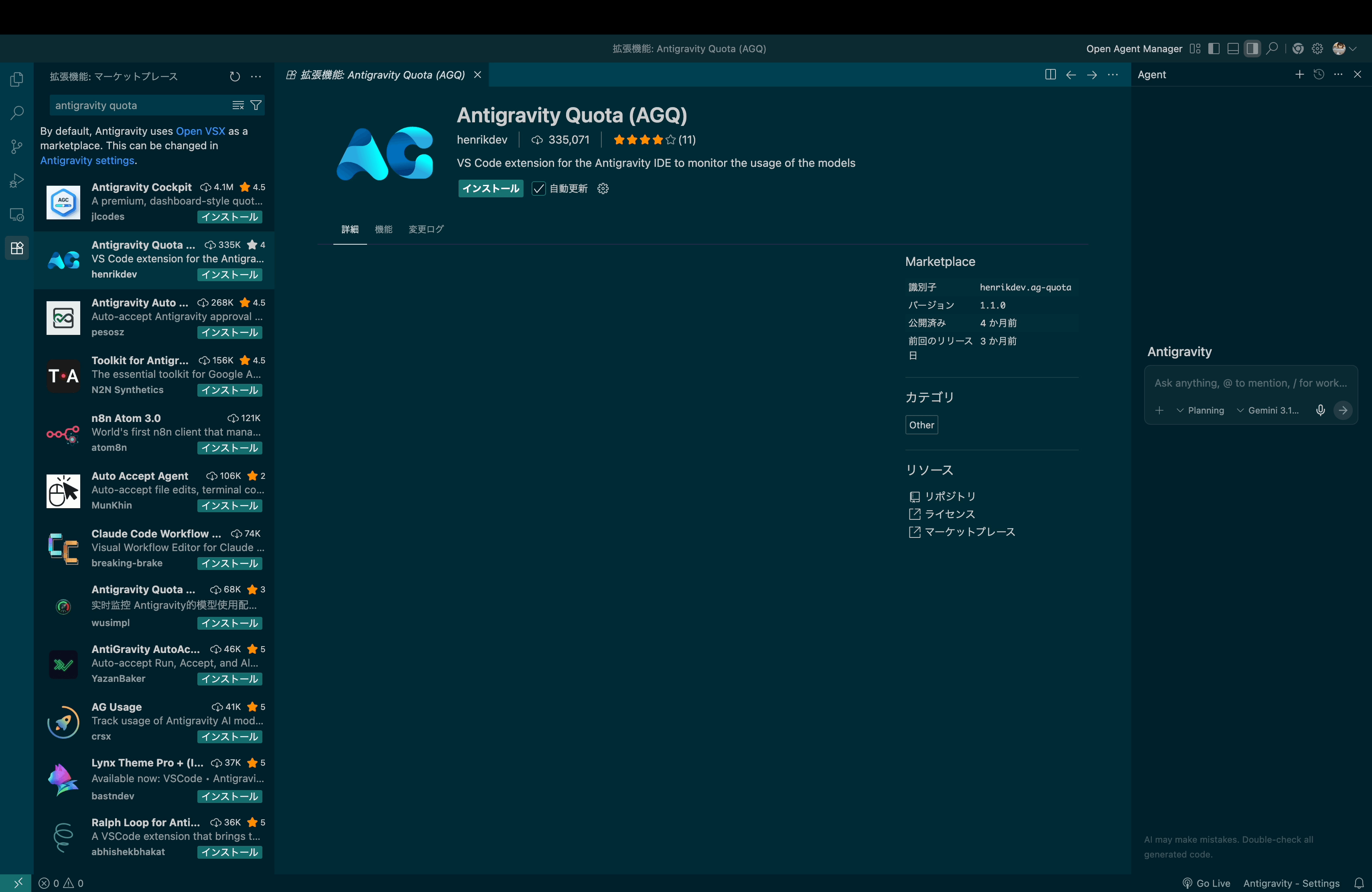
無料プランでは利用枠が週1回リセットされます。Gemini 3 Proなどの高性能モデルを使うと消費が速くなります。軽いタスクにはGemini Flashなどの軽量モデルを使い、重要な作業だけ高性能モデルを使うという使い分けが効果的です。残量はサードパーティ製の拡張機能「Antigravity Quota(AGQ)」をインストールすると確認できます。
>日本語化と同じ手順で拡張機能からインストールします。発行元を信頼するかどうかの警告が出ますが、「信頼してインストールする」を選んで進みましょう。
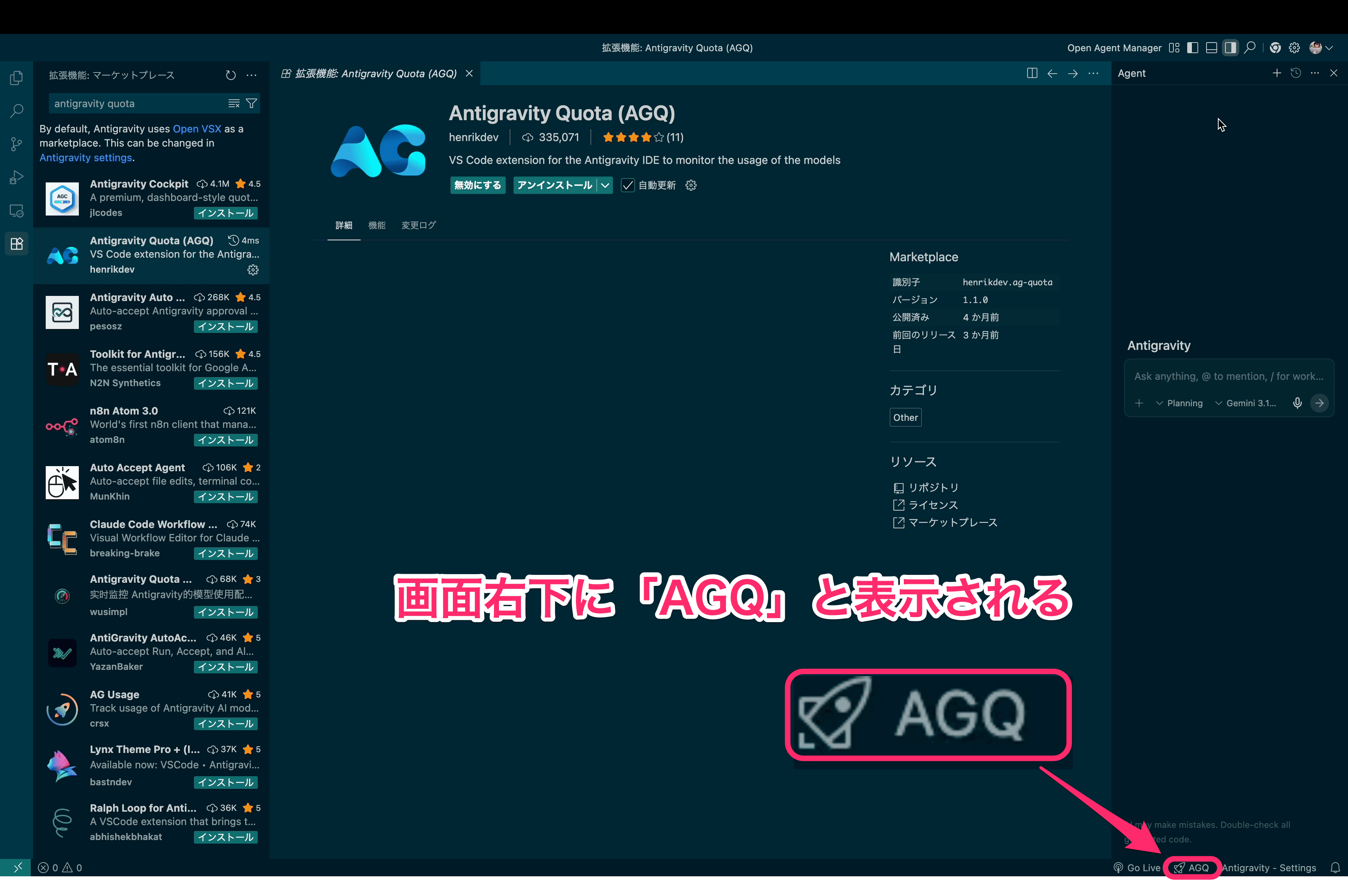
インストールが完了すると画面右下に「AGQ」と表示されます。クリックすると各モデルのクレジット残量が確認できます。
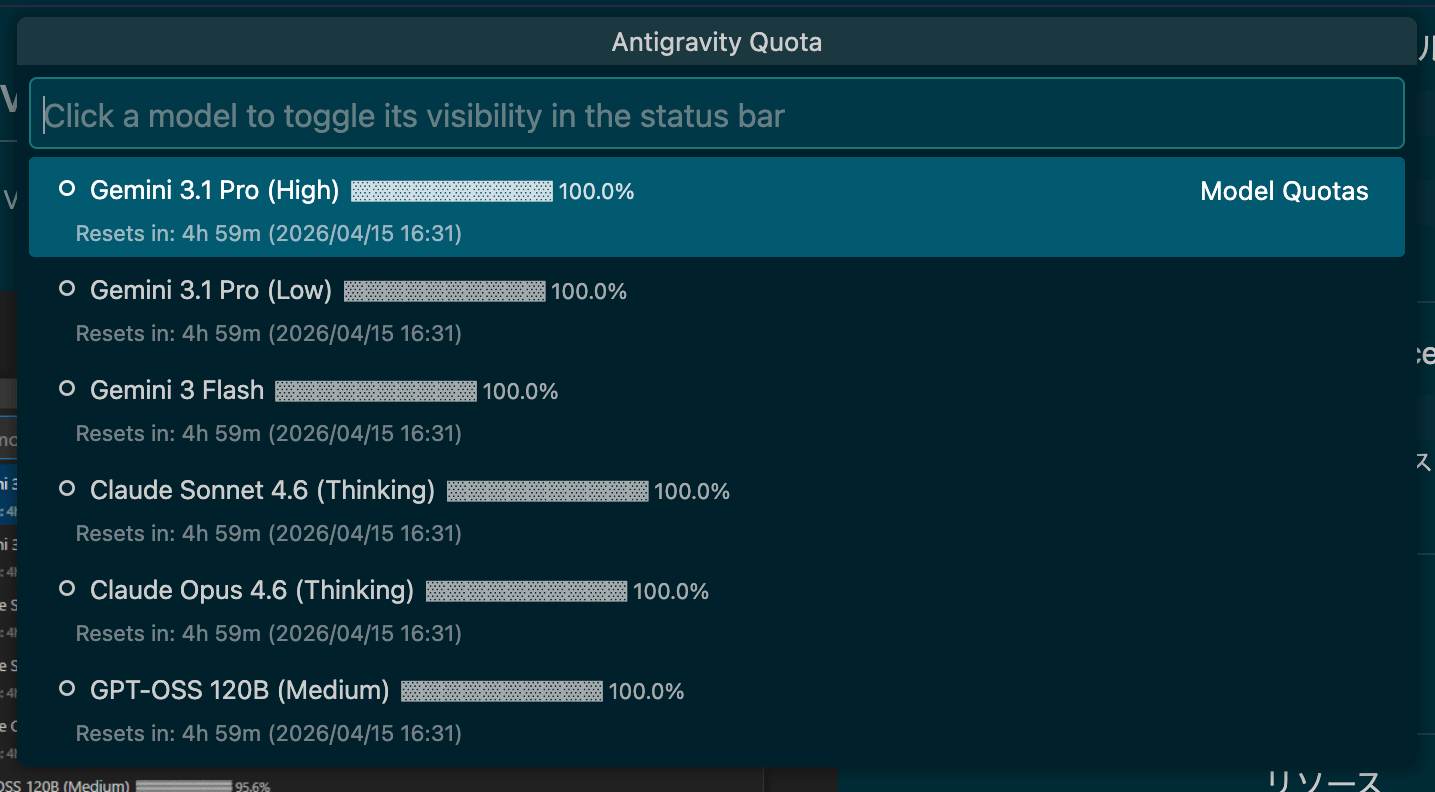
モデルの選び方については、>利用可能なAIモデル に詳しく記載しています。
基本的な使い方
Antigravityの基本的な操作は、「指示を出して、確認して、フィードバックする」というシンプルなサイクルです。ここでは、実際に使い始める前に知っておきたい画面構成やモデルの選び方から、指示の出し方・進捗の確認方法まで順番に解説します。
【使い方①】2つのメイン画面
指示を出して何かを作り始める前に、まずどの画面から操作するかを決めましょう。Antigravityには2つのメイン画面があり、画面右上の「Open Editor」「Open Agent Manager」から切り替えられます。
- Editor View(エディタ画面)
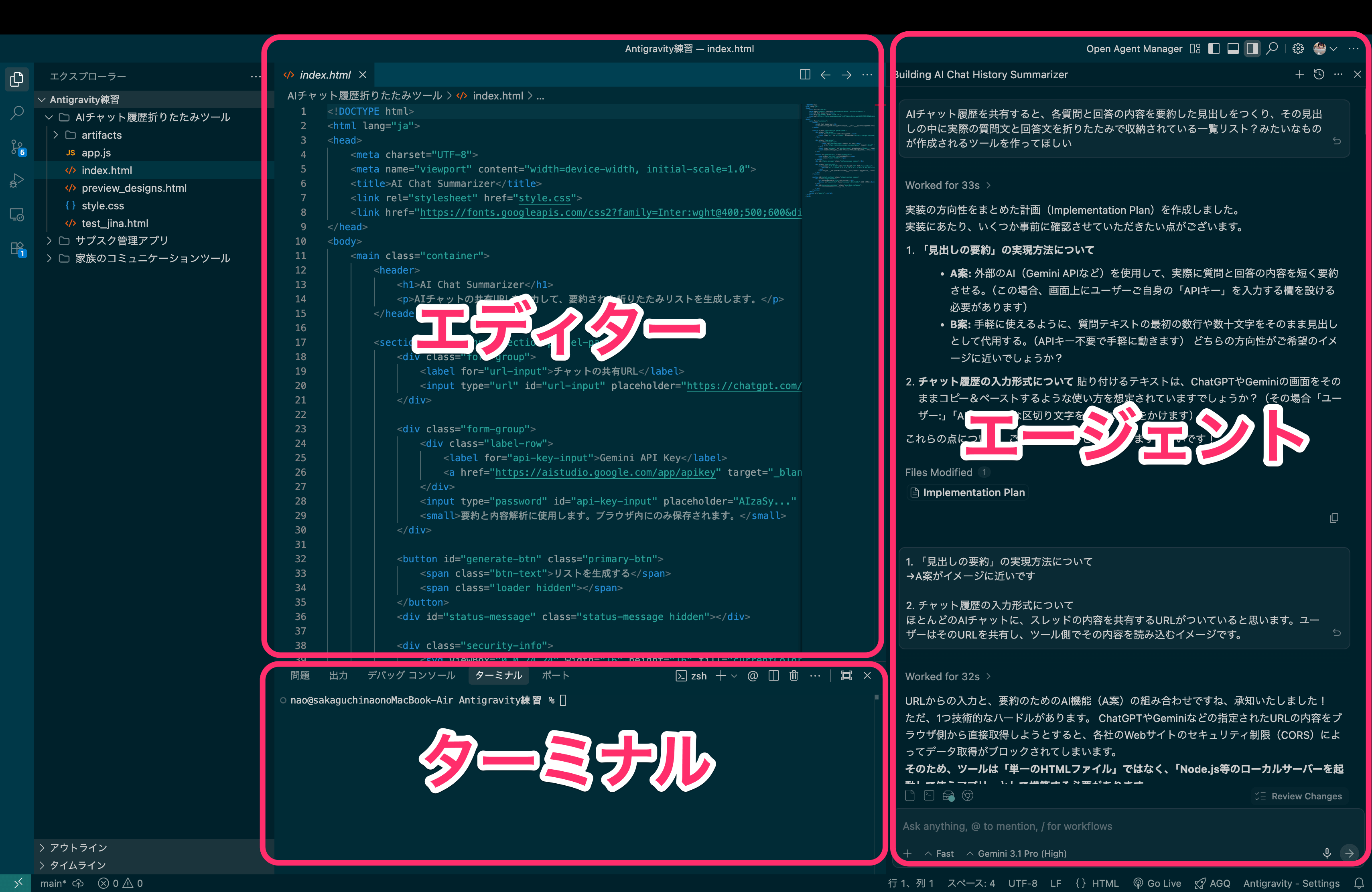
AIのサポートも受けつつ、自分でコードを直接書いたり細かく修正したりするときに使う画面です。見た目はVS Codeとほぼ同じなので、VS Codeを使ったことがある方はすぐに慣れると思います。
- Agent Manager View(管理画面)
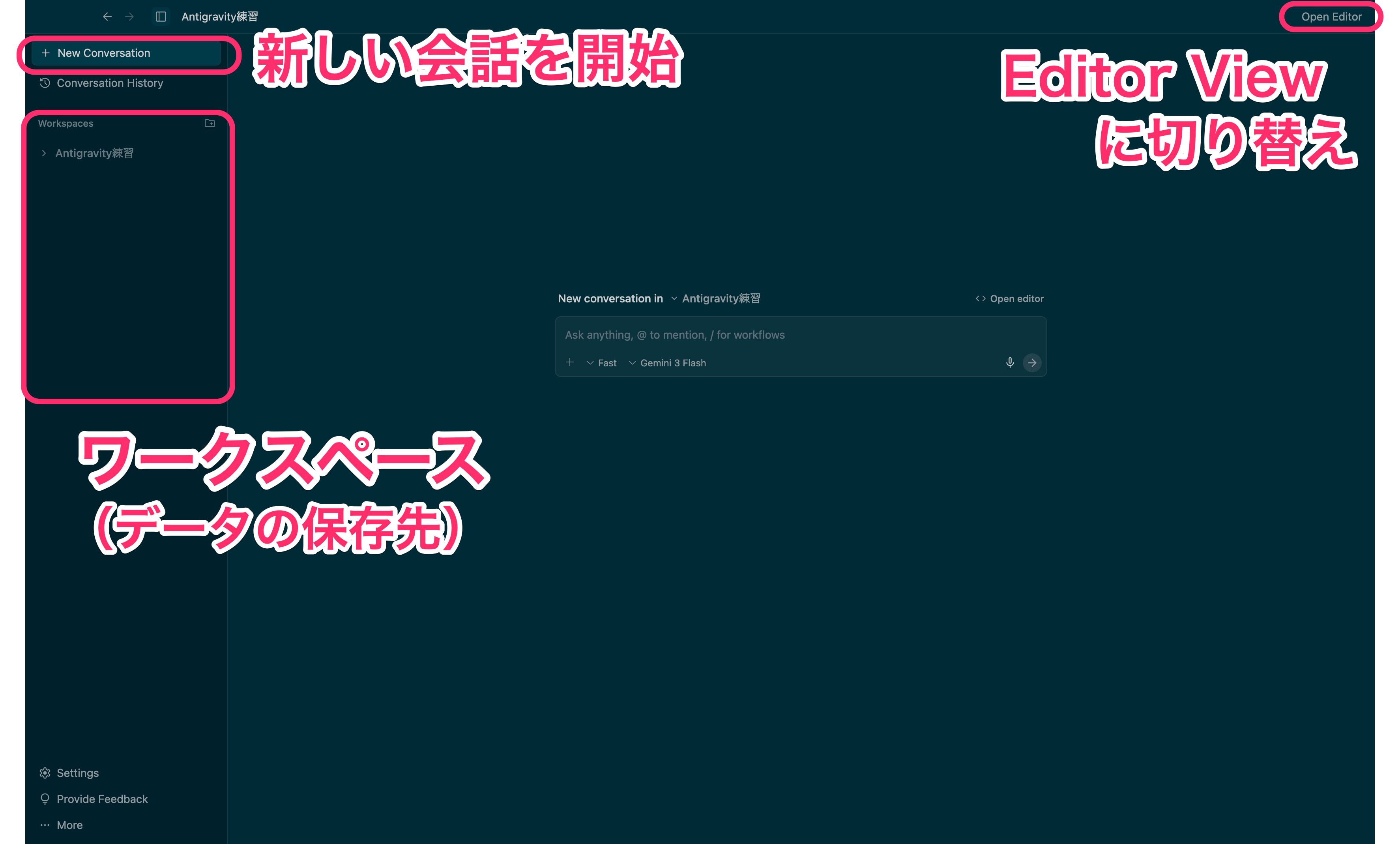
AIエージェントに指示を出して作業を管理する画面です。チャット欄に「ToDoアプリを作って」のように日本語で指示するだけでOKです。非エンジニアの方は主にこちらを使うことになります。指示を出した後は、別のワークスペースで別の作業を進めることもできます。
【使い方②】編集するためのファイルを準備する
作業を始める前に、プロジェクトファイルを保存するフォルダを用意しておく必要があります。ただ、エンジニア以外の方にとっては、編集に必要なファイルといっても、どこにファイルを作ればいいかピンとこないかもしれません。
まずAntigravityを試してみたいという方は、デスクトップなど作りやすい場所に「Antigravity練習用」というフォルダを作るところから始めればOK。
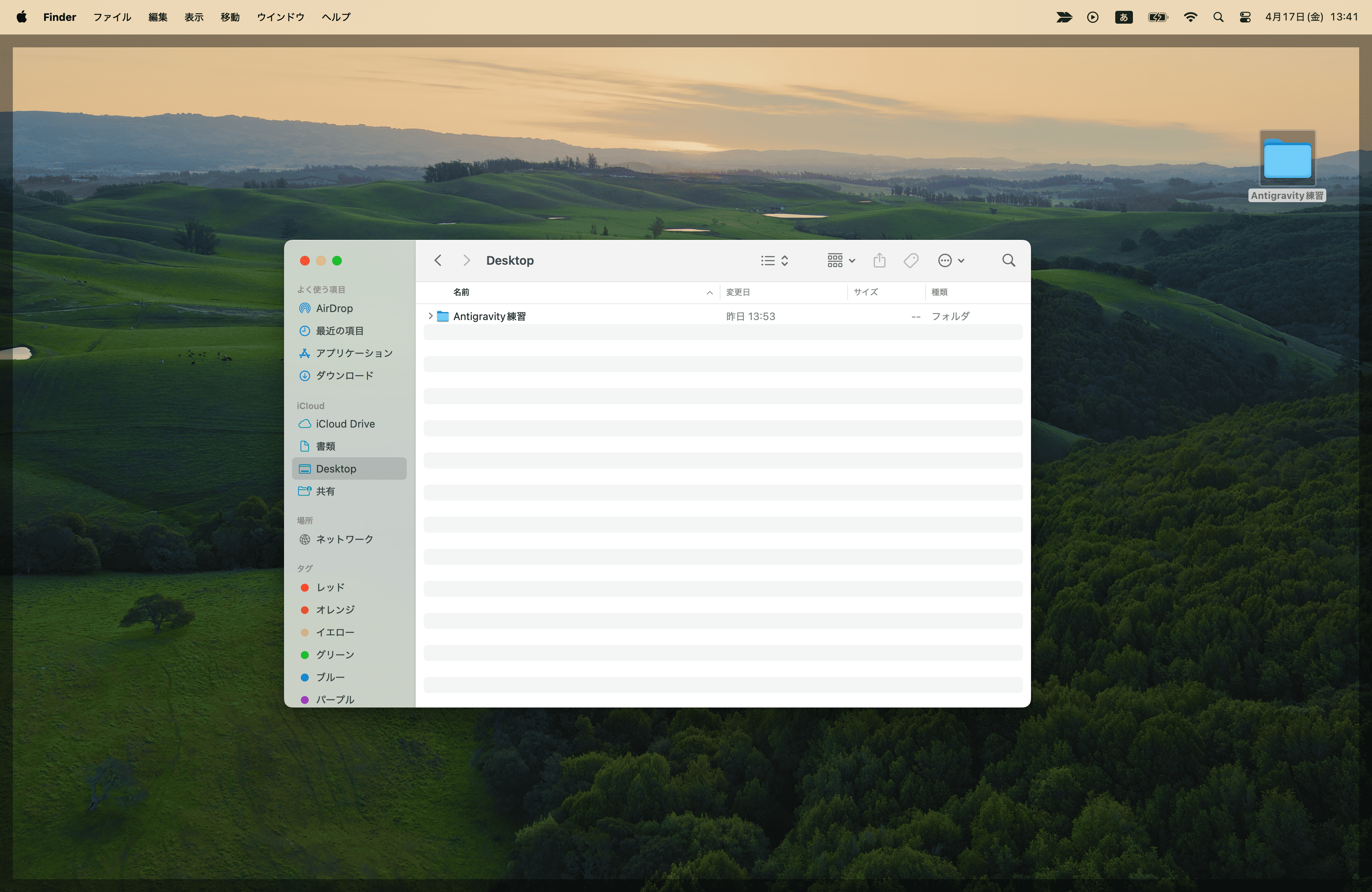
ただ、デスクトップや書類フォルダをiCloudと同期している場合、AIが大量のファイルを書き込む際に同期が追いつかず、挙動が重くなったりエラーが出たりすることがあります。
そのため、Macの「デスクトップ」や「書類」フォルダと同じ階層に、「Projects」や「Develop」といった名前のフォルダを新しく作るのがおすすめです。プログラミングの世界では一般的な方法で、トラブルが起きにくいですよ。
フォルダの準備手順(Mac)
- 画面上部のメニューバーで「移動」→「ホーム」をクリックします(家のアイコンと自分の名前が表示されている場所です)
- そこに新しくフォルダを作ります(右クリックして「新規フォルダ」)。
- 名前を Antigravity や Coding などにしておきます。
- 作成したフォルダの中に、今回作るアプリの名前のフォルダを作ります。
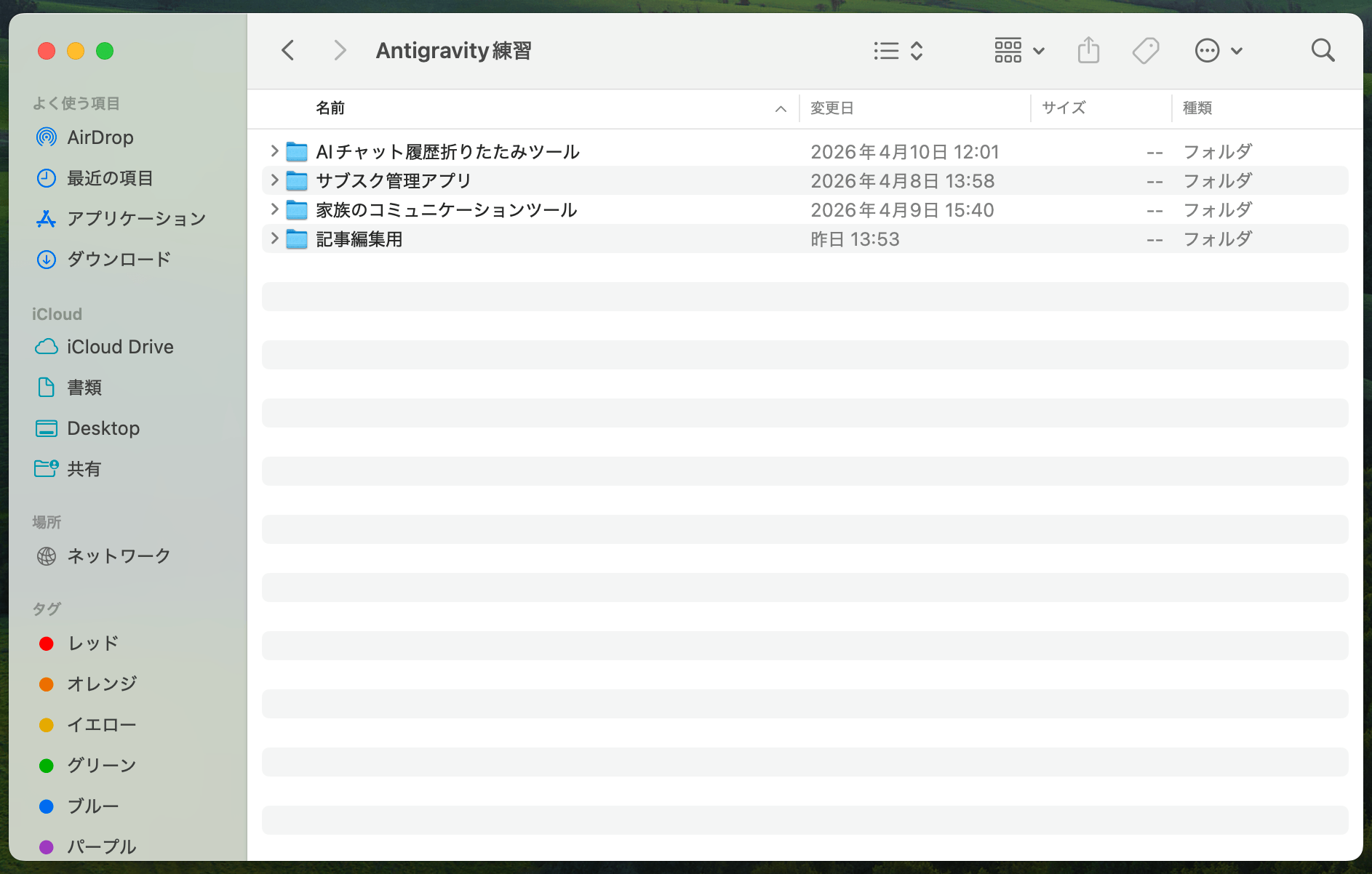
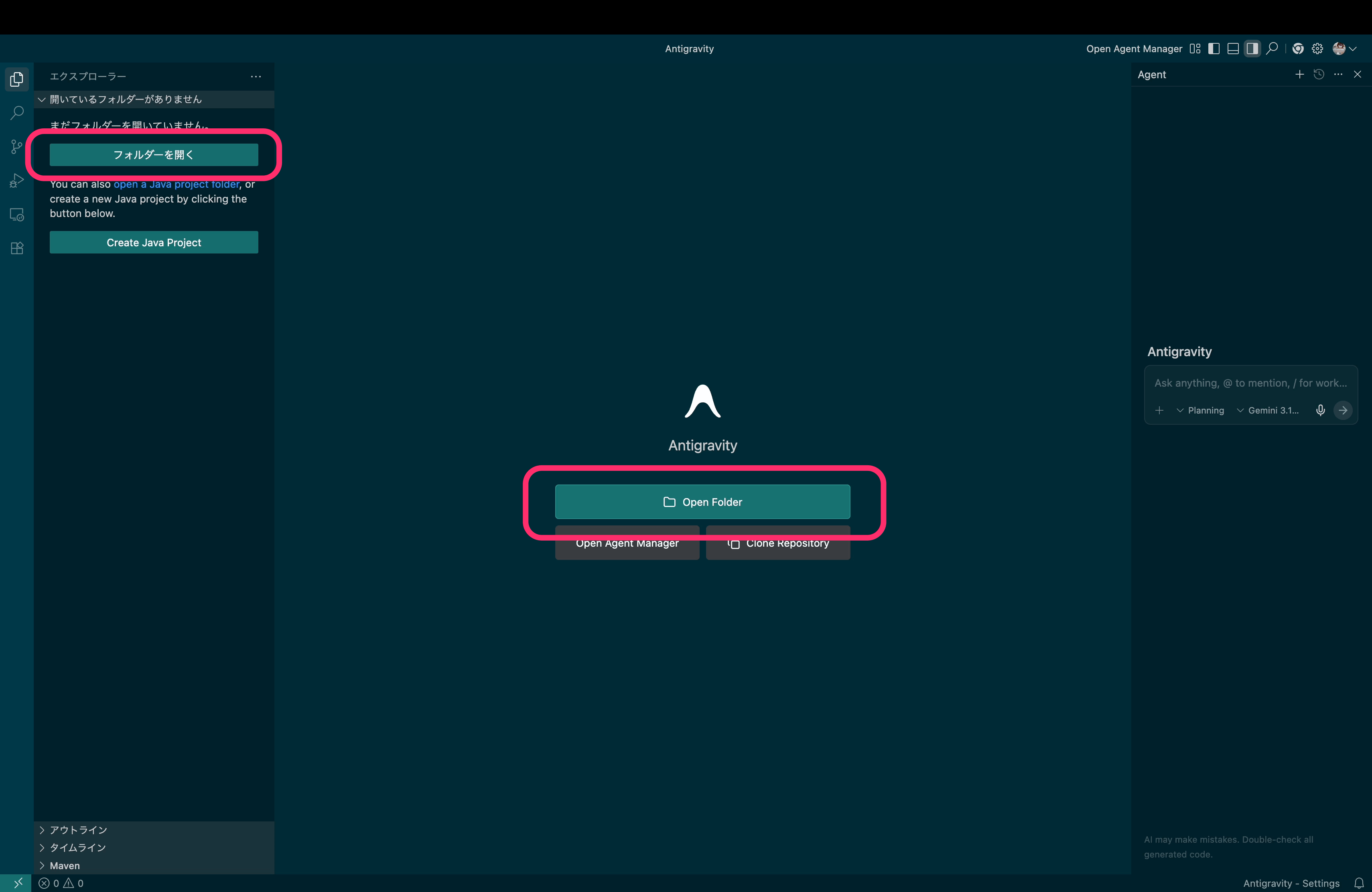
なお、ローカルにファイルを置いておきたくない方は、Antigravityでの作業が一段落したタイミングでプロジェクトフォルダをクラウドストレージにアップロードして保管するのがおすすめです。次に編集したくなったときは、クラウドからダウンロードしたフォルダをAntigravityの「Open Folder」で読み込めば作業を再開できますよ。アップロードする際は、フォルダを一度.zip形式に圧縮しておくと、転送時間が短縮されるだけでなくデータの破損も防げます。
⚠️ クラウドサービスの「自動同期機能」には注意が必要です。同期中のフォルダ内で直接作業をすると、AIがファイルを書き換える瞬間にクラウド側がバックアップのためにファイルをロックしてしまい、Antigravityのクラッシュやデータ消失につながる可能性があります。プロジェクトフォルダは必ず「同期されていない場所」で作業し、終わってからクラウドへ移すようにしましょう。
【使い方③】利用可能なAIモデル
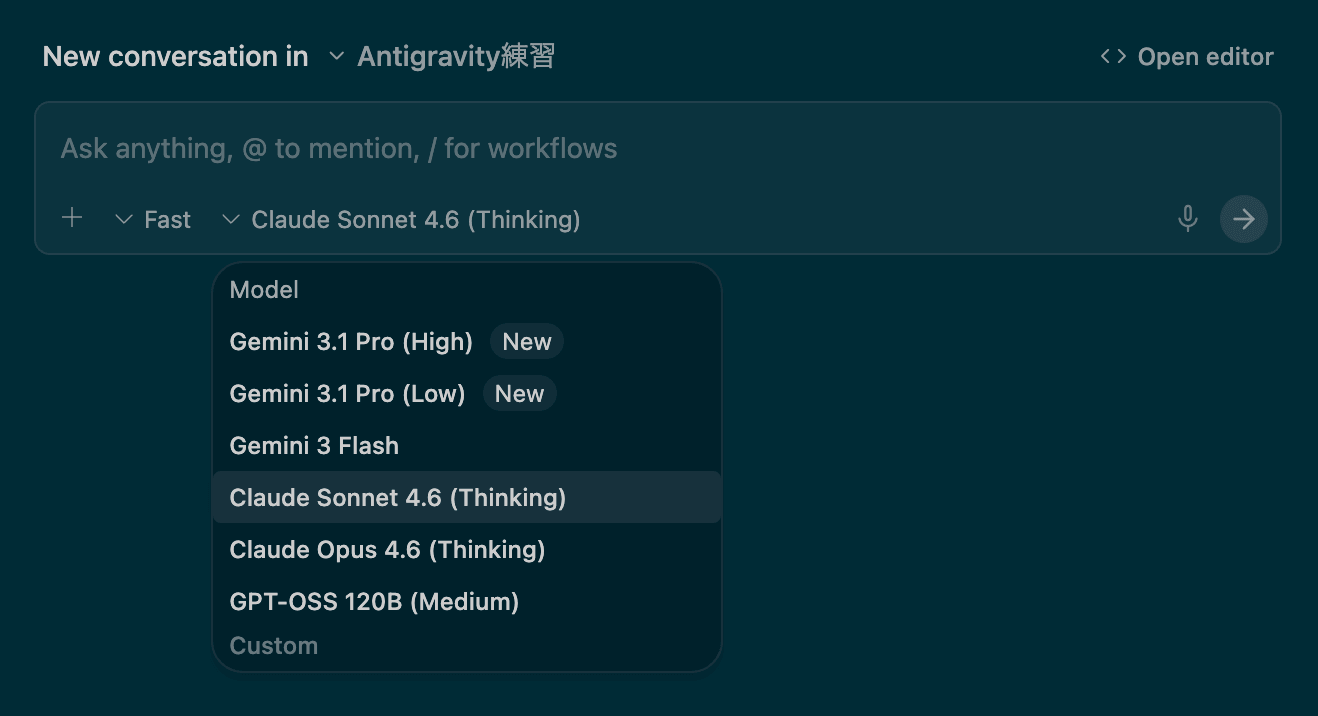
Antigravityでは、タスクの内容や優先したいものに応じてAIモデルを使い分けられます。精度重視か、速度重視か、コスト重視か。それぞれの特徴を把握しておくと、よりスムーズに使えます。
- Gemini 3.1 Pro (High)
Googleの最新モデルで、最も深い推論を行うモードです。レスポンスに時間がかかりコストも高くなります。複雑な設計判断や難易度の高いバグの調査など、精度を最優先にしたい場面に向いています。
- Gemini 3.1 Pro (Low)
Googleの最新モデルで、速度とコストを重視した設定です。深い推論は抑えられますが応答は速くなります。定型的なコード生成や軽めのタスクをすばやく処理したい場面に向いています。
- Gemini 3 Flash
高速なレスポンスが得られる軽量モデルです。クレジットの消費が比較的少ないモデルとしても知られています。深い推論よりスピードを優先したい場面や、繰り返し発生する単純なタスクをサクサク処理したい方に向いています。
- Claude Sonnet 4.6 (Thinking)
Anthropic社の高性能モデル「Claude」も選択できます。コードの品質・可読性を重視した回答が得意で、Gemini系モデルと比べて簡潔でわかりやすいコードを生成する傾向があります。Gemini系で期待通りの結果が得られないときの代替として試してみる価値があります。
- GPT-OSS 120B(Medium)
OpenAIのオープンソースの技術をベースにしたモデルで、推論・コード実行・ツール利用など幅広いタスクに対応しています。GeminiやClaudeで思うような結果が得られないときに、第三の選択肢として試してみるのに適しています。
【使い方④】作業モードの選択
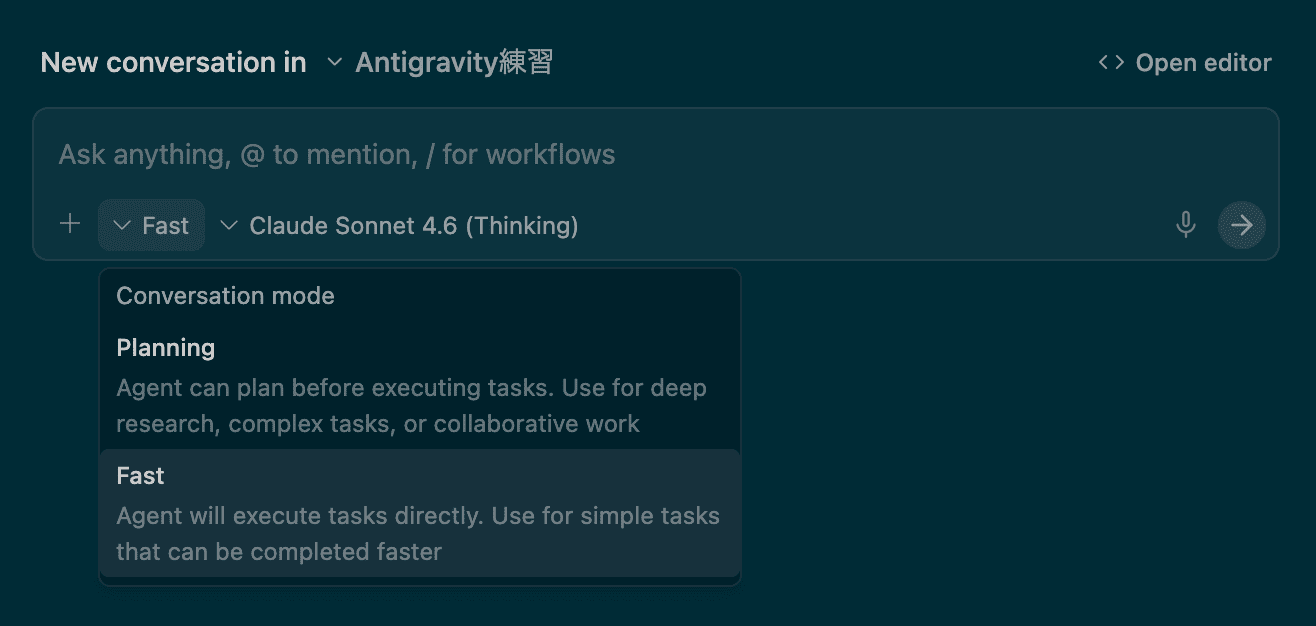
モデルの選択に加えて、「どのように作業を進めるか」を決める作業モードも選択できます。タスクの規模や確認したい粒度に応じて使い分けましょう。
- Planning
作業を開始する前に、AIが実装計画や手順書などを作成し、人間の確認・承認を求めます。新機能の開発やデータベース設計の変更など、影響範囲が広い複雑なタスクに向いています。時間はかかりますが、意図しない方向に作業が進むリスクを抑えられます。
- Fast
計画フェーズを挟まず、AIがすぐに作業を開始するモードです。軽微なバグ修正や数行の編集など、影響範囲が限られた単純なタスクに向いています。スピードを優先したい場面や、何をすべきかが明確なときに活用してください。
【使い方⑤】AIに指示を出す
準備が整ったら、いよいよAIに指示を出してみましょう。Antigravityの真価は、単なる「プログラム作成」に留まりません。「手順が決まっている繰り返しの作業」であれば、パソコン上の操作をほぼ丸ごと自動化できる点にあります。
指示の例をいくつか挙げてみます。
- 「フォルダに新着ファイルが来たら、内容を判別して適切なフォルダへ移動し、内容の要約も作成して」
- 「競合3社の公式サイトを確認して、最新の価格表とキャンペーン情報を比較表にまとめて」
- 「保存してある全議事録から『予算』に関する発言だけを抜き出して、時系列でリストアップして」
- 「このフォルダ内のファイルを、拡張子と日付ごとに整理して。プロジェクト別のフォルダ分けもお願い」
- 「参考資料のPDFを読み込んで、クライアント送付用のメール下書きと要約レポートを作って」
これらをあえてChatGPTやGeminiではなくAntigravityで行う背景には、ツールとしての決定的な違いがあります。
まず、通常のAIは「手順」を提示するだけですが、Antigravityはその手順をあなたのPC上で実際に実行(ファイルの作成、コマンドの入力、ブラウザの起動など)まで完結させます。
また、クラウド上のAIには渡せない大量の社内資料や、自分だけの業務ルールのメモを、プロジェクトごとの「Knowledge(ナレッジ)」、つまり背景情報として利用することが可能です。これにより、あなたの環境や好みに完璧に合わせた処理が実現します。
さらに、一連の作業を「Workflow(ワークフロー)」として定義できます。一つひとつの指示を出さずとも、その手順をあらかじめメモとして書いて保存しておけば、たとえば「ブラウザで調べて、エクセルにまとめ、フォルダに保存する」といった複雑な作業がしたくなったとき、それを「リサーチ手順」というWorkflowにまとめておけば、「@リサーチ手順.md で、ちくわについて進めて」「@リサーチ手順.md で、今度ははんぺんについてお願い」と話しかけるだけで、AIがすべて勝手に進めてくれます。
【使い方⑥】レビューを入れる
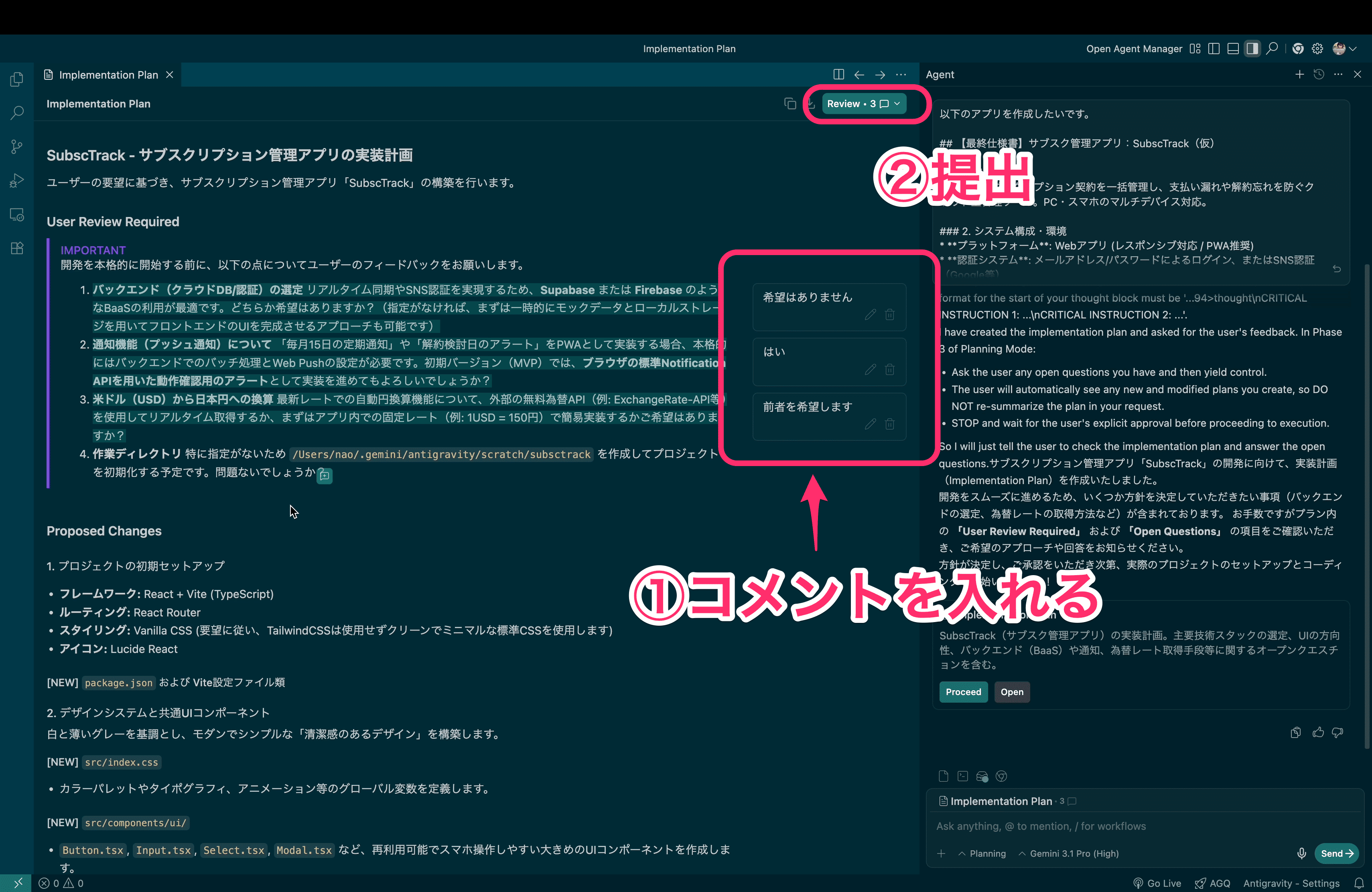
AIが作業を終えると、「Artifacts(成果物)」として実装計画書(Implementation Plan)などが表示されます。「どのファイルを作るか」「どういう手順で進めるか」が書かれているので、内容を確認してフィードバックを入れていきましょう。
AntigravityではWordやGoogleドキュメントのように、コメントを入れたい範囲を選択して直接書き込むことができます。すべてのコメントを書き込んだら、Reviewボタンから「Submit(提出)」を押せば、入力した内容がまとめて提出されます。
よくあるトラブルと対処法
「macOSでセキュリティ警告が出てインストールできない」
「開発元を確認できない」という警告が出た場合は、システム設定→プライバシーとセキュリティを開き、ブロックされたアプリの横にある「このまま開く」をクリックします。新しいアプリケーションでは通常の動作です。
「Windowsで起動時にエラーが出る」
Windows Defenderがブロックしている場合は、Windowsセキュリティ→ウイルスと脅威の防止→設定の管理→除外の追加と削除からAntigravityを除外として追加してください。
「画面が重くて動作が遅い」
AIとのやりとりで処理に数分かかることがあります。特にGemini 3 Proは高精度な分、応答に時間がかかります。軽量モデル(Gemini Flash)に切り替えると速度が改善します。急ぎの確認作業はFast Modeを使うのも有効です。
「Googleアカウントの認証がうまくいかない」
ブラウザのキャッシュとCookieをクリアしてから再試行してください。企業のネットワーク環境を使っている場合は、IT部門がGoogle OAuthアプリへのアクセスを制限している可能性があります。その場合はIT担当者に確認を。
Antigravityで「やりたい」を形にする日常へ
Antigravityのインストールから、最初の一歩となる基本的な操作方法までを解説してきました。
非エンジニアの方がこのツールを使いこなす最大のポイントは、単なるチャットAIとしてではなく、自分の代わりに手を動かしてくれる「自動操縦(オートパイロット)」として扱うことにあります。
まずは身近なルーチンワークや、ふと思いついたアイデアをAIに投げかけるところから始めてみてください。画面の日本語化や、AIの自律性を高める設定さえ済ませてしまえば、あとは指示とフィードバックを繰り返すだけです。
Antigravityという新しい相棒が、あなたの「つくる」のハードルをぐっと下げ、日常の煩わしい作業をクリエイティブな時間へと変えてくれるはずです。
アイスリーデザインでは、AIツールの実践的な活用知見をもとに、ビジネス設計・UX/UIデザイン・開発の各工程にAIを組み込んだ「AI駆動開発」を推進しています。要件定義などの上流工程から、設計・実装・運用に至るまで一貫してAIを活用し、業務改善と開発効率化の両立を実現します。
AIを活用した業務プロセスの最適化や開発・業務変革についてもご支援可能です。「何から始めればよいかわからない」といった段階からでも構いませんので、ぜひお気軽にご相談ください。







アイスリーデザインでは、ビジネス設計からUX/UIデザイン・開発・運用まで、各工程にAIを組み込んだ「AI駆動開発」を提供しています。業務効率化について「何から始めればよいかわからない」という段階でも、お気軽にご相談ください。
>アイスリーデザインのAI駆動開発支援について詳しくみる