

Claude Coworkを使い始めたいものの、何から手をつけるべきか迷っていませんか。
チャット版やClaude Codeとの違いが分からず、導入に踏み切れない方も多いでしょう。
Coworkを使いこなせば、ファイル整理やレポート作成といった定型業務をAIに任せ、企画や判断といった創造的な仕事に集中できます。
本記事では、料金プランの選び方や導入手順から、業務別の活用例、プロンプト設計のコツ、セキュリティ設定やトラブル対処までを解説します。
3つのツールの違いを押さえ、ご自身に合った使い方を見つけてみてください。
Claude Coworkで何ができる?Chat・Codeとの違い
Claude Coworkは、AIがPC上のファイルやアプリを直接操作する「自律エージェント型」のツールです。ブラウザで対話するClaude Chatやターミナルでコードを扱うClaude Codeとは、操作対象や想定ユーザーが異なります。
- Claude Cowork|自律エージェントがPC・ファイルを直接操作
- Claude Chat|ブラウザで会話・文章作成
- Claude Code|ターミナルでコードを実行
- どれを使うべき?Cowork・Chat・Codeを使い分けるポイント
3製品の特徴と使い分けのポイントを押さえ、自分の業務に合ったツール選びにお役立てください。
Claude Cowork|自律エージェントがPC・ファイルを直接操作
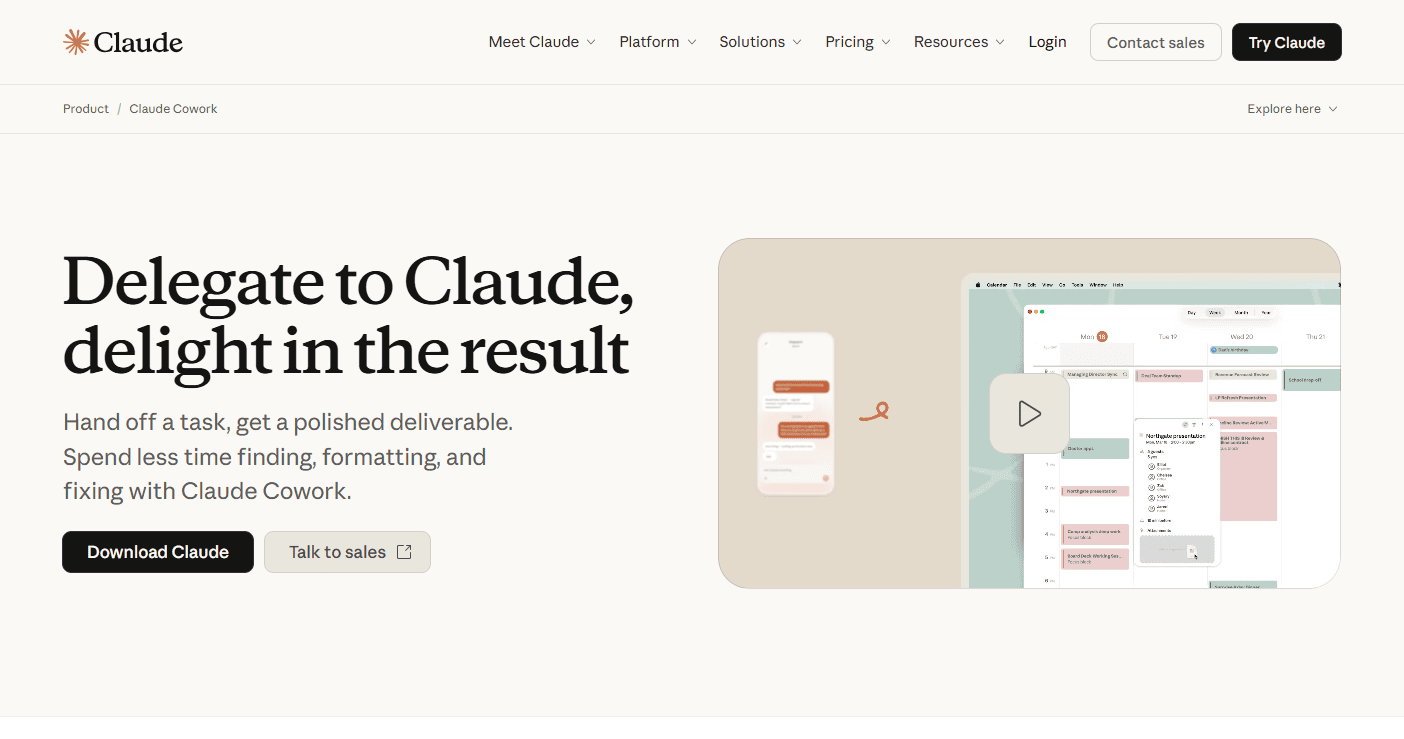
Claude Coworkは、デスクトップアプリ上でAIがPC内のファイルやアプリを直接操作する自律エージェントです。自然言語で指示を出すと、AIが作業計画を立てて順に実行します。
チャット版Claudeと違い、ブラウザでは扱えないローカルファイルの読み取り・編集・作成・移動・削除まで任せられます。
たとえば、次のようなシーンで活躍します。
- ファイル整理:散らかったフォルダを日付・種類別に自動分類
- データ抽出:複数のExcelやCSVから必要な数値だけを抜き出し集計
- リサーチ&レポート:Webブラウザで情報を収集し、要約レポートを作成
- PC操作の自動化:画像の一括リサイズや指定フォルダへの移動など定型作業を実行
毎朝30分かけていたダウンロードフォルダの整理も、「種類別に分けて」と伝えるだけで自動で完了します。
Claude Chat|ブラウザで会話・文章作成
Claude Chatは、ブラウザ上で動く対話型AIです。無料プランでも基本的な会話機能を利用できます。
たとえば、次のような用途で活用できます。
- 文章の作成・要約・翻訳
- 質問への回答やアイデア出し
- 画像を含む入力の読み取りと分析
いずれもブラウザ内で完結し、PC内のファイル操作には対応していません。一言でいえば、Chatは「提案型」、Coworkは「実行型」です。
Chatに「デスクトップのPDFを整理して」と伝えても提案止まりですが、Coworkは許可フォルダ内で分類・移動まで実行します。
対話やたたき台づくりが目的ならChat、PC操作の自動化まで求めるならCoworkを選ぶとよいでしょう。
Claude Code|ターミナルでコードを実行
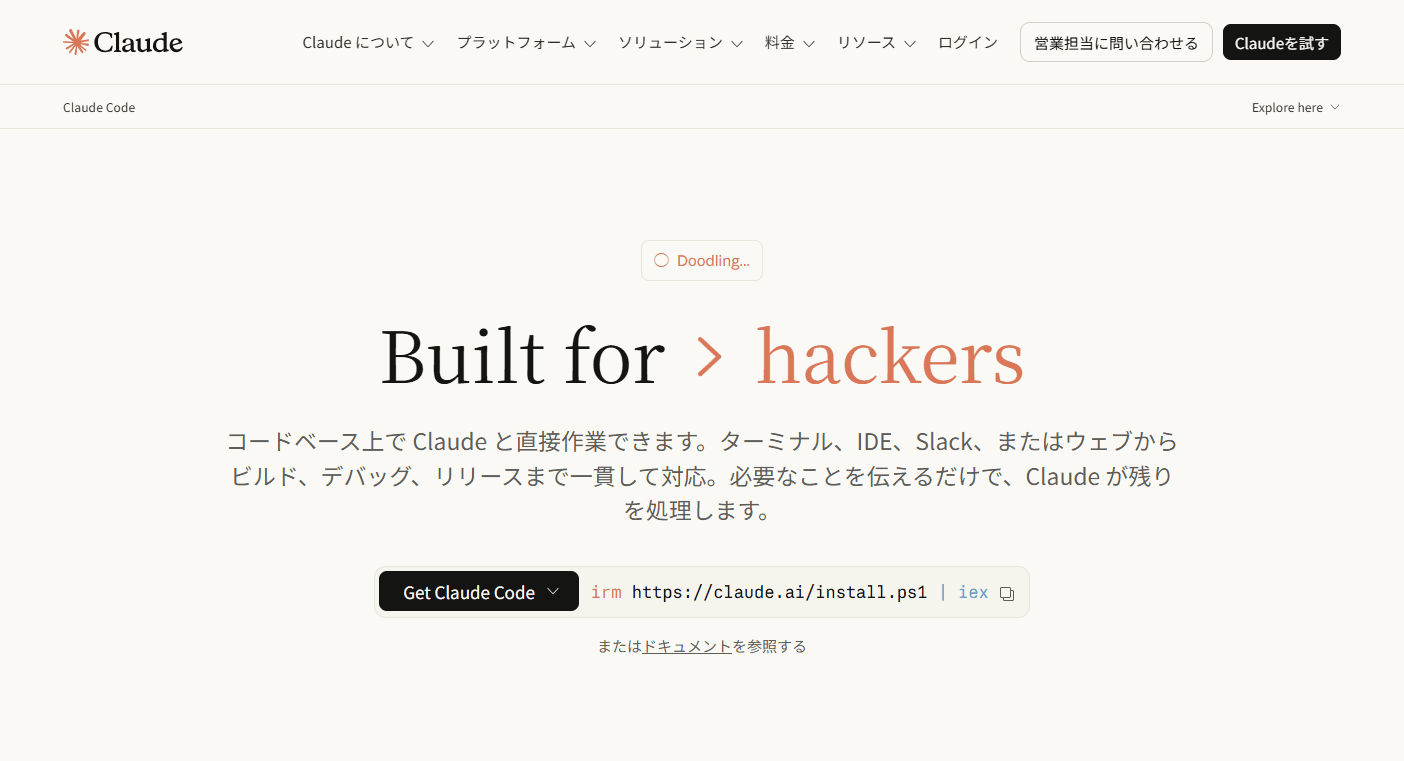
Claude Codeは、ターミナル(コマンドライン)上で動作する開発者向けのAIツールです。プロジェクトのディレクトリでclaudeと入力すれば起動し、対話しながらコード作業を進められます。
Claude Codeでは、主に次のような作業を行えます。
- 既存コードの読み取り・編集・新規作成
- テストやビルドなどのコマンド実行
- gitを使ったバージョン管理操作
主にはリポジトリやスクリプトを扱う開発タスクに適しており、操作対象も想定ユーザーもCoworkとは異なります。基本的には、ターミナル操作に慣れたエンジニアに向いています。
次のように使い分けるとよいでしょう。
- Cowork:ローカルフォルダの整理、資料作成、レポート生成が中心
- Code:コーディング、テスト実行、git管理が中心
どれを使うべき?Cowork・Chat・Codeを使い分けるポイント
3つのツールはそれぞれ操作環境と得意領域が異なるため、迷ったときは次の基準で考えてみてください。
- Cowork:PC上のファイル操作やアプリ操作を自動化したい
- Code:コードの生成・編集・テスト実行を中心に使いたい
- Chat:文章作成・要約・質問回答で使いたい
どれか1つに絞る必要はなく、Coworkで資料をまとめつつChatで文面を推敲するといった併用もできます。「PCを直接触ってほしい作業があるか」を基準にすると、ツール選びがスムーズになります。
Claude Coworkの料金プランと選び方
Claude Coworkを利用するには、Pro以上の有料プランへの加入が必要です。Pro・Max・Team・Enterpriseの4プランについて、料金や使用量の上限、できることの違いを見ていきます。
個人利用から組織導入まで、自分の業務量や予算に合ったプラン選びの判断材料としてお役立てください。
Pro・Max・Team・Enterpriseプランの料金とできること
Claude Coworkは無料(Free)プランでは使えず、利用にはPro以上の有料プランが必要です。各プランの料金と使用量を表にまとめました。
※プランの種類や料金は変更になる可能性があります。最新の情報は公式サイトからご確認いただくことをおすすめします。
| プラン名 | 月額 | Cowork対応 |
|---|---|---|
| Pro | $20 | 対応 |
| Max 5x | $100 | 対応 |
| Max 20x | $200 | 対応 |
| Team Standard | $25/ユーザー | 対応 |
| Enterprise | 要見積もり | 対応 |
使用量の上限は「5時間ローリング方式」です。直近5時間の利用が一定量に達すると一時的に制限がかかり、時間経過で枠が回復します。プランごとの目安(5時間あたりの処理件数)は次のとおりです。
- Pro:約45件の定型タスクを処理できる
- Max 5x:Proの5倍にあたる約225件まで処理できる
- Max 20x:Proの20倍、約900件まで処理できる
1日数件のファイル整理やレポート作成ならProで十分です。複数プロジェクトを並行して自動化したい方はMaxを検討してみてください。
Claude Coworkは無料でも使える?
Freeプランで利用できるのはチャット機能のみで、Coworkは使えません。ファイル操作やPC自動制御を試すには、月額$20のProプラン以上の契約が必要です。
まずはProで使用感を確かめ、処理量が足りなくなったらMaxへ切り替えると良いでしょう。
【用途別】おすすめプランの選び方
どのプランを選ぶべきか迷ったら、「現在のタスク量」「今後の増加想定」「セキュリティ要件」の3点で考えてみましょう。
- Pro:月5〜20件の定型タスクを自動化したい個人向け。月$20で始められ、自分に合ったツールかを確かめやすい
- Max:月50件以上のタスクや複数プロジェクトを並行するヘビーユーザー向け。Proの5〜20倍の枠で、大量処理や長時間の連続作業でも止まりにくい
- Team Standard:5人以上のチーム導入向け(1人あたり月$25)。請求をまとめられ、入力データがAIの学習に使われない
- Enterprise:SAML SSOや監査ログなど全社レベルの統制が必要な大規模組織向け。料金は要問い合わせで、条件を個別に調整できる
タスク量が読めないうちはProから始め、上限に頻繁に達するようならMaxやTeamへの移行を検討しましょう。
Mac・Windowsへの導入手順と動作要件
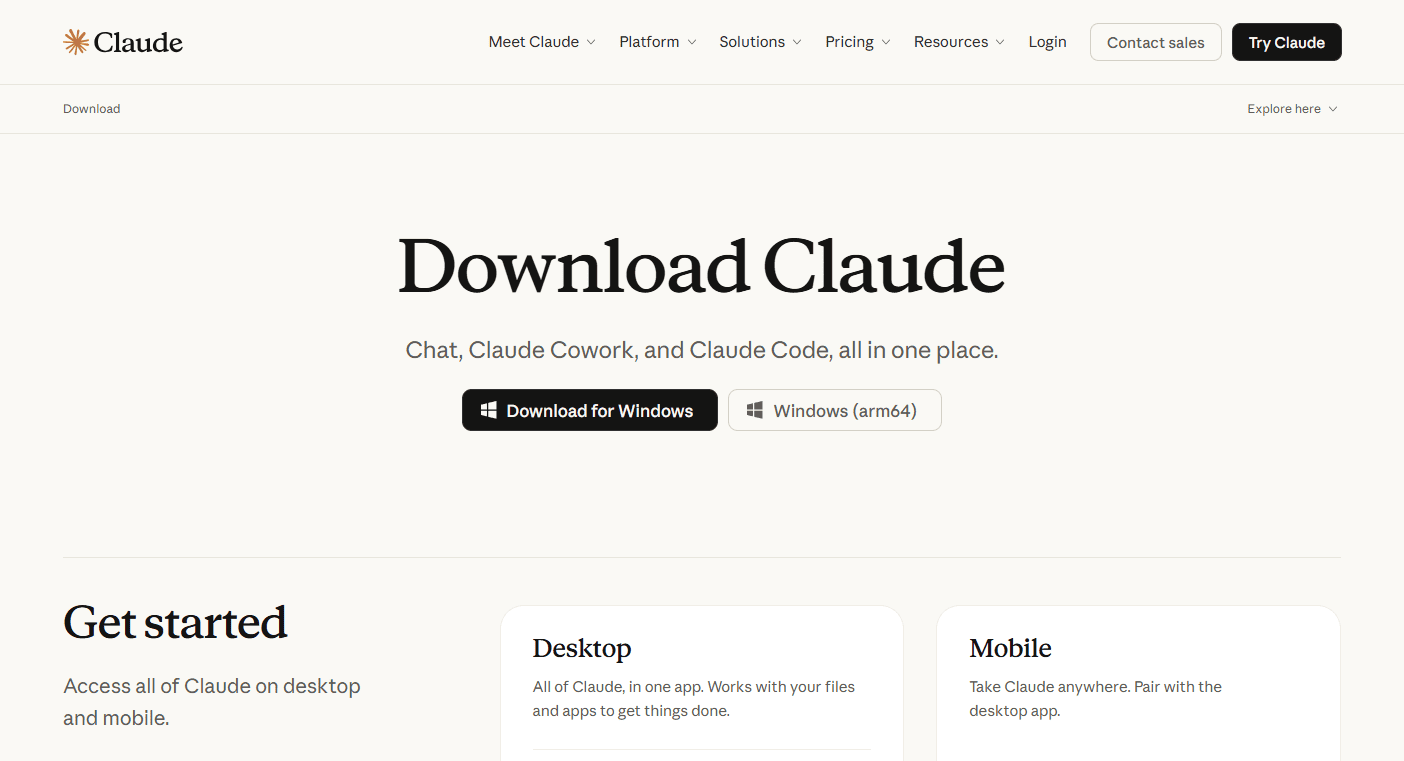
Claude Coworkの導入は、動作要件の確認からインストール、初回の動作確認までの流れで進みます。Windows環境では仮想化機能(VM)の有効化でつまずくケースが多いため、事前に手順を把握しておくとスムーズです。
自分のPCが要件を満たしているか確認したうえで、次のステップに沿って進めてください。
対応OSとシステム要件をチェックする
インストール前に、自分のPCがCoworkの動作要件を満たしているか確認しておきましょう。要件を満たさない環境ではセットアップ自体が完了しないため、事前チェックで無駄な手戻りを防げます。
まずはOSごとに、次のポイントを確認しましょう。
- macOS:Apple Silicon(M1以降)搭載のMacが必須。「このMacについて」からチップ名を確認できる
- Windows:Windows 11または10(22H2以降)で、x64対応CPUが必要(arm64は対象外)。「設定」>「システム」>「バージョン情報」でOSバージョンとCPU情報を確認する
OS以外にもハードウェア面で押さえておきたい項目があります。
- メモリ:8GB以上を目安に確保しておく(VM動作のため余裕が必要)
- ストレージ:Cドライブに10GB以上の空き容量が求められる(初回のVMイメージ約2GBを含む)
- 仮想化機能:Windowsではタスクマネージャーの「パフォーマンス」タブで「仮想化:有効」と表示されているか確認する。無効の場合はBIOS設定でVT-x(Intel)またはAMD-Vを有効にする
Apple Silicon搭載のmacOSではVM対応が標準で有効になっているため、追加設定は不要です。Windowsユーザーは仮想化機能の確認が必要なので、インストール作業に入る前に必ずチェックしておきましょう。
【macOS】ダウンロード・インストールする
macOSへの導入は数分で完了します。対応環境はmacOS Sonoma(14.0)以降かつApple Silicon搭載Macです。
ダウンロードから起動まで、次の手順で進めます。
- claude.ai/download にアクセスし、macOS用の.dmgファイルをダウンロードする
- ダウンロードした.dmgファイルをダブルクリックしてマウントし、表示されたClaudeアイコンをApplicationsフォルダへドラッグ&ドロップする
- Launchpadまたはアプリケーションフォルダからクリックして起動し、Claudeアカウントでサインインする
初回起動時にGatekeeper(macOSのセキュリティ機能)が「開発元を確認できません」と警告した場合は、アプリアイコンを右クリックして「開く」、または「システム設定>プライバシーとセキュリティ」から「このまま開く」を許可します。
サインイン後、画面左のモードセレクターに「Cowork」タブが表示されれば完了です。なければアプリを最新版にアップデートしてください。
【Windows】ダウンロード・インストールする
Windowsへの導入はmacOSよりひと手間多く、特にVM(仮想マシン)関連の設定でつまずきがちです。
.exeのダウンロードから、順に進めていきましょう。
- claude.ai/download にアクセスし、Windows用の.exeファイルをダウンロードする
- 「Claude Setup.exe」を実行し、インストールウィザードの指示に沿って進める
- 新規ファイルの保存先をCドライブにしておく(初回のVMイメージ約2GBがCドライブに保存されるため)
WindowsではVM(仮想化)の有効化が必要
CoworkはサンドボックスVM上でタスクを実行するため、Windowsの仮想化機能を有効にしないと動作しません。必要なのは「仮想マシン プラットフォーム」で、Home・Pro共通です。
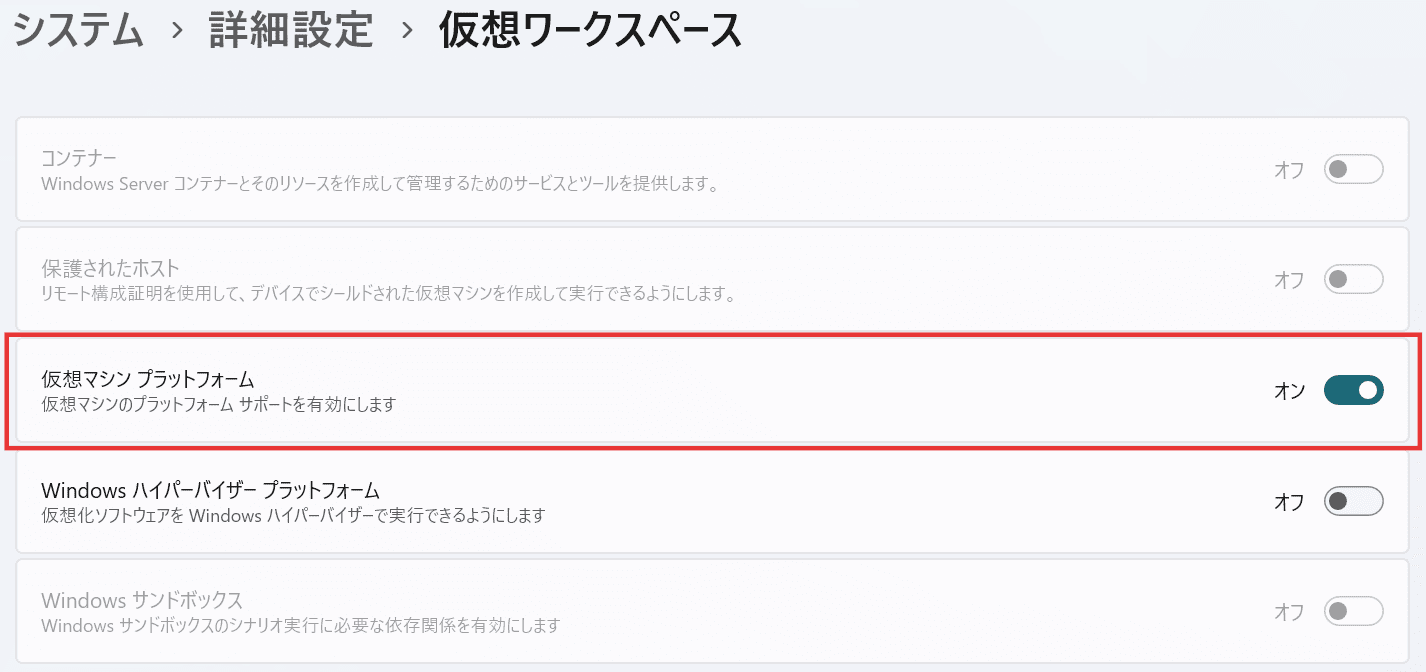
次の手順で有効化してください。
- Home・Pro共通:「Windowsの機能の有効化または無効化」から「仮想マシン プラットフォーム」を有効化し、再起動する
- Pro:必要に応じて同じ画面で「Hyper-V」も有効化できる(Coworkの動作には必須ではない)
- 仮想化の項目がグレーアウトして選べない場合:BIOS/UEFI画面(起動時にF2やDeleteキー)でVT-x(Intel)またはAMD-V(AMD)を有効にする
初回起動時に「Virtual Machine Platformのインストール」を求められたら、画面の案内に従ってください。再起動後にCoworkタブが表示されれば環境構築は完了です。
Coworkタブを起動して動作確認する
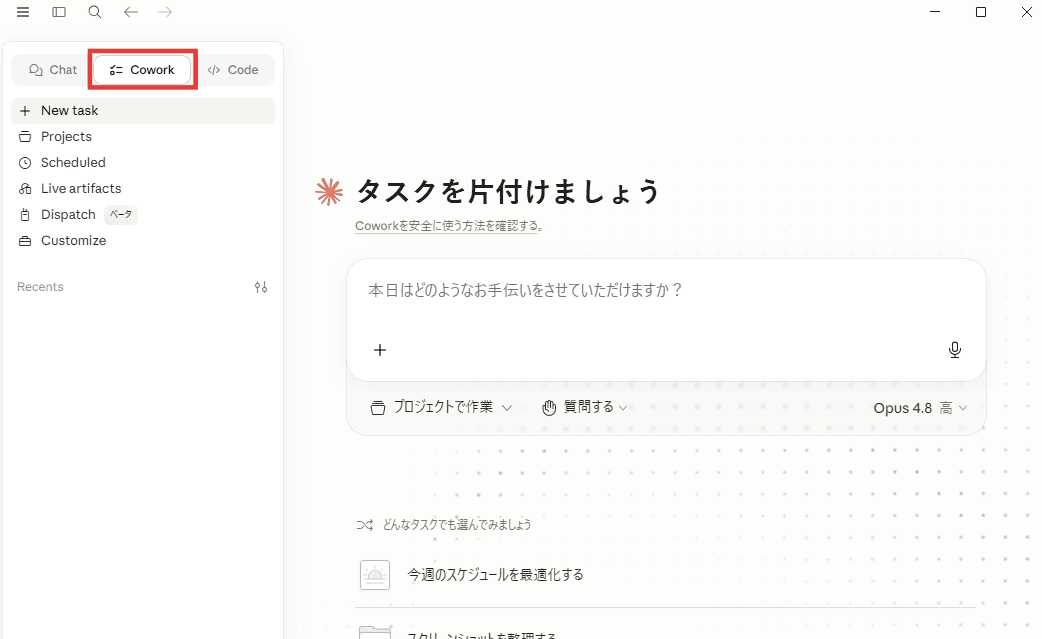
インストール後、Claude Desktopを開いて上部のモードセレクターから「Cowork」タブをクリックすると、タスク入力画面に切り替わります。次の順で操作しましょう。
- Claudeアカウントでログインし、モードセレクターで「Cowork」を選択する
- 作業対象のフォルダを指定し、必要な権限を設定する
- タスク入力欄に指示を入力して実行する
初回は失敗しても影響の少ないタスクがおすすめです。「デスクトップのファイルを拡張子ごとにフォルダ分けしてください」のように、結果を目視で確認しやすい指示を試してみましょう。Claudeがアプローチを提示するので、内容を確認してから実行を許可します。
なお初回起動時はVM(仮想マシン)環境の初期構築が走るため、タスク開始まで数分の待ち時間が発生する場合があります。
ここまで確認できれば、Coworkの基本的なセットアップは完了です。
Claude Coworkの基本機能|ファイル操作・自律実行・PC操作
Claude Coworkが備える3つの基本機能を解説します。いずれもアクセス範囲が制限された安全な仕組みのもとで動作するため、安心して利用できます。
それぞれの機能でどんな作業を任せられるのか、順に見ていきましょう。
指定フォルダ内のファイル読み書き
Claude Coworkのファイル操作は、ユーザーが許可したフォルダだけに限定されます。フォルダ選択時や、削除・上書きなど操作の前に確認ダイアログが入るため、意図しない変更を防げます。
実際の業務では、以下のような活用法があげられます。
- ダウンロードフォルダの中身を種類別に自動分類し、画像・文書・アーカイブごとにサブフォルダへ振り分ける
- 請求書PDFの金額・日付・取引先名を読み取り、Excelやスプレッドシートへ転記する
- CSVファイルの重複行を検出し、クリーニング済みデータとして新規ファイルに出力する
- 複数の議事録テキストから要点を抽出し、月次レポートとしてまとめる
なお、機密情報を含むフォルダは、そもそもCoworkにアクセスを許可しないようにしましょう。許可する場合も、「まず中身を確認して、まだ何も移動しないで」と段階的に指示すれば、誤操作を防げます。
自律タスクの計画と実行
Claude Coworkにタスクを指示すると、自律的に計画を立て、ステップごとに作業を進めます。流れは大きく4段階です。
- 指示:目的・制約条件・成果物のイメージをプロンプトで伝える
- 計画提示:Claudeが作業手順を分解して提示する
- 実行:承認後、複数ステップを順に処理する
- 結果報告:成果物を指定フォルダへ書き出し、完了を通知する
「経費精算フォルダ内のPDFから取引先名と金額を抽出し、CSVにまとめてほしい」と指示すれば、読み取りからデータ抽出、CSV生成までの計画を提示します。議事録の要約やレポート生成も同じ流れで進むため、プロンプトを書き換えるだけで応用できます。
指示は、目的・制約条件・成果物イメージの3点を具体的に書くほど精度が上がります。
実行中は画面で進捗を確認でき、方向修正や途中停止も可能です。想定と違う方向に進んでいたら、すぐにフィードバックして軌道修正してください。
Computer Useによる画面・アプリ操作
Computer Use(コンピューター操作)は、AIが画面のスクリーンショットを読み取り、マウスクリックやキーボード入力を自動で実行する機能です。
次のような操作を自然言語の指示だけで進められます。
- Webブラウザで複数サイトの情報を検索・比較し、結果をExcelファイルにまとめる
- 業務アプリのフォームに収集データを転記し、送信ボタンまで押す
- ブラウザとスプレッドシートを行き来しながら経費精算用の表を作成する
成功率を高めるコツは、目的・対象画面・出力形式を具体的に伝え、段階的に指示することです。
ただし注意点もあります。Anthropicは複雑なUIでの操作ミスや反応の遅延が起こりうると公式に認めており、慎重な利用を推奨しています。
Claude Coworkの応用機能|自動化・遠隔操作・連携
ここからは、Claude Coworkの基本操作から一歩進んだ応用機能を解説します。
これらを組み合わせれば、手作業で繰り返していた定型業務をさらに自動化し、日々の作業工数を削減できるでしょう。
スケジュール機能による定期タスクの自動実行
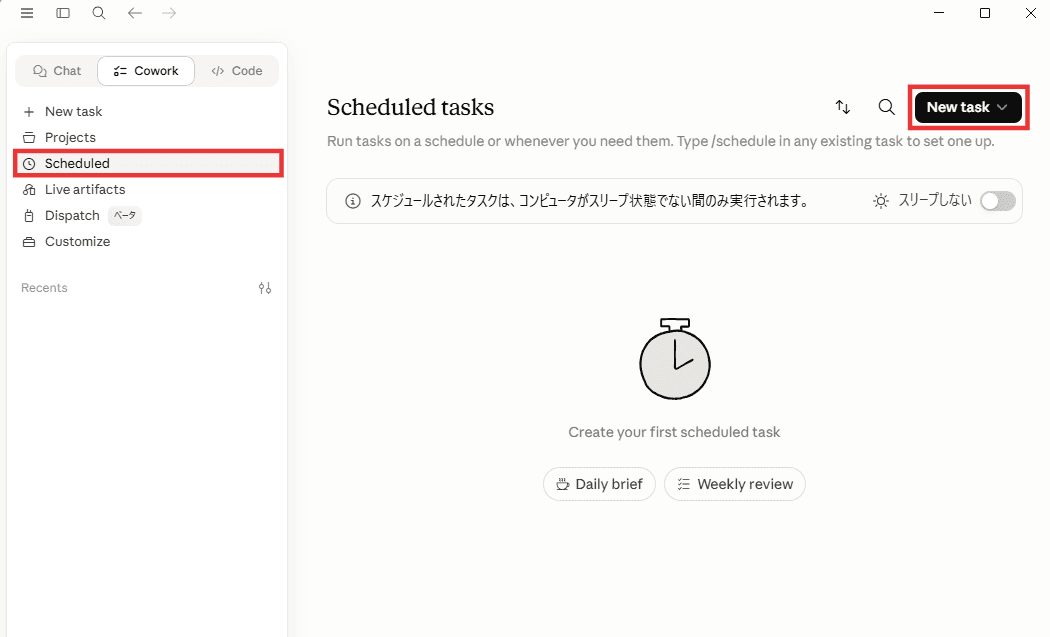
毎週に手動で回していた経費集計やレポート作成も、スケジュール機能を使えばClaudeが自動で処理します。登録は、チャット欄に「/schedule」と入力するか、左サイドバーのCowork>Scheduled>New taskから行えます。
登録画面では、以下の項目を設定しましょう。
- プロンプト:実行したい作業内容を自然言語で記述する
- 頻度:毎時間・毎日・毎週・平日・手動から選択する
- 実行時刻:業務開始前や終業後など、作業に支障のない時間帯を指定する
- 実行前確認:「確認する」に設定しておくと誤実行を防げる
タスク名は英数字のみで、日本語は入力できません。実行後はScheduled画面で履歴や次回実行時刻、エラーログを確認できます。
平日9時にCSVを集計して部門別サマリーを出す、毎週金曜に週報ドラフトを作るなど、業務リズムに合わせて設定すれば定型作業の工数を削減できます。
フォルダ別指示(.md)でのルール設定
フォルダ直下に「CLAUDE.md」を置くだけで、そのフォルダでの作業時にClaudeが指示内容を自動で読み込みます。毎回同じ指示を入力する手間がなくなるため、部門別にフォルダを分けて運用している方に便利です。
押さえておきたいポイントは次の3点です。
- 配置場所:対象フォルダの直下にCLAUDE.mdを作成する
- 適用タイミング:そのフォルダを選択したセッション開始時に自動で読み込まれる
- グローバル指示との関係:プロジェクト全体の指示に対し、フォルダ指示は追加の制御層として機能する
共通ルールはグローバル側に、フォルダ固有の補足だけをCLAUDE.mdに書くと、指示が競合しにくく安全です。
ルールをファイルに落とし込めば、指示の抜け漏れを防ぎ、誰が使っても同じ品質の出力を得やすくなります。
Dispatchによるモバイル遠隔操作
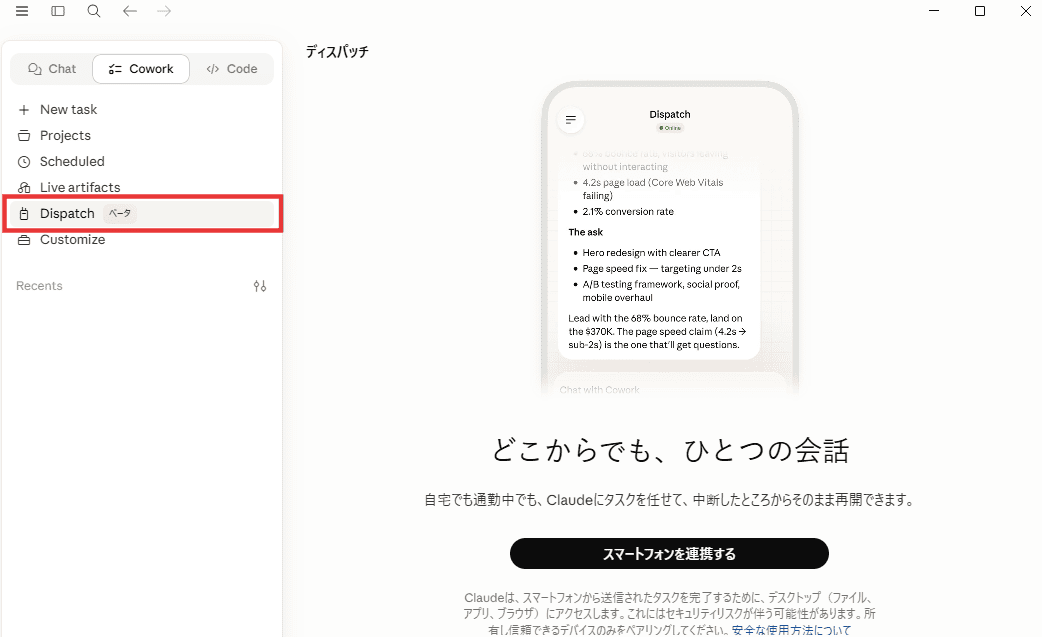
Dispatch(ディスパッチ)は、スマホのClaudeアプリから外出先のPC上のCoworkへタスク指示を送れる遠隔操作機能です。すきま時間に指示を出せるため、時間や場所の制約を受けずに操作できます。
セットアップの流れは以下のとおりです。
- PCとスマホのClaudeアプリに同一アカウントでログインする
- PC側でClaude Desktopを開き、Coworkタブを選択してDispatchを起動する
- 表示されるQRコードをスマホで読み取り、ペアリングを完了する
同期が済むと、スマホのDispatchから送ったメッセージがPC側のCowork会話にそのまま反映されます。接続先は既存のデスクトップセッションから選ぶ仕組みのため、任意の端末へ無制限にアクセスされる心配はありません。
移動中の電車内からレポート作成を指示して到着後に受け取るなど、「指示を出して、あとは任せる」働き方ができます。
プラグインとM365連携による機能拡張
Coworkは単体でも便利ですが、普段使うツールとつなげればアプリを切り替える手間を省けます。
M365(Microsoft 365)との連携は、コネクタ設定から行いましょう。組織管理者は「組織設定>コネクタ」、個人利用は「カスタマイズ>コネクタ」からMicrosoft 365を追加し、認証情報でログイン後に権限を承諾するだけで完了します。
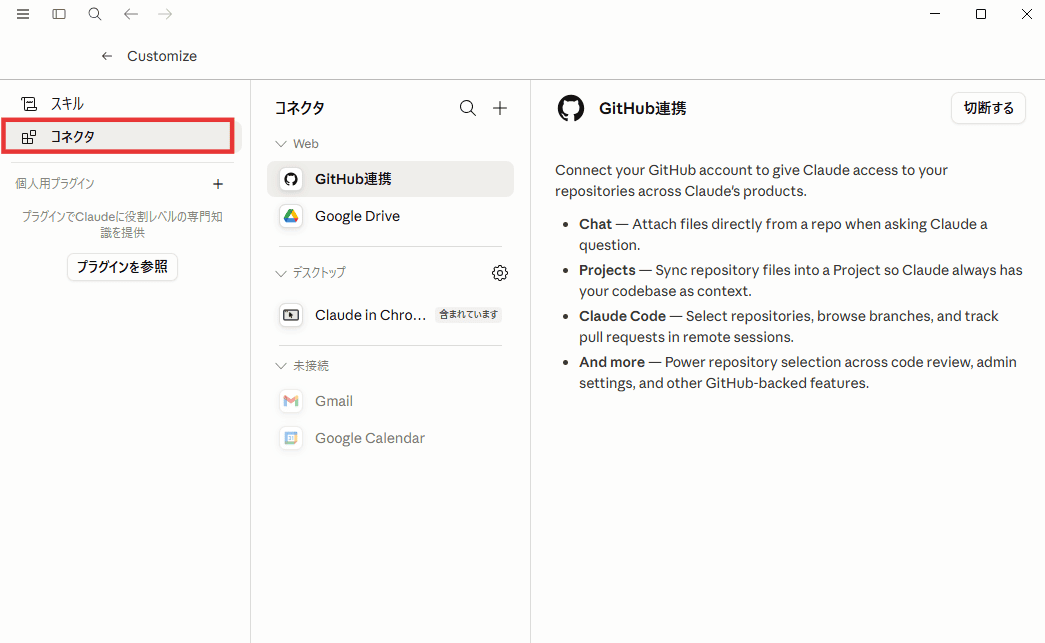
M365側で連携できるアプリと、主な操作例は以下の通りです。
- Outlook(ベータ版):受信メールの要約や返信ドラフトの一括生成
- Excel/Word/PowerPoint(正式版):データ集計やスライド構成の自動作成
- OneDrive/SharePoint:ファイル検索・取得をCowork側から直接実行
プラグインによる拡張も可能で、.mcp.jsonとskills/フォルダを用意し、M365向けZIPに変換して配布します。外部データへアクセスする場合は、リモートMCPサーバーを追加してください。
既存ツールと連携することで、Driveデータを集計してWordレポート化、Teamsへの自動通知など、効率化がかないます。
【業務別】Claude Coworkの自動化活用例
Claude Coworkを実際の業務に当てはめた自動化の活用例を紹介します。それぞれコピーして使えるプロンプト例と成果物のイメージ、導入時の注意点をまとめました。
自分の業務課題にどう当てはめられるか、実行イメージをつかむ参考にしてください。
ファイル整理・データ抽出の自動化
デスクトップのファイル整理やPDF・画像からのデータ抽出は、Coworkの得意分野です。対象フォルダを指定して指示するだけで、手作業の大半を任せられます。
プロンプト例は以下のとおりです。
- ファイル整理:「~/Desktop のファイルを拡張子別(.pdf / .xlsx / .jpg / その他)にフォルダ分けし、各ファイル名の先頭に更新日(YYYYMMDD_)を付けてリネームしてください」
- 請求書の抽出:「~/Documents/invoices 内のPDF請求書すべてから、請求日・取引先名・合計金額を読み取り、一覧をExcel形式で保存してください」
- レシート画像の集計:「~/Photos/receipts のレシート画像から日付・店名・金額を抽出し、CSV形式で出力してください」
抽出精度を左右するポイントも押さえておきましょう。
- テキスト埋め込みPDFは精度が高いが、スキャン画像PDFや手書きレシートは文字認識(OCR)の精度が下がりやすい
- 日本語ファイル名はWindowsのパス指定でエラーになる場合があるため、半角英数のフォルダ名を使う
- macOSではFinderの「フルディスクアクセス」をClaude Desktopに許可しないとフォルダを読み込めないことがある
誤りがあれば「3行目の金額が違います。元のPDFを再確認して」のように箇所を具体的に指摘すると、再処理がスムーズです。
複数資料のリサーチとレポート生成の自動化
競合分析や顧客データなど複数の資料からレポートを作る作業は、収集・整理・構成だけで数時間かかります。
Coworkなら、フォルダ内のPDF・CSV・URLを横断的に読み込み、要約から考察まで一括生成できます。マルチステップで指示すると、成果物の精度が高まります。
以下のプロンプト構成を参考にしてください。
- 「~/Projects/市場調査 フォルダ内のPDF3件とCSV1件を読み込み、各資料の要点を200字以内で要約して」
- 「要約をもとに競合3社の強み・弱みを比較表にまとめ、自社への示唆を3点挙げて」
- 「比較表と示唆を使い、PowerPoint形式の提案資料(10スライド構成)を作成して」
生成後は、数字が元資料と合うか、要約と考察に矛盾がないかを必ず確認しましょう。誤りは「スライド5の売上データを元CSVの値に修正して」のように箇所と根拠を伝えると直しやすくなります。
毎週同じ形式のレポートが必要なら、スケジュール機能との組み合わせが便利です。「毎週月曜9時に最新データを取得してGoogleドライブへ保存」と設定すれば、手動指示の手間がなくなります。
契約書校閲・事務メール作成の効率化
契約書の法的リスクチェックや定型メール作成は、正確さが求められる一方で時間を取られがちな業務です。Coworkを使えば、ドラフト段階まで一気に進められます。
契約書校閲では、PDFをアップロードして立場や重点領域を指示すると、条項ごとのリスクと修正案を抽出できます。出力形式に「条項番号/リスク内容/修正提案」の表を指定すると、整理しやすくなります。
たとえば、次のように指示します。
- 「添付の業務委託契約書を自社(受託側)の立場でレビューし、損害賠償・解除条件・知的財産の3領域について問題点と改訂案を一覧にまとめてください」
メールの一括生成では、役割・目的・出力形式を固定し、顧客名や日付を変数化するテンプレート型の指示が向いています。催促や謝罪などトーンの異なるパターンも同時に依頼すると、応用範囲が広がります。
- 「以下のCSVデータをもとに、請求書送付メール・納期確認メール・お礼メールの3パターンを各顧客分まとめて生成してください。変数:{顧客名}{金額}{納期}」
AIの出力はあくまでドラフトです。契約書は弁護士や法務担当者の最終確認が前提で、メールも送信前に事実関係の照合が必要です。
Coworkのような汎用ツールで自動化できる範囲には限りがあります。自社業務に深く組み込まれたAI活用には、専用の開発・運用体制が必要になることも少なくありません。
アイスリーデザインは、AI駆動のモダンなスクラム開発で構想からPoC・実装まで一気通貫で支援します。AI活用の進め方にお悩みの方は、お気軽にお問い合わせください。
精度を上げるプロンプト設計と運用のコツ
Claude Coworkへの指示精度を高めるプロンプト設計と運用のコツを、4つの観点から解説します。
これらを取り入れれば、意図しない操作を防ぎながら、期待どおりの成果を安定して得やすくなるでしょう。
タスクを細分化・構造化する
複雑な指示を一度に送ると、Coworkが意図を取り違えたり工程を飛ばしたりします。このようなエラーを防ぐには、タスクを番号付きのステップに分解して渡すのが効果的です。
「経費データを整理して」という一文の指示を、以下のように分割してみましょう。
- ステップ1:指定フォルダ内のCSVファイルを確認し、列構成を報告する
- ステップ2:交通費・交際費・消耗品費のカテゴリごとにデータを抽出する
- ステップ3:部門別の集計表をExcel形式で出力する
売上分析なら「データ収集・集計・レポート作成・共有用PDFへの変換」、顧客フォルダの整理なら「要約・命名規則の提案・再配置」といった流れで応用できます。
もう一つ意識したいのが情報の配置順です。大量のデータや長い前提条件はプロンプト上部に置き、指示を後半にまとめてください。Coworkは最後に読んだ内容を強く反映するため、「何をしてほしいか」を末尾に置くと見落としが減ります。
出力形式を指定する
出力結果をそのまま業務で使うには、プロンプトで出力形式を明示するのがおすすめです。指定しないと自由なテキストで返ってくるため、Excelへの貼り直しや書式調整の手間が生じます。
用途に応じて形式名を書き添えるだけで、この手間を減らせます。代表的な形式と、それぞれが適した場面を見ていきましょう。
- Markdown:社内報告書や議事録など、見出し・箇条書きで構造化したい場面
- CSV:売上データや顧客リストなど、Excelやスプレッドシートで集計・分析したい場面
- JSON:APIやシステム連携など、プログラムで読み取るデータを扱う場面
形式名だけでなく、不要な要素も併せて次のように伝えます。
- 「出力形式:CSV、ヘッダー行あり、BOM付きUTF-8で出力してください」
- 「出力形式:Markdownテーブル、装飾や色指定は不要」
毎回同じ形式を使うなら、Global instructionsに出力ルールを登録すれば指定し直す必要がなくなります。小さな工夫ですが、日々の再編集コストを着実に減らせます。
確認ステップ(実行前承認)を設定する
ファイル削除や大量編集をともなうタスクでは、Coworkに「まず作業計画を提示し、承認を得てから実行する」という2段階の流れを設定しましょう。
確認なしで実行すると、意図しない上書きや誤削除が起きかねません。モードセレクタで「実行前に確認」を選べば、各アクションの前に一時停止して承認を求めるため、リスクを抑えられます。
プロンプト側でも、指示文に確認ステップを明記するとより安定します。
実務で使いやすい指示例を2つ紹介します。
- 「指定フォルダ内の重複ファイルを検出し、削除対象の一覧を提示してください。承認後に削除を実行してください」
- 「CSV全件の日付フォーマットを変換する前に、変換ルールと対象行数を報告してください。確認が取れたら処理を開始してください」
公式ヘルプでも、不慣れなファイルや厳密に監視したい作業では「実行前に確認」が推奨されています。「確認なしで実行」は処理速度が上がる分、信頼済みの対象に限定するのが安全です。
プロジェクト機能で日本語出力ルールを統一する
毎回のプロンプトに「日本語で出力してください」と書き添えると、地味に手間がかかります。プロジェクト機能を使えば、この手間を一度の設定で解消できます。
設定はシンプルで、Settings内の「Global Instructions」に共通ルールを記述するだけです。書いた内容はCowork全体のセッションへ自動適用されるため、個別の指示は不要になります。
記載しておくと便利なルールの例を挙げましょう。
- 回答はすべて日本語、敬体(です・ます調)で統一する
- 数値や日付は半角、単位は全角で表記する
- 出力形式はMarkdown、見出しレベルはH2から開始する
業務が大きくなったら、前述のフォルダ別ルール(.md)と組み合わせ、用途別に出力ルールを分けるのもおすすめです。
Claude Coworkでのセキュリティ・組織管理方法
Claude Coworkを安全に運用するためのセキュリティ設定と組織管理の方法を解説します。
ファイル誤操作のリスクが気になる方や、チーム導入を検討している方は、ぜひ判断材料としてお役立てください。
サンドボックスVMでホストPCを保護する
Claude Coworkのタスクは、サンドボックスVM(仮想マシン)の内部で実行されます。
ホストOSとカーネルを共有しない独立環境のため、VM内の操作がPC本体に直接影響することはありません。VM内でファイルを誤って削除してもホストPC側には残ります。
VMによる隔離に加え、Coworkは次のように複数の層で安全性を確保しています。
- セッションごとにユーザー環境を分離し、読み書き権限の範囲を限定する
- ネットワークアクセスにもフィルタリングが適用され、外部への意図しない通信を抑止する
- Bashだけでなくツール・プラグイン全体が同一のサンドボックス境界内で制限される
万が一VM内で想定外の動作が起きても、セッションを終了すれば作業環境ごと破棄されるため、ホストPCへの波及を心配する必要はほぼありません。
用途に応じて権限モードを設定する
権限モードは、Coworkがファイル操作やコマンド実行をどこまで自動で進めてよいかを制御する仕組みです。
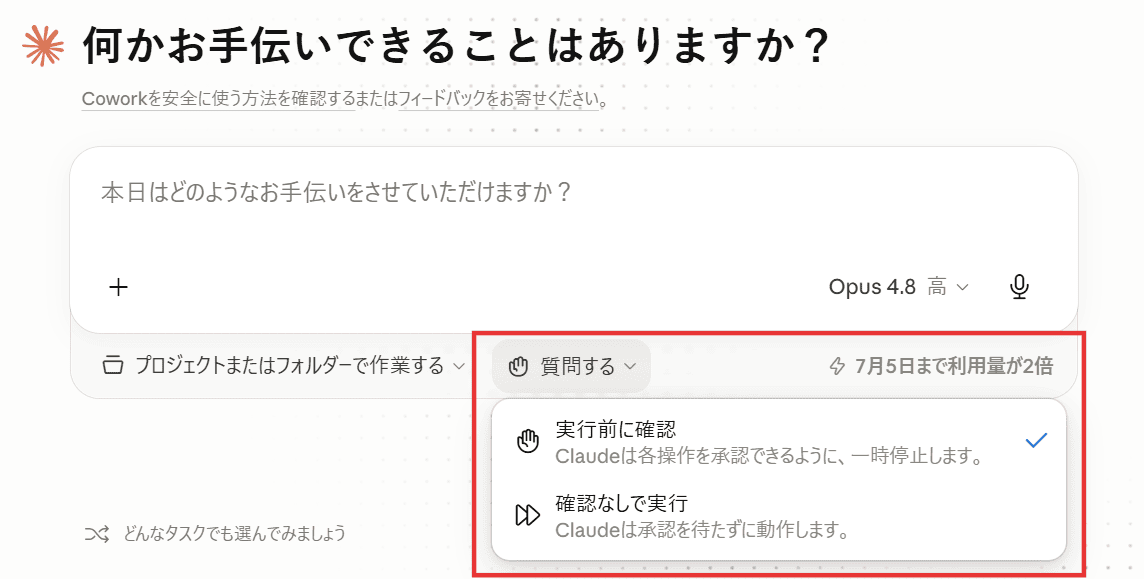
設定には「実行前に確認」「確認なしで実行」があります。
業務内容ごとの推奨設定は、以下を目安にしてください。
| 業務内容 | 推奨モード | 理由 |
|---|---|---|
| 定型ファイル整理 | 確認なしで実行 | 操作パターンが決まっている |
| レポート生成・リサーチ | 実行前に確認 | 出力内容を段階的にチェックできる |
| 機密データを含む作業 | 実行前に確認 | 誤操作リスクを最小化する |
権限は、厳しすぎると承認の手間が増え、緩すぎると誤変更のリスクが高まります。まずは「実行前に確認」で運用し、安全を確認できた操作から段階的に「確認なしで実行」へ移行するとよいでしょう。
Team・Enterpriseプランで組織全体を管理する
Team・Enterpriseプランでは、組織所有者がトグルからCowork機能を一括で有効・無効に切り替えられます。「組織設定>機能>Cowork」から設定可能です。
Coworkは初期状態で有効になっているため、利用を制限したい場合は手動でオフにしてください。
プランごとの管理粒度には違いがあります。
- Teamプラン:全メンバー一括での有効/無効のみ対応。ユーザー別やグループ別の制御はできない
- Enterpriseプラン:グループやカスタムロール単位で選択的に有効化できる。SSO(シングルサインオン)や監査ログといった企業向けセキュリティ機能も利用できる
導入前に、全社一括でよいか部署単位の制御が要るか、既存SSOとの連携要件、監査ログの粒度が自社ポリシーを満たすかを確認しておくと、Cowork導入を検討しやすくなります。
全社へのAI導入では、セキュリティや運用体制の設計も重要です。アイスリーデザインは、AI駆動開発の実践知をもとに、安全な導入から内製化までをワンチームで支援します。組織でのAI活用をお考えの方は、お気軽にお問い合わせください。
Claude Coworkに関するよくある質問
最後にClaude Coworkの導入・運用でつまずきやすいトラブルと対処法を、Q&A形式で解説します。
- Windowsで「VM service」エラーが出たら?
- Claudeが使用制限に達したら?
- 日本語ファイル名が文字化けしたら?
- Claude Coworkはスマホだけで操作できる?
- Chat・Codeと併用できる?
つまずいた際にすぐ対処できるよう、当てはまる項目から確認してみてください。
Q.Windowsで「VM service」エラーが出たら?
Coworkの起動時に「VM service」関連のエラーが出る主な原因は、仮想化機能の未有効化かストレージパスの問題です。
まず以下の点を順に確認してください。
- BIOS/UEFIでCPU仮想化支援(Intel VT-xまたはAMD-V)がオンになっているか
- 「Windowsの機能の有効化または無効化」で「仮想マシン プラットフォーム」が有効になっているか(Home・Pro共通。Hyper-Vは必須ではない)
設定画面の開き方は、BIOSがPC起動時のF2やDelキー、「Windowsの機能」がコントロールパネルの「プログラムと機能」です。BIOSは変更後に必ず再起動してください。
ストレージパスが原因のこともあります。保存先に日本語・全角文字が含まれたり、書き込み権限のないフォルダを指定したりすると、VMの初期化に失敗します。次の方法を試してみましょう。
- 保存先を半角英数のみのパス(例:C:\ClaudeCowork)に変更する
- アプリを管理者権限で実行し直す
解消しない場合は、Coworkの再インストールを検討してください。
Q.Claudeが使用制限に達したら?
使用制限に達すると、メッセージの送信や処理が一時的に止まります。リセットは「5時間のスライド式(ローリングウィンドウ)」で、直近5時間の使用量が枠内に収まった時点から再び使えます。午前10時に使い切った場合、午後3時ごろから徐々に枠が回復します。
使用量は、「設定>使用量」から確認できます。
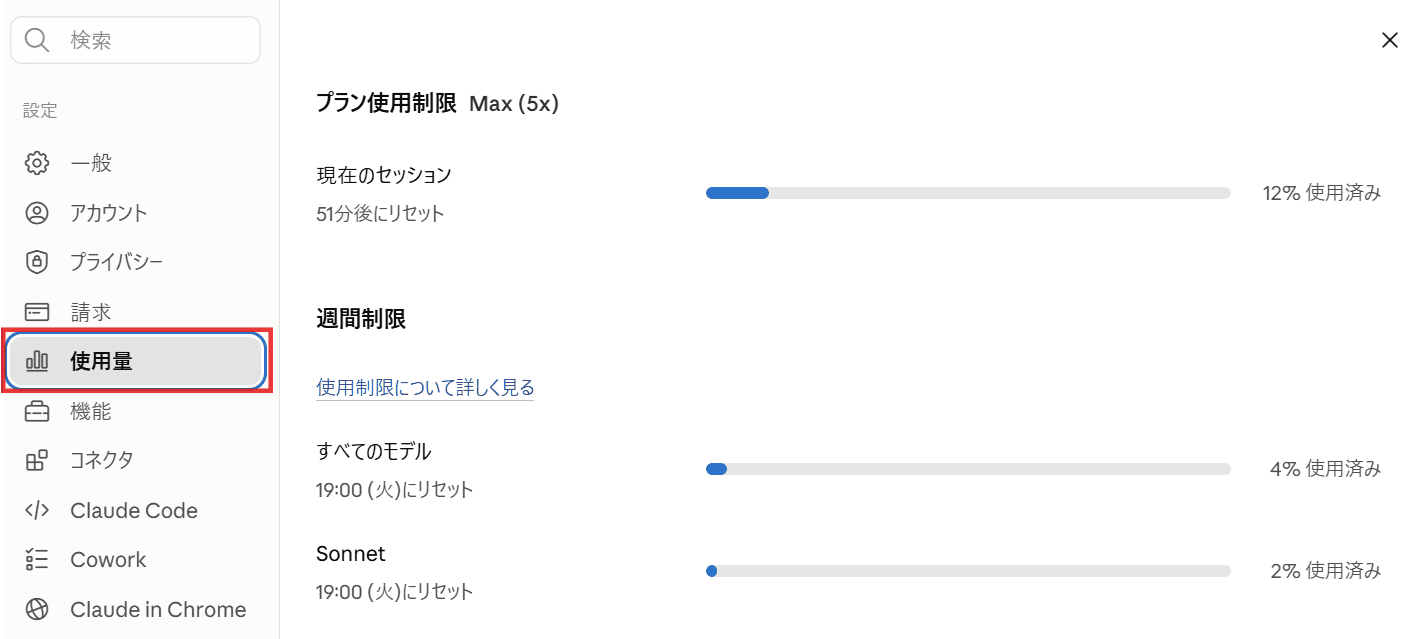
制限に達した場合の対処として、次の方法を検討してみてください。
- リセットまで待機する
- 頻繁に制限に達する場合は上位プランへの変更を検討する
- 上限が近づくと警告が表示されるので、通知が出たら作業を優先順位で絞る
Q.日本語ファイル名が文字化けしたら?
日本語ファイル名の文字化けは、CoworkのVM環境とホストOSでエンコーディング(文字の変換ルール)が一致しないために起こり、特にWindowsで発生しやすいです。
最もシンプルな予防策は、ファイル名を英数字に統一することです。「2026年5月決算報告書.xlsx」を「2026_05_report.xlsx」のようにリネームしてから作業フォルダに置きましょう。
ファイル名をつけるときは、次のルールを目安にしてください。
- ファイル名は半角英数字・アンダースコア・ハイフンのみで構成する
- 日本語が必要な場合はファイル内の見出しやシート名で補う
- 既存の日本語ファイルは作業前にコピーを作り、コピー側を英数字名に変更する
すでに文字化けした場合は、応急処置として以下を試しましょう。
- 環境によっては、Windowsの環境変数に「PYTHONUTF8=1」を追加してPC再起動後に再実行すると改善することがある
- 対象ファイルをメモ帳等で開き「UTF-8(BOM付き)」形式で保存し直す
Q.Claude Coworkはスマホだけで操作できる?
スマホだけでCoworkのタスクを完結させることはできません。Coworkはデスクトップアプリの機能で、PC上のファイルへ直接アクセスするため、実行にはPCが必須です。
ただし、Dispatch機能を使えば、スマホからタスクの「指示」だけは遠隔で行えます。
指示から完了までは、次のように進みます。
- PC側のClaude Desktopを起動し、左パネルの「Dispatch」をセットアップしておく
- 外出先からスマホ版Claudeでタスク内容をメッセージ送信する
- PC上のCoworkがタスクを受け取り、自動で実行を開始する
- 完了すると結果がスマホにメッセージとして届く
「指示はスマホ、実行はPC」という役割分担です。移動中にスマホで作業を依頼し、PCで成果物を確認するといった使い方ができます。
Q.Chat・Codeと併用できる?
Chat・Code・Coworkの3つは、同一契約内で併用できます。ただし利用制限の仕組みを把握しておかないと、想定より早く上限に達することがあります。
3ツールの利用枠は、次のような関係になっています。
- Chat・Code・Coworkはサブスク(Pro/Max)の利用枠を共有し、各ツールでの利用がすべて同じ上限に加算される
- Claude CodeをAPIキーで使う場合のみ、別枠の従量課金になる
- 複数を同時に多用すると、共有プールが早く減る
Coworkで長時間タスクを走らせた直後にChatやCodeを多用すると、共有枠が減って制限に達しやすくなります。枠を分けたい場合は、Claude CodeをAPIキー利用に切り替える方法もあります。
まとめ
Claude Coworkは、デスクトップ上でファイル操作や多段タスクを自律的に実行できるAIエージェント機能です。導入から活用までのポイントを振り返りましょう。
- 利用には有料プランとデスクトップアプリを用意する
- 最初は小さなタスク・限定フォルダから試す
- 権限モードや実行前承認を活用し、安全に運用する
まずは身近な定型業務を一つ選び、Coworkに任せるところから始めてみてください。
アイスリーデザインは、AI駆動開発とUX/UIデザインを一体で提供し、業務効率化から新規プロダクト開発まで伴走するパートナーです。
ご相談やお見積もりなど、まずはお気軽にお問い合わせください。









「AIを業務に取り入れたいが、何から始めればいいか分からない」という方も多いのではないでしょうか。アイスリーデザインは、AI駆動開発とUX/UIデザインを一体で手がけ、業務の効率化から新規開発まで伴走します。AI活用の進め方は、お気軽にご相談ください。
>AI駆動開発支援の詳細を見る