

AIを活用した開発ツールとして、近年急速に注目を集めているのがAntigravityとCursorです。どちらも「AIがコードを書いてくれるツール」として話題になることが多いですが、その設計思想や対象ユーザー、できることの幅には違いがあります。
特に、PMやマーケター、営業職などの非エンジニアにとっては、「どちらを使えばいいのか」という疑問を持つ人も多いはず。
結論から言えば、非エンジニアにはAntigravityのほうが向いていると言えます。その理由と、具体的な活用方法まで、本記事でくわしく解説します。
AntigravityとCursorの基本情報
AntigravityとCursorの違いを理解するために、まずはそれぞれの基本情報をおさらいしましょう。
Antigravityとは
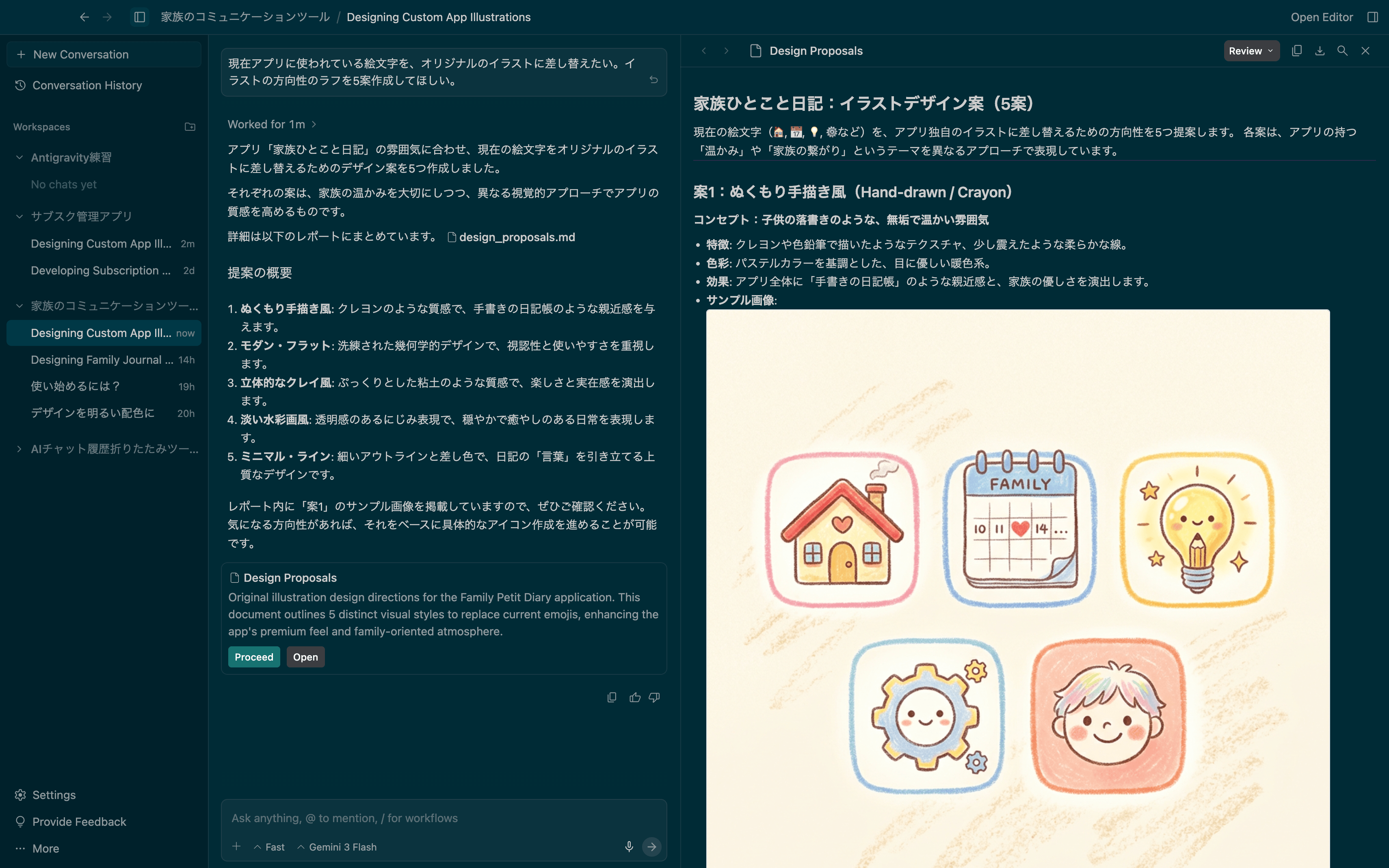
Antigravityは、Googleが提供するAIエージェント型の統合作業環境です。「統合“開発”環境」ではなく「統合“作業”環境」というのがミソで、開発以外にも、文書作成・情報収集・業務自動化など、幅広い作業での活用が想定されているツールです。
最大の特徴は、単にチャットでの質問にAIが答えてくれるだけでなく、AIエージェントが、実際にファイルを操作したり、ブラウザを動かしたり、外部サービスと連携したりして、文書・まとめ・調査結果・操作の記録といった「成果物」を返してくれる点。ユーザーがやることは、指示を出すことと、成果物を確認することだけです。
例:Antigravityに「競合3社の情報をまとめて」と指示した場合
(ブラウザを操作して各社のサイトを確認し、情報を整理して、「A社:月額3,000円、B社:月額4,500円、C社:要問い合わせ」といった比較表や、情報がビジュアル含め分かりやすくまとまったドキュメントを生成してくれる)
Googleのツールということもあって、ベースモデルにはGeminiシリーズが使われており、Google WorkspaceやGoogle検索との親和性が高いのも特徴です。
Cursorとは
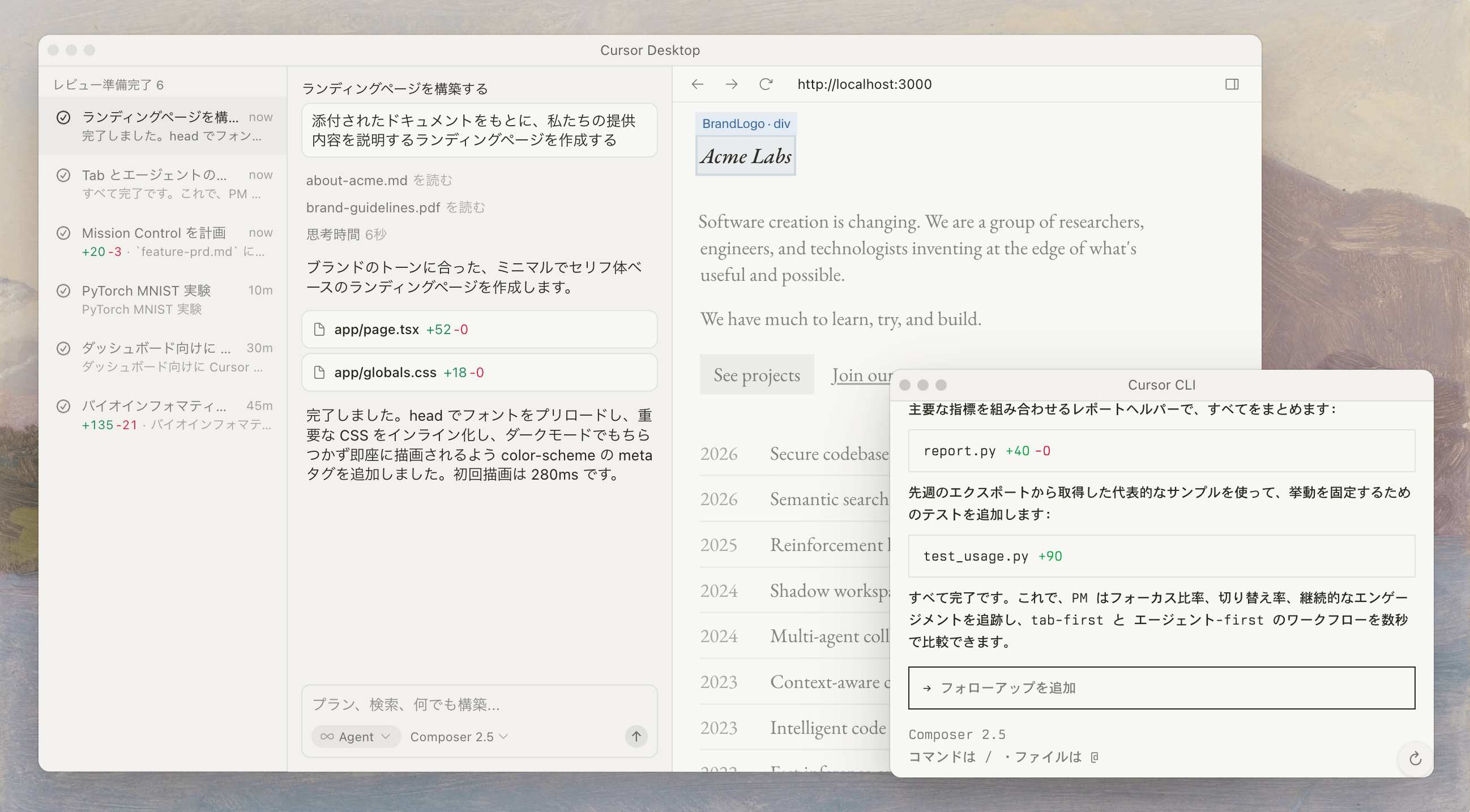
CursorはAnysphere社が開発したAIコードエディタです。エンジニアが日々の開発作業を効率化するために設計されているため、補完・生成・修正といったコードに関する処理を高速・高精度で行う点に優れており、ソフトウェア開発の現場で高い評価を得ています。
一方、「コードを中心とした開発支援ツール」であるため、競合調査のまとめやPRD作成などの非コード業務タスクでは、AIとの対話を通じて支援は得られるものの、情報収集や全体のワークフローを自律的に完結させる部分は人間の関与が大きくなります。
逆に、AntigravityよりもCursorが優れているのは、既存のコードベースへの深い理解や、エディタとの緊密な連携、コーディングのスピードや精度の部分。実際にひとつの仕様書をAntigravityとCursor両方に渡して比較すると、Cursorのほうが速く、より完成度の高いものが出てくるのを確認できるはずです。
コーディングを主軸に置くエンジニアにとって、Cursorの専門性は大きなアドバンテージとなるのです。
AntigravityとCursorの違い4点
AntigravityとCursorの主な違いを、非エンジニア視点も意識して4つのポイントにまとめました。
【違い①】必要とされるスキル・設計思想
Antigravityは「誰でも使える」全業務向け、Cursorは「開発を加速させる」エンジニア寄りの設計思想が色濃く出ています。
- Antigravity:コード知識がほとんど不要。「要件を自然言語で明確に伝える力」 が最も重要です。機能の意図や期待する挙動を文章で定義できれば、非エンジニアでも十分に活用できます。
- Cursor:コード補完の精度とレスポンスが非常に高く、どちらかというと開発者向けの設計思想が強いです。AIが提案したコードをある程度読んで判断・修正指示を出せる力があると、より効果的に使いこなせます。ただしChat機能を使えば非エンジニアでも十分に動かせます。
【違い②】同時並行作業のしやすさ
どちらのツールも複雑なタスクを効率的に進めるための「並行処理」能力を備えていますが、効率性には差があります。
- Antigravity:Agent Manager が非常に強力で、複数のエージェントを同時に起動・管理し、並行して作業を進めさせることが得意です。調査・実装・検証を同時に回したい大規模タスクで優位性を発揮します。
- Cursor:Agents Windowでも並行作業は可能ですが、Antigravityほどのマルチエージェント管理の完成度にはまだ届かない印象です。細かい対話中心の作業に向いています。
【違い③】利用可能なモデルの違い
- Antigravity:GoogleのGemini最新モデルを中心に、Claude Sonnet 4.6など複数のモデルを利用可能。Googleエコシステムとの相性も良いです。
- Cursor:OpenAI、Anthropic、Grokなど幅広いサードパーティモデルに対応しており、自分の好みの最新モデルを柔軟に試せるのが強みと言えます。
【違い④】他サービスとの連携
- Antigravity:Google Workspace(Gmail、Googleドキュメントなど) やGoogle検索との連携が強く、ブラウザ操作も得意。業務全体を横断した作業がスムーズです。
- Cursor:GitHub やローカル開発環境との連携が深く、エンジニアが日常的に使う開発ツールとの親和性が高いです。
AntigravityとCursorの料金比較
ツールを選ぶ上で欠かせない、両者の料金体系について比較します。どちらも無料プランから試すことができますが、利用制限の仕組みや有料プランの価格設定に違いがあります。
| 項目 | Antigravity | Cursor |
|---|---|---|
| 無料プラン | ○(Individual) 週1回リセットの利用枠あり | ○(Hobby) 月2,000回補完 + 50回プレミアムリクエスト |
| 有料プラン(月額) | ・Google AI Pro: 2,900円 ・Google AI Ultra: 14,500円〜 | ・Pro: $20(約3,200円) ・Pro+: $60(約9,600円) ・Ultra: $200(約32,000円) |
| 法人・チームプラン | ○(Organaization planなど) | ・Teams/Standard: $40/人(約6,400円) ・Teams/Premium: $120/人(約19,200円) ・大規模組織向け: 要問い合わせ |
注意したいのは、無料プランの利用量制限が、Antigravityは週リセット型、Cursorは月リセット型である点。「今週は集中して使う、来週はほとんど使わない」という波のある使い方をする場合、週リセット型では余った枠を繰り越せないため損になることがあります。使い方にムラがある方には、月単位でまとめて管理できるCursorのほうが枠を有効活用しやすいでしょう。
逆に毎週一定量を継続的に使う方であれば、Antigravityの週リセット型でも特に不便は感じないはずです。(AntigravityのPro / Ultraプランは週次の上限に加え5時間毎の回復枠も存在します。)
有料プランの料金設計については、両ツールとも基本的な仕組みは似ています。プランごとに、Antigravityなら毎週、Cursorなら毎月決まった量のクレジットが付与され、使うAIモデルによって消費量が変わります。
価格は為替や改定によって変動するため、導入の際は公式ページをご確認いただくことをおすすめします。
コーディング以外でAntigravityを活用する5つの方法
Antigravityの強みは、コーディング以外の業務においても遺憾なく発揮されます。以下に、非エンジニアが特に活用しやすい5つのユースケースを紹介します。
【活用法①】ファイル操作(文書の整理やフォルダ構成の最適化)
例:
「先月以降の会議資料をプロジェクト別に整理して」
「重複しているファイルを見つけてリストアップして」
「現在のフォルダ構成を分析して、より使いやすい構成を提案してください」
ビジネスの現場では、日々大量のファイルが生成されます。資料、議事録、提案書、報告書——気づけばフォルダが膨大になり、必要なファイルを探すだけで時間がかかるという経験をした人も多いでしょう。
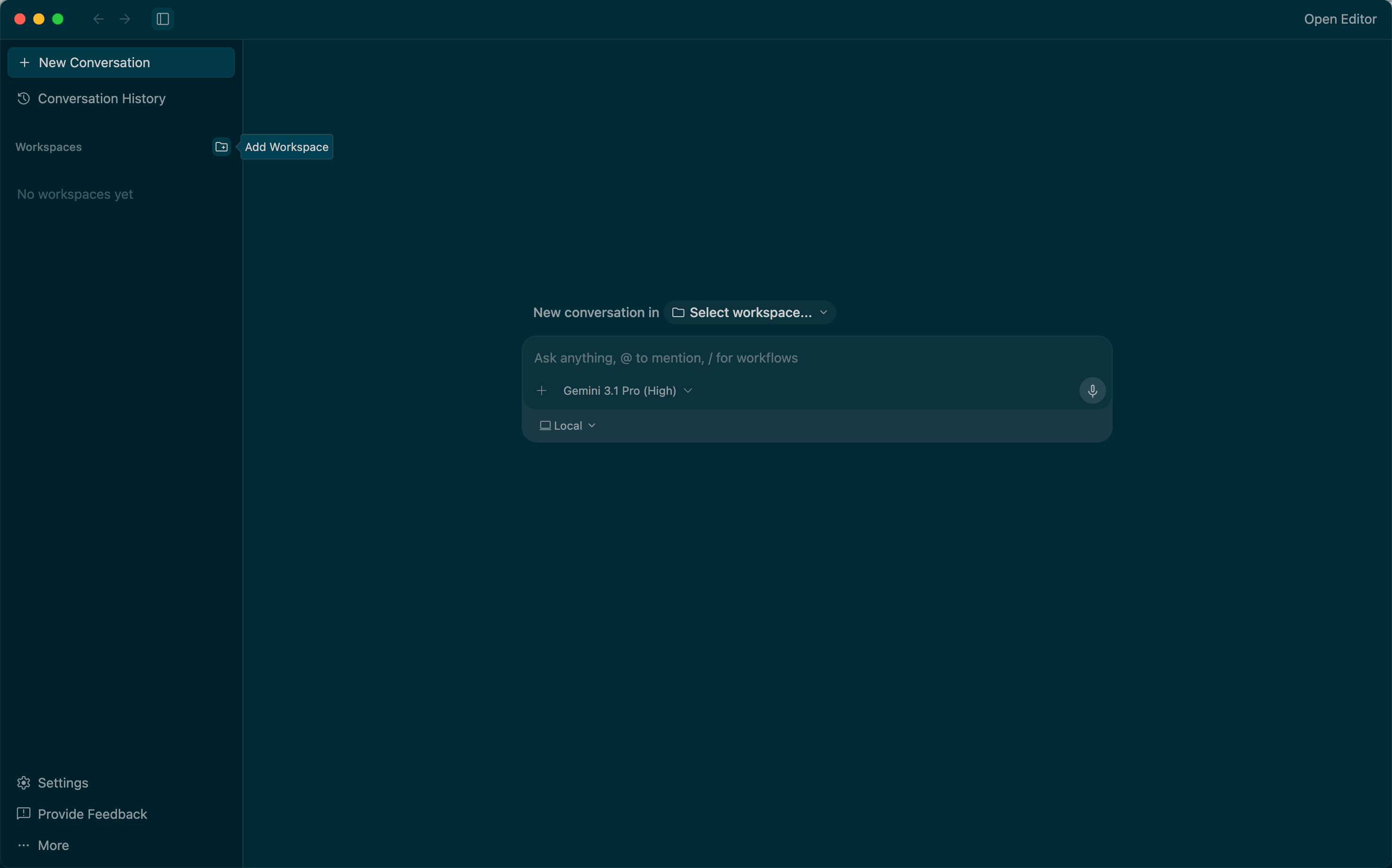
AntigravityのAIエージェントは、ワークスペースにローカルのフォルダを追加し、信頼できるフォルダとして設定すると実際にファイルを操作して整理してくれます。
フォルダ構成の最適化も同様です。「現在のフォルダ構成を分析して、より使いやすい構成を提案してください」と依頼すれば、エージェントがフォルダの中身を把握したうえで改善案を提示してくれます。
【活用法②】テキスト検索(過去の資料からの情報抽出)
例:
「〇〇プロジェクトの議事録から、予算に関する合意事項だけを抜き出して」
「昨年の提案書の中で競合比較に触れている箇所をまとめて」
「あの件について過去にどんな議論をしたっけ?」「あの打ち合わせで決まった条件、どこに書いてあったっけ?」——過去の資料から情報を探し出す作業は、思いのほか時間を取られます。
Antigravityのワークスペースに、それらの資料が保存されているフォルダを追加しておけば、AIエージェントが横断的に検索して必要な情報を抽出してくれます。しかも、テキストファイル、Markdown、Word文書など複数のファイル形式を横断して検索が可能。
なお、GmailやGoogle ドキュメントなどGoogle Workspace上のデータを検索対象にすることも、追加の設定を行えば対応できます。ただし現時点では設定に技術的な設定手順が必要なため、非エンジニアがすぐに使い始めるにはハードルがある状況。今後のアップデートで標準対応が進めば、より手軽になるでしょう。
複雑な設定をせずにGoogleドライブ内の資料を検索させたい場合は、「パソコン版Googleドライブ」アプリの活用がおすすめです。アプリを使ってPCとクラウドを同期させ、PC上に表示されるGoogleドライブフォルダをAntigravityのワークスペースとして指定するだけであれば、技術的な知識は一切不要です。クラウド上のファイルもローカル資料とまったく同じように、簡単にAIに横断検索させることができます。
【活用法③】ブラウザ操作(競合調査・情報収集の自動化)
例:
「競合A社・B社・C社の最新の製品ページを見て、主要機能と価格を一覧表にまとめて」
マーケターやPMが日常的に行う競合調査、業界トレンドの把握、市場情報の収集——こうした作業は重要ですが、手作業では非常に時間がかかるもの。
AntigravityのAIエージェントはブラウザを実際に操作できるため、簡単な指示で情報収集から整理まで自動的に行ってくれます。
さらに、定期的に行う情報収集をワークフローとして登録しておけば、毎週自動で最新情報をまとめた報告書を生成する、といった運用も可能になります。リサーチのための時間を大幅に節約でき、より高付加価値な分析や意思決定に集中できるようになるのです。
【活用法④】テキスト生成(レポート・提案書・メールの下書き作成)
提案書、週次レポート、議事録、クライアントへのメール——ビジネスの現場では日々大量の文書を作成する必要があります。こうした文書作成の効率化にもAntigravityは役立ちます。ChatGPTやClaudeにはない便利なポイントを紹介します。
①ワークスペースの資料をそのまま参照して生成できる
Antigravity は、ワークスペース内の資料を継続的に参照しながら文書を作成できるのが特徴です。たとえば、「先月の提案書と今月の実績データをもとに報告書を作って」といった依頼も、ファイルを改めてアップロードし直すことなく、そのまま指示できます。
これにより、資料の再添付にかかる手間を省きながら、過去の文脈を踏まえたアウトプットを効率よく作成できます。
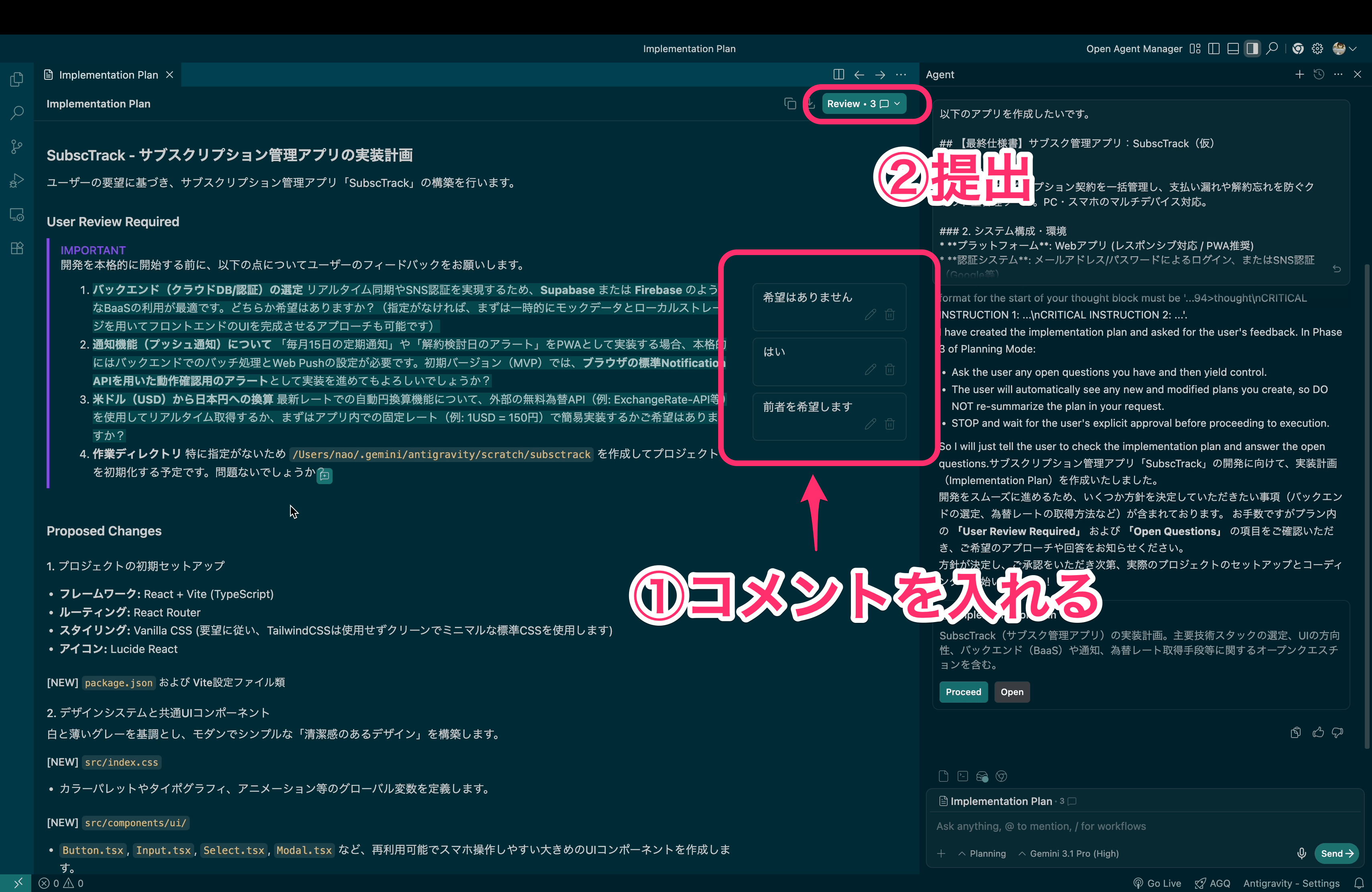
②Artifactの特定箇所にコメントを入れて部分修正できる
Antigravityは、Googleドキュメントのように、直したい箇所を選択してコメントを残すだけでエージェントが修正してくれます。どこを直してほしいかが伝わりやすく、修正のやりとりが格段にスムーズになります。
③Agent Skillsでプロジェクトのトーンやルールを設定できる
「この会社向けの文書はフォーマルなトーンで」「提案書には必ず競合比較を入れる」といったルールをAgent Skillsに登録しておけば、毎回指示しなくてもプロジェクトごとに一貫したスタイルで生成してくれます。
しかも、チームで同じAgent Skillsを共有できるため、誰が使っても同じ品質の文書が生成できます。
④生成→修正→保存が同じ場所で完結する
AntigravityはEditor Viewでそのまま編集・保存まで完結するため、ツール間の行き来がありません。
【活用法⑤】ワークフローの実行(定型業務の自動化)
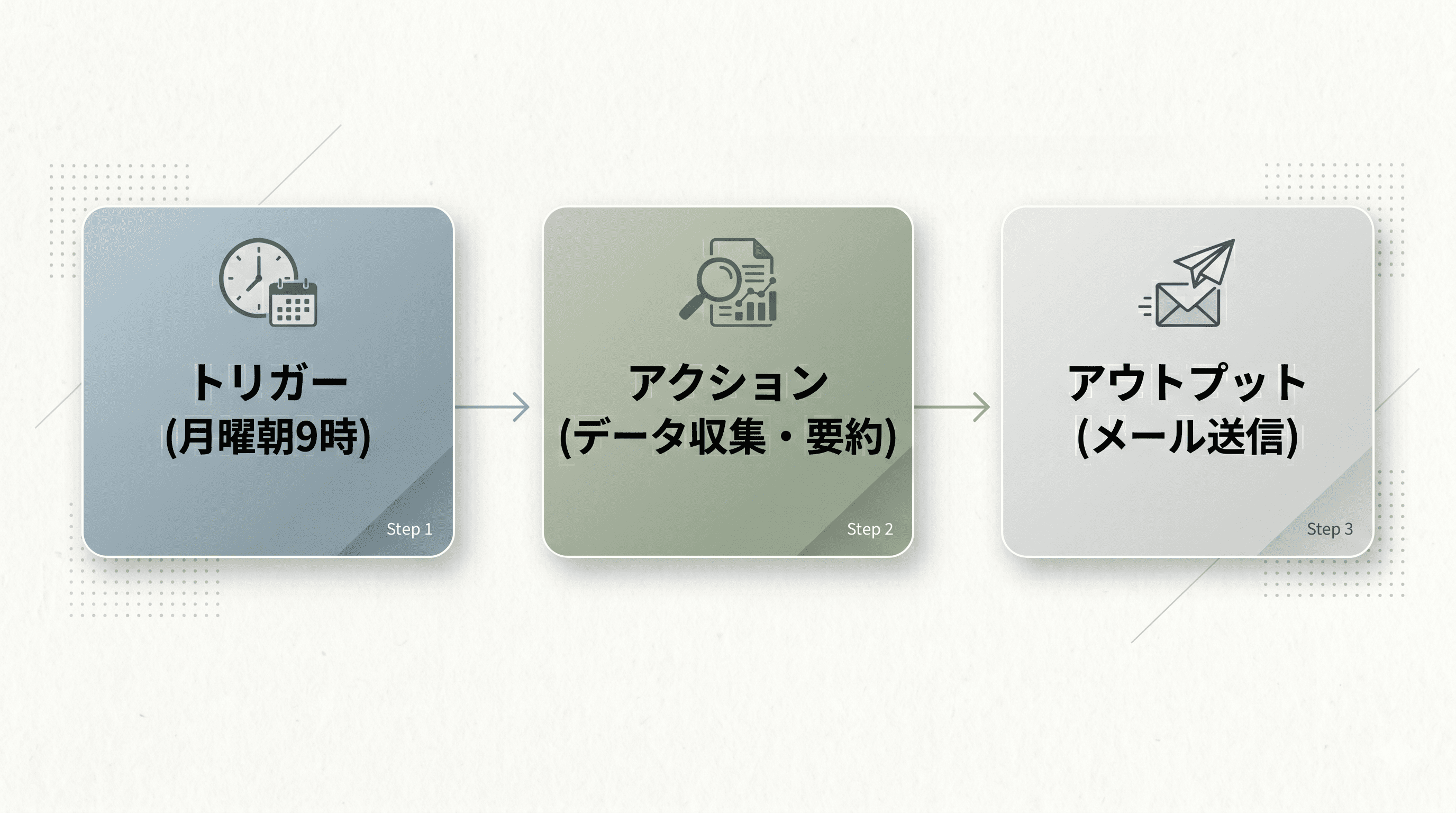
Antigravityの真の力が発揮されるのが、定型業務のワークフロー自動化です。毎週繰り返している作業、毎月行っているルーティン業務——これらをAntigravityのエージェントに任せることで、人間はより創造的・戦略的な仕事に集中できるようになります。
具体的なユースケース
- 週次レポートの自動作成:毎週月曜日に、特定のデータソースを参照してレポートを自動生成し、関係者にメールで共有する
- 競合情報のウォッチ:定期的に競合他社のWebサイトやSNSをチェックし、変更や新情報があればまとめて通知する
- 問い合わせ対応の補助:受信したメールの内容を分類し、よくある質問には返信案を自動生成して下書きに保存する
- 会議前の情報収集:カレンダーに登録されている会議の前日に、関連するメールや資料を自動的にまとめて提示する
これらはかつてならエンジニアにスクリプトを作成してもらうか、専用のSaaSを契約しなければ実現できなかった自動化です。それがAntigravityを使えば、非エンジニアでも「特定の時間」や「メールの受信」といった条件で発動するワークフローを、自然言語で設計・実行できるようになるのです。
AntigravityとCursorの使い分けまとめ
ここまでの解説を踏まえ、それぞれのツールの特性と最適な用途を改めて整理します。
Cursorは、人間が主導権を握りながらコードを書き進める「二人三脚スタイル」のAIツールです。コード補完の精度が高く、VS Codeに慣れたエンジニアを中心に開発速度と精度を高める武器として評価されています。一方、非エンジニアでもChat機能を通じて利用可能ですが、AIが提案したコードをある程度理解・判断する力があるとより効果的です。
Antigravityは、AIが主導権を握って自律的に作業を進める「丸投げスタイル」の統合環境です。コード知識はほとんど不要で、「要件を的確に伝える力」があれば非エンジニアでも活用しやすく、Google Workspaceとの連携やブラウザ操作も得意です。ただし、2026年3月頃に有料プラン利用者を中心にクォータ制限が厳しくなったという声が多く、無料で試す分には好評ですが、本格的に使い込む際は制限に注意が必要です。
「コードを書くための道具」であるCursorと、「業務全般をAIに任せるための道具」であるAntigravity。ご自身の職種や目的、そして『AIにどこまで任せたいか』という主導権のバランスを基準に、最適なツールを選択(あるいは併用)してみてください。
まずはAntigravityを無料で試してみよう
AntigravityにはIndividual(個人向け)の無料プランが用意されており、まずは費用をかけずに実際の動作を体験することができます。
非エンジニアの方であれば、最初は「競合調査をまとめて」「先月の議事録から決定事項だけ抜き出して」など、普段手作業でやっている業務をそのままAntigravityに任せてみるのがおすすめです。アカウントを作成してログインしたら、まずはWelcome Screen(初期画面)から、日々の業務で抱えている課題やお願いしたいタスクをそのまま入力してみてください。
AIエージェントが自律的に動き、ブラウザやファイルを操作して成果物を届けてくれる体験は、初めて触れると驚くほどスムーズです。ビジネスの生産性を飛躍的に高める手段として、ぜひ一度試してみてはいかがでしょうか。
アイスリーデザインは、AI駆動開発とUX/UIデザインを一体で提供し、業務効率化から新規プロダクト開発まで伴走するパートナーです。
ご相談やお見積もりなど、まずはお気軽にお問い合わせください。





アイスリーデザインでは、ビジネス設計からUX/UIデザイン・開発・運用まで、各工程にAIを組み込んだ「AI駆動開発」を提供しています。業務効率化について「何から始めればよいかわからない」という段階でも、お気軽にご相談ください。
>AI駆動開発支援の詳細を見る