


AIコーディングツールの選択肢が増える中、結局どれを選べばよいのか、自社の開発フローにフィットするのかと判断に迷う方も多いのではないでしょうか。
Claude Codeは、Anthropic社が提供するターミナルベースのAIコーディングエージェントです。自然言語の指示でコード生成・編集ができるだけでなく、Git操作やテスト作成、複数ファイルにまたがる修正までを自律的に進められる点が特徴です。
一方で、「料金プランの違いは?」「CursorやGitHub Copilotとの使い分けは?」「セキュリティや権限管理は実務に耐えるのか?」「エンジニア以外の業務でも使えるのか?」といった疑問を持つ方も少なくありません。
本記事では、Claude Codeの基本機能や料金体系、他の主要AIコーディングツールとの違い、導入手順から企業導入時の留意点までを解説します。エンジニア部門だけでなく非エンジニア部門での活用事例もあわせて紹介しますので、自社での導入検討にお役立てください。
アイスリーデザインでは、Claude Codeを含むAI開発エージェントと汎用LLMを組み合わせた「AI駆動開発支援サービス」を提供しています。導入の検討から運用定着までを支援していますので、開発体制への組み込みをご検討中の方はお気軽にご相談ください。
Claude Codeとは?ターミナルで動くAIコーディングエージェント
ここでは、Claude Codeの導入前に押さえておきたい基本情報を解説します。
なお、紹介する内容は2026年4月時点の情報です。最新情報は公式サイトでご確認ください。
Claude Code(CLI)とClaude(チャット版)の違い
Claudeは、Anthropic社が提供する対話型AIアシスタントの総称です。一方Claude Codeは、その中でも開発作業に特化したエージェント型ツールで、claude.aiから使う一般的なチャット版とは利用シーンや操作感が異なります。
両者の違いは、操作場所・自律性・ファイル操作の可否などに表れます。比較すると以下のとおりです。
| 項目 | Claude(チャット版) | Claude Code |
|---|---|---|
| 操作場所 | ブラウザ(claude.ai) | ターミナル / IDE / デスクトップアプリ |
| 動作形式 | 会話ベース | コマンド・タスク実行ベース |
| ファイル操作 | テキストの貼り付けが中心 | ローカルファイルを直接読み書き |
| Git操作 | 不可 | 可能(ブランチ作成・コミット・PR作成) |
| 自律性 | ユーザーの逐次指示が前提 | 与えられたゴールに対して自律的に作業を進める |
| 主な用途 | 質問応答・文章作成・コード断片生成 | コードベース全体の改修・テスト作成・運用自動化 |
チャット版はテキスト主体の会話で完結しますが、Claude Codeはローカルのファイルを直接書き換え、コマンドまで実行する点で異なります。指示した目的に対して、コードの追加・修正からテスト実行、差分確認までを一連の流れで進められる仕組みです。
Claude Codeで使えるAIモデル
Claude Codeでは、用途に応じてSonnet・Opus・Haikuの3種類のモデルクラスを使い分けできます。世代やバージョンは更新が頻繁なため、ここではクラスごとの役割で解説します。
各モデルの位置づけと使いどころは以下のとおりです。
| モデル | ポジション | 得意領域 | Claude Codeでの使いどころ |
|---|---|---|---|
| Sonnet | バランス型の標準モデル | 日常的なコード生成・編集、軽めのリファクタリング | 普段使いのデフォルト。コストと精度のバランスを取りたい場面 |
| Opus | 最上位の高性能モデル | 大規模リファクタリング、複雑なバグの根本原因特定、長時間の自律作業 | Sonnetでは届かない難度のタスクに使う切り札 |
| Haiku | 軽量・高速・低コスト | 単純なコード修正、定型処理の大量実行 | CI/CDへの組み込みや、コスト重視のバッチ処理 |
Claude Code のモデルは Opus / Sonnet / Haiku の系統で整理できますが、2026年4月時点では、実際には Claude Opus 4.7、Claude Sonnet 4.6、Claude Haiku 4.5 と考えるとわかりやすいです。さらに、Claude Code では推論の深さを細かく制御する xhigh エフォートレベルも利用できるようになっています。
普段使いはSonnetをデフォルトとし、難度の高いタスクではOpus、大量処理や軽量な用途ではHaikuと使い分けるとよいでしょう。以前はOpusが割高で日常利用には向かないという見方もありましたが、近年は値下げ傾向にあり使いやすくなっています。
なお、具体的な料金単価やバージョンは更新頻度が高いため、利用前に公式の料金ページで最新情報を確認してください。
料金プランの違い
Claude Codeを使うには、Claudeの有料プランかAPI従量課金プランへの加入が必要です。Free(無料)プランではClaude Codeは利用できません。
各プランの料金とClaude Codeの利用可否は以下のとおりです(2026年4月時点)。
| プラン | 料金 | Claude Codeの利用可否・想定ユーザー |
|---|---|---|
| Free | 無料 | 利用不可。チャットでのコード生成のみ可能 |
| Pro | 月20ドル(年払い月17ドル) | 個人開発者・日常的に使うエンジニア向け |
| Max | 月100ドル〜 | Proの5倍・20倍の利用上限。高頻度のヘビーユーザー向け |
| Team | スタンダード月25ドル/シート、プレミアム月125ドル/シート | 5名以上のチーム利用。SSO・一元請求対応 |
| Enterprise | 月20ドル/シート+API利用料 | 大規模組織。HIPAA対応・詳細な監査ログを備える |
| API従量課金 | トークン単位の従量制 | 大規模バッチ処理や独自アプリへの組み込み向け |
サブスクリプションとAPI従量課金は併用も可能です。個人での日常利用はサブスクリプション、CI/CDへの組み込みや本番運用ではAPIという使い分けが一般的です。
まずはProプランで使用感を確かめ、利用量が増えればMax、組織での利用に拡げる場合はTeamやEnterpriseへ、と段階的に検討する形が無理のない進め方です。
動作環境
Claude Codeは、CLI・デスクトップアプリ・IDE拡張・Webと、複数の環境で動作します。
各環境の特徴は以下のとおりです。
| 環境 | 概要 | 向いている人 |
|---|---|---|
| CLI(ターミナル) | 本来のClaude Code。ターミナルからclaudeコマンドで起動 | コマンドライン中心の開発者、CI/CDで使いたい方 |
| デスクトップアプリ | macOS / Windows対応のネイティブアプリ。Chat / Cowork / Codeの3タブ構造で、CodeタブからClaude Codeを利用 | GUIで複数セッションを並列管理したい方 |
| VS Code / Cursor拡張 | エディタ内に統合。インライン差分表示や会話履歴をサイドバーで操作可能 | VS CodeまたはCursorを軸に開発するエンジニア |
| JetBrains拡張 | IntelliJ・PyCharm・WebStormなどに対応 | JetBrains系IDEのユーザー |
| Web | claude.ai/codeからブラウザで利用。ローカル環境構築不要 | お試し利用や、外出先で軽く触りたい方 |
デスクトップアプリは2026年4月時点でmacOSとWindowsに対応しており、Linuxには未対応です。複数セッションを並列に走らせたり、ターミナルやファイルエディタを内蔵したりするなど、GUIならではの利便性を備えています。
なお、CLI・デスクトップアプリ・IDE拡張のいずれを使っても、CLAUDE.mdや設定ファイル、MCPサーバーの設定は共通で利用できます。普段の作業環境を主軸にしつつ、必要に応じて他の環境からアクセスする運用もしやすくなっています。
Claude Codeの主要機能でできること
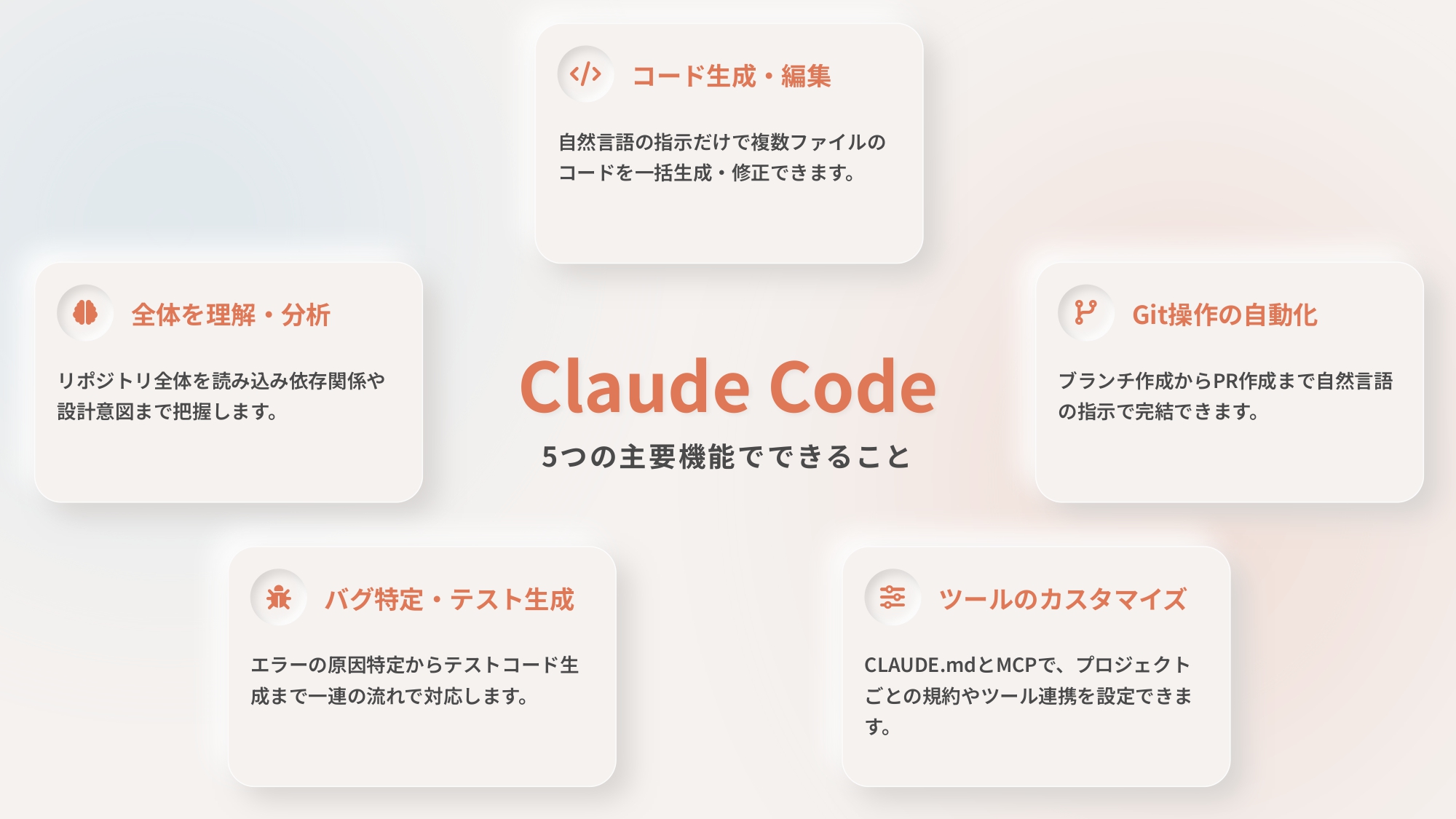
ここでは、Claude Codeの主要機能を5つの観点から解説します。
- 自然言語でコードを生成・編集する
- コードベース全体を理解・分析する
- Git操作・PR作成を自動化する
- バグの特定・テストコードを生成する
- CLAUDE.mdとMCPで挙動・ツール連携をカスタマイズする
Claude Codeの主な特徴は、自然言語で指示するだけで開発タスクを自律的に実行する「エージェント型」の動作です。単発のコード生成にとどまらず、複数ステップを伴う作業や複数ファイルにまたがる修正までを一連の流れで進められます。
自然言語でコードを生成・編集する
Claude Codeの中核機能は、自然言語の指示によるコード生成と編集です。「ユーザー登録APIを追加してください」「この関数のエラーハンドリングをtry/catchで囲ってください」といった具体的な指示で、JavaScript・TypeScript・Python・Go・PHP・Rustなど主要なプログラミング言語のコードを生成・修正できます。
単発のスニペット出力にとどまらず、複数ファイルにまたがる変更も得意領域です。たとえば「ユーザー認証機能を追加して」と依頼すれば、ルーティング・コントローラー・モデル・テストといった複数ファイルへの修正をまとめて行ってくれます。
実際の操作イメージは以下のとおりです。
> ユーザーログインAPIをExpressで追加してください。
  パスワードはbcryptでハッシュ化し、JWTでトークンを発行する形にしてください。

→ Claude Codeがroutes/auth.ts、controllers/auth.ts、tests/auth.test.tsを
  自動で作成・修正し、差分を提示
差分はターミナルやIDE上で確認でき、適用前にレビューできるため、誤った修正をそのまま反映するリスクも抑えられます。
コードベース全体を理解・分析する
Claude Codeの強みのひとつは、リポジトリ全体を読み込んでコードベースを把握する能力です。数十万トークンに及ぶコンテキストウィンドウを活かし、ファイル構造から関数の依存関係、設計上の意図まで広範に理解した上で作業を進めます。
具体的には、以下のような問いに答えられます。
- 「この関数はコードベースのどこで使われていますか?」
- 「決済機能はどう実装されていますか?関連ファイルを一覧で示してください」
- 「このプロジェクトの認証フローを図解してください」
新しくチームに加わった開発者がキャッチアップする際の地図代わりにもなります。コード全体を把握しないと判断できないリファクタリングや、過去の経緯が絡む不具合調査でも、Claude Codeに尋ねれば文脈を踏まえた回答が得られます。
リアルタイム補完を中心とするGitHub Copilotや、IDE主体のCursorと比較して、コードベース全体の文脈を踏まえた作業ができる点はClaude Codeならではの強みです。
Git操作・PR作成を自動化する
ブランチ作成・コミット・プッシュ・PR作成までを、自然言語の指示で完結できます。Claude Codeは内部でgitコマンドを直接呼び出すため、ファイル編集とGit操作がシームレスにつながる点が特徴です。
たとえば以下のような指示が可能です。
- 「変更内容に合わせてコミットメッセージを書き、プッシュしてください」
- 「この修正でPRを作成してください。本文は変更点のサマリと動作確認手順を含めてください」
GitHub CLI(gh)と連携することで、PR本文の作成・レビュー依頼・CIチェック結果の取得まで自動化できます。CIが落ちた場合、エラーログを読み込んで修正案を提示するところまでClaude Codeに任せられるため、コードレビューの待ち時間を短縮できます。
バグの特定・テストコードを生成する
Claude Codeは、バグの原因特定とテストコード生成にも対応しています。エラーメッセージやスタックトレースを入力すると、関連ファイルを横断的に分析し、根本原因と修正案を提示します。
対象ファイルを指定し、テスト要件を明示することで、正常系と異常系の両方をカバーしたユニットテストを生成できます。
具体的な活用シーンは以下のとおりです。
| シーン | Claude Codeへの指示例 |
|---|---|
| バグの原因特定 | 「このエラーが発生する原因を、関連ファイルを読み込んで特定してください」 |
| 修正後の動作確認 | 「修正したコードに対して、リグレッションテストを追加してください」 |
| テストカバレッジの拡充 | 「このモジュールのテストカバレッジを80%以上にしてください」 |
| エッジケース対応 | 「このバリデーション関数に対して、エッジケースを網羅したテストを書いてください」 |
生成されたテストはそのまま採用するのではなく、プロジェクトの規約や設計方針に合わせて手直しする使い方が一般的です。叩き台があるだけで、テスト整備のハードルが下がります。
CLAUDE.mdとMCPで挙動・ツール連携をカスタマイズする
Claude Codeには、プロジェクトごとの挙動をカスタマイズする仕組みが用意されています。中でもCLAUDE.mdとMCP(Model Context Protocol)は、自社のコーディング規約や外部ツールとの連携を組み込む際のポイントとなる機能です。
CLAUDE.mdは、プロジェクトのルートに配置するMarkdownファイルです。コーディング規約・前提情報・禁止事項を記述しておくと、Claude Codeが起動時に自動で読み込み、以降の作業に反映してくれます。
簡単なCLAUDE.mdの例は以下の通りです。
# 開発ルール

- 言語: TypeScript(厳格モード)
- フレームワーク: Next.js 14(App Router)
- スタイリング: Tailwind CSS
- 禁止: any型の使用、console.logの残置
- テスト: Vitest + Testing Libraryでユニットテストを必ず追加
- コミット: Conventional Commits形式で記述
このファイルがあるだけで、コードのスタイルからテストの書き方まで、毎回指示し直す手間が減ります。チーム全体で共有すれば、メンバーごとの揺れを抑える効果もあります。
MCPは、外部ツールやデータソースをClaudeから扱うためのオープンプロトコルです。Anthropic社が公開した規格で、対応するMCPサーバーを起動しておけば、Claude Codeから外部サービスを直接読み書きできます。
連携できるサービスの例は以下のとおりです。
- Google Drive:設計ドキュメントの読み込み
- Slack:チャンネル内の議論やバグ報告の取得
- Jira / Asana:チケット情報の参照・更新
- GitHub / GitLab:Issue・PRの操作
- 社内データベース:APIファースト前提の独自連携
たとえば「このバグチケットを読んで関連コードを調査し、修正PRを作成してください」のような依頼が、Slack・Jira・GitHubをまたいで一連の流れで完結します。エンジニアの作業環境を縦断する自動化が進められる点が、MCP連携の強みです。
Claude Codeと他のAIコーディングツールの違い
ここでは、Claude Codeと主要なAIコーディングツールとの違いを解説します。
- 主要AIコーディングツールの比較早見表
- Claude CodeとCursorの違い
- Claude CodeとWindsurfの違い
- Claude CodeとDevinの違い
- Claude CodeとGitHub Copilotの違い
- Claude CodeとGemini CLIの違い
比較対象は2系統に分かれます。Claude Code・Cursor・Windsurf・Devinは「AI開発エージェント」、GitHub CopilotとGemini CLIは「汎用LLM寄りの補助ツール」と位置づけると、それぞれの得手不得手が見えやすくなります。
なお、料金や仕様は更新が頻繁なため、利用前に各ツールの公式サイトで最新情報をご確認ください。
主要AIコーディングツールの比較早見表
各ツールの特徴を一覧で整理します。
| ツール | 動作形式 | 強み | 料金プラン | 向いている人 |
|---|---|---|---|---|
| Claude Code | ターミナル / IDE / デスクトップアプリ | コードベース全体を踏まえた自律的タスク実行 | Pro月20ドル〜 | 設計や大規模改修、複数ファイルにまたがる作業をAIに任せたい開発者 |
| Cursor | AIネイティブIDE(VS Codeフォーク) | エディタ統合とリアルタイム補完 | Pro月20ドル〜 | エディタ上でAIと密に対話しながら開発したい方 |
| Windsurf | AIネイティブIDE(Codeium社) | Cascade(自律エージェント機能)を備えたIDE | Pro月15ドル〜 | IDEと自律エージェントを一体で使いたい方 |
| Devin | クラウド上の完全自律型AI開発者 | 長時間の自律実行・タスク完結 | Starter月20ドル~ | 高い自律性で開発を任せたい組織 |
| GitHub Copilot | エディタ拡張 | リアルタイムのコード補完 | 月10ドル〜 | 既存IDEで補完中心に使いたい方 |
| Gemini CLI | コマンドライン | Google Cloudとのネイティブ連携 | 無料枠+API従量 | Google Cloudを軸にした開発・運用 |
以下、各ツールとの違いを順に解説します。
開発スタイル別のツール選びについては、以下の記事で詳しく解説しています。

Claude CodeとCursorの違い
CursorはVS Codeフォークの「AIネイティブIDE」、Claude Codeはターミナルベースの「AIエージェント」と、根本的なアーキテクチャが異なります。
両者の主な違いは以下のとおりです。
| 項目 | Claude Code | Cursor |
|---|---|---|
| 動作形式 | ターミナル・IDE拡張・デスクトップアプリ | AIネイティブIDE(VS Codeフォーク) |
| 自律性 | 高い(ゴール指示で自律実行) | 中(補完・チャット中心) |
| コードベース理解 | 数万トークンで全体把握 | 開いているファイル+関連が中心 |
| Git・PR操作 | 自然言語で完結 | 手動操作中心 |
| 料金(参考) | Pro月20ドル〜 | Pro月20ドル〜 |
Cursorはリアルタイム補完やインライン編集の使い心地で評価されており、コーディング中の生産性向上に効果を発揮します。Claude Codeは指示したゴールに対する自律的なタスク実行に強く、複数ファイルにまたがる修正や運用自動化までを任せられます。
エディタを離れずAIと対話したい場合はCursor、ゴールを指示して自律的に作業させたい場合はClaude Codeと、用途に応じて使い分けるとよいでしょう。
Cursorの特徴や始め方については、以下の記事で詳しく解説しています。
Claude CodeとWindsurfの違い
Windsurfは、Codeium社が提供するAIネイティブIDEです。Cascadeと呼ばれる自律エージェント機能を備え、IDE上でClaude Codeに近い「タスクを任せる」体験ができます。
両者の主な違いは以下のとおりです。
| 項目 | Claude Code | Windsurf |
|---|---|---|
| 動作形式 | ターミナル・IDE拡張・デスクトップアプリ | AIネイティブIDE(Codeium社・Cascade内蔵) |
| 自律性 | 高い(ゴール指示で自律実行) | 高い(Cascadeで自律実行) |
| コードベース理解 | 数万トークンで全体把握 | IDE上のプロジェクト全体を参照 |
| Git・PR操作 | 自然言語で完結 | IDE内で対応 |
| 料金(参考) | Pro月20ドル〜 | Pro月15ドル〜 |
WindsurfはIDE上で完結する設計のため、エディタを軸に開発するチームに向きます。Claude CodeはCLIを軸に据えるため、CI/CDへの組み込みやスクリプトでの自動化に適しています。
Claude CodeとDevinの違い
Devinは、Cognition社が提供する完全自律型のAI開発エージェントです。Webブラウザ上でタスクを与えると、専用のクラウド環境でコードの記述・テスト・PR作成までを一貫して進めます。
両者の主な違いは以下のとおりです。
| 項目 | Claude Code | Devin |
|---|---|---|
| 動作形式 | ターミナル・IDE拡張・デスクトップアプリ | クラウド(Webブラウザ) |
| 自律性 | 高い(人間の監督前提) | 非常に高い(完全自律) |
| コードベース理解 | 数万トークンで全体把握 | クラウド環境で全体を把握 |
| Git・PR操作 | 自然言語で完結 | 自律実行(PR作成まで) |
| 料金(参考) | Pro月20ドル〜 | 高価格帯(参考:月数百ドル〜) |
Devinは「人間が指示書を渡し、結果を受け取る」スタイルに近く、長時間の自律作業を想定しています。Claude Codeは「人間が監督しながら一緒に進める」スタイルで、レビュー前提のワークフローに溶け込みやすい仕組みです。
予算規模・自律度・介入頻度によって、両者を使い分けると良いでしょう。
Devinの機能や使い方については、以下の記事で詳しく解説しています。

Claude CodeとGitHub Copilotの違い
GitHub CopilotはMicrosoft(GitHub)が提供する補完型AIアシスタント、Claude Codeはタスク実行型のエージェントと、目的とするユースケースが異なります。
両者の主な違いは以下のとおりです。
| 項目 | Claude Code | GitHub Copilot |
|---|---|---|
| 動作形式 | ターミナル・IDE拡張・デスクトップアプリ | IDE拡張(VS Code・JetBrains等) |
| 自律性 | 高い(ゴール指示で自律実行) | 低い(リアルタイム補完中心) |
| コードベース理解 | 数万トークンで全体把握 | 限定的(補完用の周辺ファイル) |
| Git・PR操作 | 自然言語で完結 | 補助的(PRサマリ生成など) |
| 料金(参考) | Pro月20ドル〜 | 月10ドル〜 |
Copilotは入力中の補完で生産性を底上げし、Claude Codeは複数タスクをまとめて任せる用途に向きます。両者は競合するというより、補完的に併用する選択肢として捉えると違いが見えやすくなります。
GitHub Copilotの料金や使い方については、以下の記事で詳しく解説しています。

Claude CodeとGemini CLIの違い
Gemini CLIはGoogleが提供するコマンドライン型のAIアシスタント、Claude Codeはコーディング特化のAIエージェントと、設計思想が異なります。
両者の主な違いは以下のとおりです。
| 項目 | Claude Code | Gemini CLI |
|---|---|---|
| 動作形式 | ターミナル・IDE拡張・デスクトップアプリ | コマンドライン |
| 自律性 | 高い(ゴール指示で自律実行) | 中(CLIベースの対話・実行) |
| コードベース理解 | 数万トークンで全体把握 | コマンド単位の参照中心 |
| Git・PR操作 | 自然言語で完結 | スクリプト経由が中心 |
| 料金(参考) | Pro月20ドル〜 | 無料枠+API従量 |
Google Cloudを中心に据えた開発・運用ではGemini CLIとの連携がスムーズです。Anthropic公式のツール群(Claude API・MCPサーバー等)と組み合わせるなら、Claude Codeのほうが地続きで扱えます。
AI開発エージェントと汎用LLMの選定にあたっては、自社の開発フローへの組み込みやすさやコスト構造、運用ガバナンスといった複数の判断軸が絡みます。
アイスリーデザインでは、これらを横断的に組み合わせて活用する「AI駆動開発支援サービス」を提供しています。ツール選定からPoC、運用定着までを伴走しますので、お気軽にご相談ください。
Claude Codeの始め方|インストールから初期設定まで
ここでは、Claude Codeの導入手順を4ステップで解説します。
Pro / Max / Team / Enterpriseいずれかの有料プラン、もしくはAPI従量課金の契約があれば、すぐに利用を始められます。
動作環境の確認とインストール
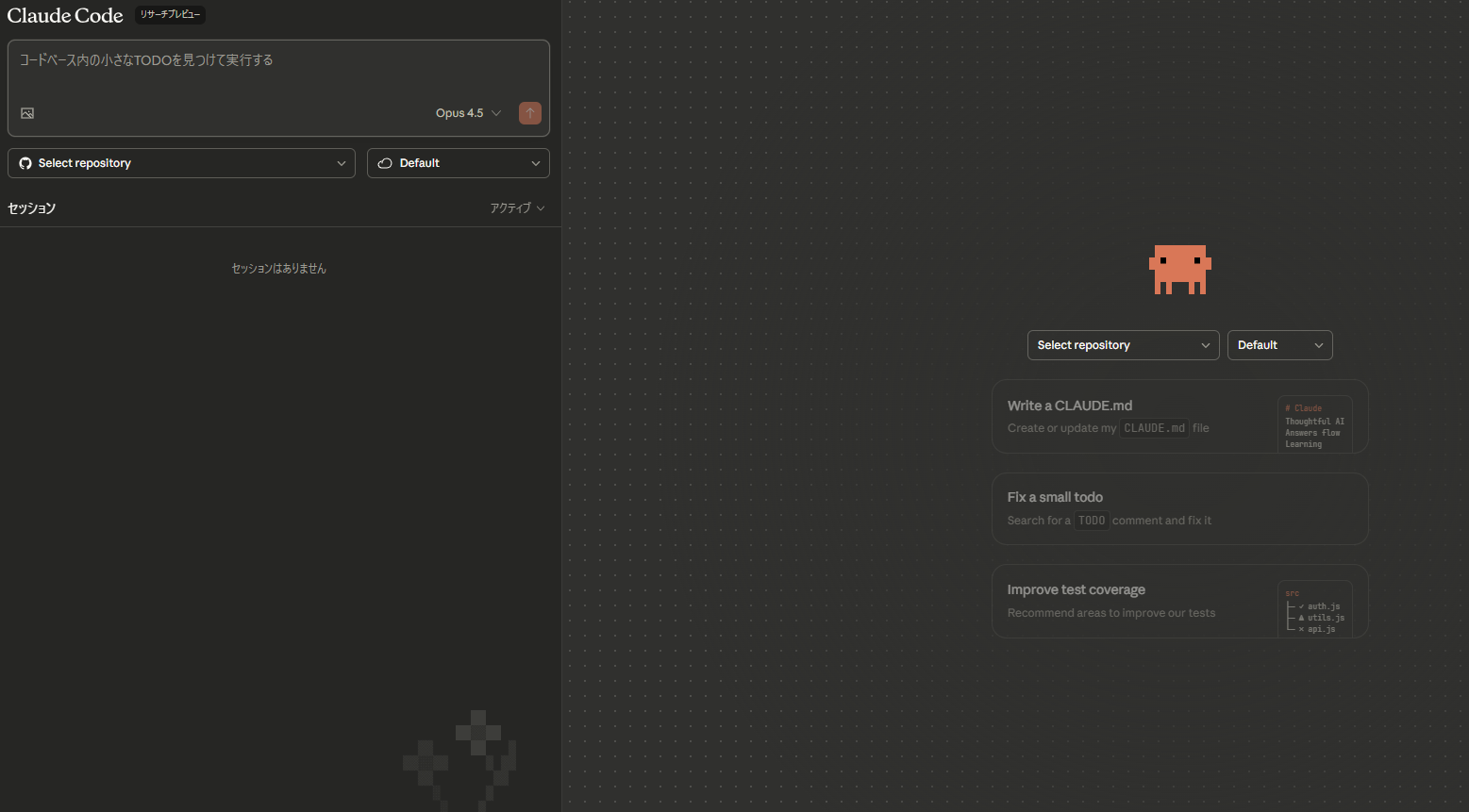
Claude Codeは、CLI・デスクトップアプリ・IDE拡張から自分の好みに合った環境でインストールできます。
CLI版のインストールは、各環境で以下のいずれかのコマンドを実行します。
# macOS / Linux / WSL
curl -fsSL https://claude.ai/install.sh | bash

# Windows PowerShell
irm https://claude.ai/install.ps1 | iex

# Windows CMD
curl -fsSL https://claude.ai/install.cmd -o install.cmd && install.cmd && del install.cmd
Homebrew・WinGet・npmからもインストールできます。すでにNode.js 18以上が入っている環境では、npm install -g @anthropic-ai/claude-codeからも導入可能です。
デスクトップアプリ版を使う場合は、Anthropic公式サイトのダウンロードページから対応OSのインストーラーを取得します。
VS Code / Cursor拡張、JetBrains拡張は各エディタのマーケットプレイスから「Claude Code」を検索してインストールしてください。
アカウント登録・ログイン
Claude Codeを使うには、Anthropicの公式アカウントが必要です。
登録方法は以下の2つです。
| 方法 | 手順 |
|---|---|
| メールアドレス | メールアドレスを入力し、届いた認証メールのリンクで有効化 |
| 外部アカウント連携 | Googleアカウントで登録 |
電話番号やSMS認証は不要で、メール認証のみで登録できます。アカウント作成後、Pro / Max / Team / Enterpriseいずれかの有料プランを契約してください。
CLI版の場合、初回起動時にclaudeコマンドを実行すると、ブラウザが立ち上がりログイン画面が表示されます。画面の指示にしたがって認証すれば、以降は端末から直接Claudeを利用できます。
初期設定(APIキーの取得など)
Pro / Max / Team / Enterpriseプランで利用する場合、claudeコマンドの初回ログインだけで設定が完了します。APIキーの取得は不要です。
API従量課金プランで利用したい場合は、APIキーの取得と環境変数への設定が必要です。手順は以下のとおりです。
- console.anthropic.com にアクセスしてログイン
- ダッシュボードの「API Keys」から「Create Key」をクリック
- 任意の名前(例:my-laptop)を入力し、生成されたキーをコピー
- ターミナルで以下を実行し、環境変数に設定
# macOS / Linux
export ANTHROPIC_API_KEY="sk-ant-..."
# 永続化する場合は ~/.bashrc や ~/.zshrc に追加して source を実行
# Windows PowerShell
$env:ANTHROPIC_API_KEY="sk-ant-..."claudeコマンドを起動し、認証が通ることを確認
APIキーは生成時に一度しか表示されません。必ず安全な場所に保管してください。Consoleでは利用状況の確認、キーの削除などの設定もまとめて行えます。
機密性の高いプロジェクトでは、Amazon Bedrock / Google Vertex AI / Microsoft Foundry経由での利用も検討してみてください。自社のクラウド環境内でClaudeを動作させられるため、データの取り扱いを統制しやすくなります。
動作確認
セットアップが終わったら、簡単なコード生成タスクで動作を確かめましょう。
動作確認の流れは以下のとおりです。
- プロジェクトディレクトリでターミナルを開き、
claudeコマンドで起動 - 「Pythonでリストの合計を計算する関数を作って」など自然言語で指示
- 生成されたコードを確認し、必要に応じて反映
IDE拡張の場合は、エディタ内のサイドバーにClaude Codeのパネルが表示されているかを見てみてください。
Claude Codeを使いこなすコツ
ここでは、Claude Codeをより効果的に使うための4つのコツを紹介します。
指示の出し方や使い方を工夫するだけで、生成されるコードの精度や開発スピードが目に見えて変わります。
目的・制約・入出力サンプルを明確に伝える
Claude Codeへの指示は、目的や制約、入出力サンプルをセットで伝えると、期待どおりの結果に近づきます。
AIは指示の背景を自動では推測できません。「何を作りたいのか」「どんな環境で動かすのか」「どんな制約があるのか」を具体的に示しましょう。
たとえば「Pythonでデータ処理をしたい」という曖昧な指示は、以下のように具体化できます。
| 要素 | 内容例 |
|---|---|
| 目的 | CSVファイルから売上合計を計算し、結果をJSON形式で出力したい |
| 環境 | Python 3.11、pandas 2.x |
| 制約 | エラーハンドリングを含める、外部APIへの送信は禁止 |
| 入力サンプル | sales_2026.csv(date, amount, region 列を含む) |
| 出力サンプル | { “total”: 123456, “by_region”: { … } } |
仕様の解像度を上げて伝えると、AIは細部まで踏み込んだコードを生成できます。指示の手戻りも減らせるため、結果的に作業時間の短縮にもつながります。
修正範囲を絞って段階的に依頼する
コード修正は、範囲を絞って段階的に依頼するのがおすすめです。広すぎる指示はAIが意図しない箇所まで変更してしまい、レビュー負荷が増えるためです。
行番号や関数名を明示すると、AIが作業すべき範囲を正確に把握できます。「calculate_total関数の第3引数のバリデーション処理だけを追加して」のように、対象を絞って指示しましょう。
段階的に修正を依頼するメリットは以下のとおりです。
- 変更箇所が明確になり、レビューや動作確認が容易になる
- AIの誤りを早期に発見でき、手戻りを減らせる
- トークン制限や情報欠損の影響を受けにくく、リスクを抑えられる
差分ビューで変更内容を確認しながら進めれば、コード品質を自分でコントロールできます。骨組みから始めて動作を確かめ、徐々に詳細化していく流れも効果的です。
複雑な機能や要件が曖昧なタスクでは、AIに質問を返しながら仕様を詰めていきましょう。「この実装方針で問題ないか」「エッジケースの処理はどうすべきか」といった確認を挟むと、認識のズレを早期に解消できます。
テストやドキュメント作成も任せる
定型的な成果物の生成も、Claude Codeの得意領域です。テストコードやAPIドキュメントを丸ごと任せれば、設計やアーキテクチャといった創造的な作業に集中できます。
具体的な依頼例は以下のとおりです。
| 成果物 | 指示例 |
|---|---|
| ユニットテスト | 「このモジュールのユニットテストを生成してください。正常系・異常系の両方を含めてください」 |
| APIドキュメント | 「このエンドポイントのOpenAPI仕様書を生成してください。リクエスト・レスポンス例も添えてください」 |
| README | 「このリポジトリのREADMEを更新してください。セットアップ手順とサンプルコマンドを含めてください」 |
| 変更履歴 | 「直近のコミットからリリースノート用の変更履歴を作成してください」 |
生成された成果物はそのまま採用するのではなく、プロジェクトの規約に合わせて修正を加える使い方が一般的です。叩き台としての価値が高く、ゼロから書く手間を省けます。
/compactコマンドでコンテキストを最適化する
長時間の作業ではセッションのコンテキストが膨らみ、応答の精度や速度が落ちることがあります。Claude Codeには、こうした状態をリセット・最適化するコマンドが用意されています。
| コマンド | 用途 |
|---|---|
/compact | 会話履歴を要約して圧縮し、コンテキストを軽くする |
/clear | 会話履歴をすべてクリアし、コンテキストをリセットする |
/help | 利用できるコマンドの一覧と使い方を表示する |
/compactは、これまでの作業文脈をほぼ保ったままトークンを削減できるため、長時間のセッションでも応答品質を保ちやすくなります。タスクが切り替わるタイミングで/clearを使えば、過去の指示が新しい作業に干渉する事態も防げます。
長時間の自律実行や複雑なリファクタリングを依頼するときは、コマンドを使い分けながらコンテキストを意識的に管理すると、品質維持につながります。
企業・チームでClaude Codeを導入する前に押さえたいポイント
ここでは、企業やチームでClaude Codeを導入する前に押さえておきたい3つのポイントを取り上げます。
個人利用とは異なり、組織での導入では権限設計やガバナンス、セキュリティ面の検討が必要です。意思決定者の方も含めて、契約・設計の段階で押さえたい論点を順に解説します。
セキュリティと権限管理を確認する
Claude Codeは、企業利用に必要なセキュリティ機能を備えています。ただし、AIエージェントが外部通信やファイル書き換えを行う以上、組織側でも権限設計と運用ルールを整える必要があります。
Claude Codeの主なセキュリティ機能は以下のとおりです。
| 機能 | 内容 |
|---|---|
| セキュリティレビュー | SQLインジェクションやXSSなどの脆弱性を自動検出する |
| 権限設計 | 読み取り専用から開始し、編集やコマンド実行には明示的な承認が必要になる |
| 入力サニタイズ | プロンプトインジェクション対策ができる |
| Zero Data Retention | API経由のデータはモデル学習に使用されない |
データ保護の面では、API経由のデータがモデル学習に使われない仕組みになっています。Amazon Bedrock / Google Vertex AI連携を選べば、自社のクラウド環境内でClaudeを動作させることもでき、機密性の高いプロジェクトでも安心して運用できます。
組織導入時に整えておきたい運用ルールは以下のとおりです。
- AIが生成したコードは必ずレビューしてから反映する
- 機密情報を含むプロジェクトでは権限設定を慎重に行う
- Dev Container環境で実行範囲を分離し、ネットワーク制限を設定する
- AIへの入力に含めるデータの基準を社内で定める
ツール側のセキュリティ機能と、組織側の運用ルールを両輪で備えておくと、AI活用のリスクを抑えながら開発を進められます。
設定ファイルでチーム環境を統一する
チーム開発でClaude Codeを使うときは、設定ファイルとCLAUDE.mdを組み合わせて環境を統一すると、メンバーごとの設定や挙動のばらつきを抑えられます。
設定ファイルは以下の2種類があります。
| ファイル | 配置場所 | 用途 |
|---|---|---|
.claude/settings.json | プロジェクトルート | チーム全体で共有する設定。Gitで管理 |
.claude/settings.local.json | プロジェクトルート | 個人環境ごとの設定。Gitignore推奨 |
権限設定には優先順位があり、上位ほど優先されます。
- 企業ポリシー(Managed Settings)
- コマンドライン引数
- ローカル設定(
.claude/settings.local.json) - 共有設定(
.claude/settings.json) - ユーザー設定
この優先順位を踏まえると、企業ポリシーでチーム全体に強制したいルールを設定し、.claude/settings.jsonで共有設定、.claude/settings.local.jsonで個人ごとの調整を行うのが基本構成です。
CLAUDE.mdとセットで運用すれば、コーディング規約・前提情報・禁止事項までチームで揃えられます。新メンバーが参画した場合でも、リポジトリをクローンするだけで同じ環境でClaude Codeを使い始められます。
権限設計のトラブル対応もスムーズになります。意図しない挙動が起きたときは、優先順位を辿れば原因を特定しやすくなります。
全社導入の進め方とBedrock/Vertex AI連携を検討する
全社規模での導入では、いきなり広く展開するのではなく、段階的に進めるのが一般的です。典型的な導入ステップは以下のとおりです。
| フェーズ | 内容 |
|---|---|
| 1. PoC(実証実験) | 1〜2チームで試験運用。効果と課題を可視化 |
| 2. 部分導入 | 効果が出やすい部署・プロジェクトに展開 |
| 3. 全社展開 | 教育プログラム・運用ルールを整備しつつ拡張 |
| 4. 運用改善 | 利用状況を可視化し、定期的にチューニング |
PoCの段階で効果測定の指標を決めておくと、その後の意思決定がスムーズに進みます。コードレビューにかかる時間、PRリードタイム、メンバーあたりの利用回数などをKPIとして追うのが一般的です。
機密性の高いプロジェクトを抱える組織では、Amazon Bedrock / Google Vertex AI / Microsoft Foundry経由でのClaude利用も選択肢になります。これらを使うと、自社のクラウド環境内でClaudeを動作させられるため、データ管理の統制と監査ログの取得を組織側で行えます。
ガバナンス面で押さえておきたい論点は以下のとおりです。
- 利用状況・コスト・モデル選択の可視化
- 監査ログの取得と保管期間の設計
- 部門ごとの権限・予算配分のルール化
- セキュリティインシデント発生時の対応フロー
ツール選定だけでなく、運用ルール・教育・ガバナンス設計をセットで進めることで、組織レベルでの効果を引き出しやすくなります。
Claude Codeの全社展開やBedrock / Vertex AI連携、ガバナンス設計をお考えの方は、お気軽にご相談ください。
アイスリーデザインでは、AI駆動開発コンソーシアム加盟による知見と、デザイン・エンジニアリング一体型の伴走支援を組み合わせた「AI駆動開発支援サービス」を提供しています。
非エンジニアの業務でClaude Codeを活用する事例
ここでは、エンジニア以外の業務でClaude Codeを活用する事例を3つ紹介します。
Claude Codeはエンジニア向けのツールという印象が強いものの、自然言語で指示するだけで複雑な業務処理を行える点は、エンジニア以外の業務でも価値を発揮します。
「ターミナルでコマンドを打つ」と聞くと身構える方もいるかもしれませんが、実際にやることは「Claude Codeに自然な日本語で依頼するだけ」です。資料作成や定型業務の負荷を下げる用途では、現場社員でも扱いやすいツールです。
議事録・資料作成を自動化する
会議運営に関する作業は、Claude Codeで効率化しやすい領域のひとつです。議事録の構造化からプレゼン資料のたたき台作成、関係者向けの共有メールまでを一連の流れで作れます。
主な活用シーンは以下のとおりです。
| シーン | Claude Codeへの依頼例 |
|---|---|
| 議事録の構造化 | 「この議事録から決定事項とToDoを抜き出し、担当者ごとにまとめてください」 |
| プレゼン資料の構成案 | 「企画書をもとに、5枚構成のスライド構成案を作成してください」 |
| 共有メールの下書き | 「会議の決定事項を、関係部署向けの共有メール文面にしてください」 |
| 関連リサーチ | 「議事録に出てきた『〇〇法改正』について、要点を3つにまとめてください」 |
定例会議・プロジェクトキックオフ・クライアント打合せなど、毎週発生する会議の運営負荷を下げられます。文字起こしデータをClaude Codeに読み込ませれば、決定事項やToDoを抽出できます。
経費精算など定常業務を効率化する
毎月発生する定型業務こそ、AIに任せたい領域です。Claude Codeなら、領収書データの整形から月次レポートの下書き、申請書類のチェックまで、ルーチンワークを丸ごとこなせます。
主な活用シーンは以下のとおりです。
| シーン | Claude Codeへの依頼例 |
|---|---|
| 領収書データの整形 | 「これらの領収書PDFから日付・金額・支払先を抽出し、CSVで出力してください」 |
| 月次レポート作成 | 「先月の売上データから、月次レポートのドラフトを作ってください」 |
| 承認ワークフローのチェック | 「申請書類が社内ルールに沿っているか、不備のある項目を指摘してください」 |
| 受信メールの仕分け | 「未対応の問い合わせメールを、対応の優先度順にリスト化してください」 |
経理部・総務部・バックオフィス全般で活用しやすい使い方です。同じ作業を毎月繰り返す場合は、CLAUDE.mdに業務ルールを書き込んでおくと、初回から精度の高い結果が得られます。
CSVデータの集計・分析を効率化する
Claude Codeは、CSVや表形式のデータを扱うのが得意です。Excel関数を覚えていなくても、自然言語で依頼するだけで集計・加工・可視化のたたき台までを作れます。
主な活用シーンは以下のとおりです。
| シーン | Claude Codeへの依頼例 |
|---|---|
| 集計指示 | 「先月の地域別売上をまとめてください」 |
| データクレンジング | 「この顧客リストの表記ゆれを統一し、重複データを除いてください」 |
| マージ・突合 | 「売上CSVと顧客CSVを顧客IDで突き合わせ、未取引の顧客を抽出してください」 |
| 可視化のたたき台 | 「直近3ヶ月の解約率を月次で出し、グラフ用の集計データを準備してください」 |
Excelに不慣れな現場社員でも、自然言語で複雑な集計を扱えるでしょう。
Claude Codeに関するよくある質問
最後に、Claude Codeに関してよく寄せられる質問にお答えします。
日本語で利用できる?
Claude Codeは、日本語のプロンプト・コメント・エラーメッセージにすべて対応しています。
CLAUDE.mdに「コメントは日本語で記述してください」と書いておけば、生成されるコードのコメントが自動的に日本語になります。日本語で完結する開発環境を作りやすい点も、国内チームでの導入しやすさにつながっています。
無料で試す方法はある?
Claude Codeは、Free(無料)プランでは利用できません。Pro以上の有料プラン(月20ドル〜)への加入が必要です。
ただし、claude.aiから使えるチャット版のClaudeは無料でも利用でき、コードの生成や質問応答は試せます。「Claude本体の応答品質を確かめたい」という段階では、まず無料のチャット版で感触をつかんでから、Claude Codeへ移る流れがおすすめです。
解約・プラン変更の方法は?
Claude Codeの解約・プラン変更は、Claude公式サイトのアカウント設定から行えます。
解約手続きの流れは以下のとおりです。
- Claude公式サイトにログイン
- 「設定」→「請求(Billing)」へ進む
- 「キャンセル」ボタンをクリック
- 解約理由を選択して確定
解約後も現在の請求期間が終了するまでは有料プランを利用でき、その後自動的に無料プランへ移行します。無料プランではClaude Code機能が使えなくなる点にご注意ください。
解約手続きは、次回請求日の24時間以上前までに完了する必要があります。これを過ぎると翌請求分の料金が発生するため、タイミングにはご注意ください。
プラン変更も同じくアカウント設定画面から行えます。
まとめ
Claude Codeは、自然言語で開発タスクを自律的に進められるAIコーディングエージェントです。本記事のポイントは以下の3つです。
- Claude Codeはターミナル / IDE / デスクトップアプリで動作する「エージェント型」AIで、コードベース全体を踏まえた自律的なタスク実行に強みがある
- 個人利用はProプラン(月20ドル〜)から始め、組織導入では権限設計・Bedrock / Vertex AI連携などガバナンスの検討が必要になる
- エンジニア部門だけでなく、議事録・経費精算・データ集計といった非エンジニア業務にも展開できる
まずはProプランで小さく始め、効果を確かめながら活用範囲を広げていく流れがおすすめです。Claude Codeを使いこなせれば、コーディングだけでなく組織全体の業務プロセスにも変化を生み出せます。
アイスリーデザインでは、Claude CodeをはじめとするAI開発エージェントと汎用LLMを組み合わせた「AI駆動開発支援サービス」を提供しています。AI駆動開発コンソーシアム加盟による知見と、デザイン・エンジニアリング一体型の伴走支援が強みです。
ご相談やお見積もり、PoCのご検討など、まずはお気軽にお問い合わせください。














本記事は、2025年12月11日に公開された記事を再編集し、2026年5月27日にin-Pocket編集部により情報を追記しております。