


生成AIの進化により、ソフトウェア開発の現場は急速に変わりつつあります。文章作成や画像生成だけでなくプログラミングの世界でもAIの活用が広がり、中でも注目を集めているのがGitHubが提供するGitHub Copilotです。
GitHub Copilotは、開発者の隣に立つAIペアプログラマーとして動作する開発支援ツールです。コード補完にとどまらず、Copilot Chatでの対話型生成、エージェントモードによるタスク自動実行、MCP連携まで、開発フロー全体を支援する機能を備えています。
一方で、「料金プランの違いは?」「他のAIコーディングツールとどう違うのか?」「自社のセキュリティ要件で利用できるのか?」「実際の現場でどれだけ生産性が上がるのか?」といった疑問を持つ方も少なくありません。
本記事では、GitHub Copilotの基本機能から最新の料金プラン、エージェントモード・MCP連携などの新機能、国内大手企業の導入事例、他AIツールとの違いまでを網羅的に解説します。導入を検討中の方は、ぜひ導入判断にお役立てください。
経済産業省のIT政策実施機関であるIPAの調査によると、多くの業種でDXを推進できるような「IT人材」が大幅に不足していることがわかります。
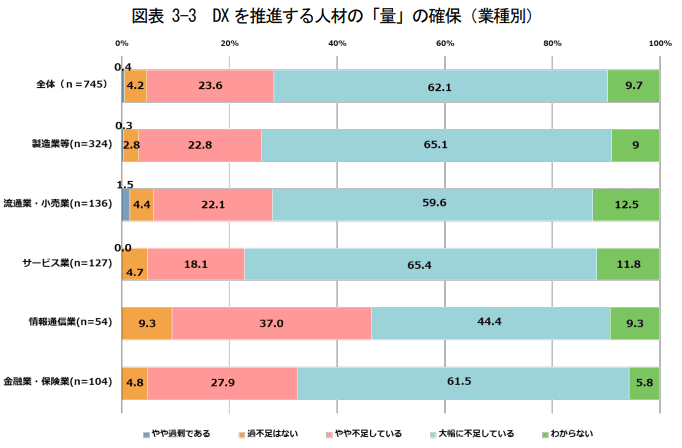
限られた人員で効率良く開発することが、企業の競争力を左右するでしょう。
アイスリーデザインでは、GitHub Copilotをはじめとした各種AIコーディングツールと自律エージェント型ツールを組み合わせて活用する「AI駆動開発支援サービス」を提供しています。
ツール選定から導入・運用定着までを支援していますので、開発体制への組み込みをご検討の方はお気軽にご相談ください。
GitHub Copilotとは?概要・メリット・料金
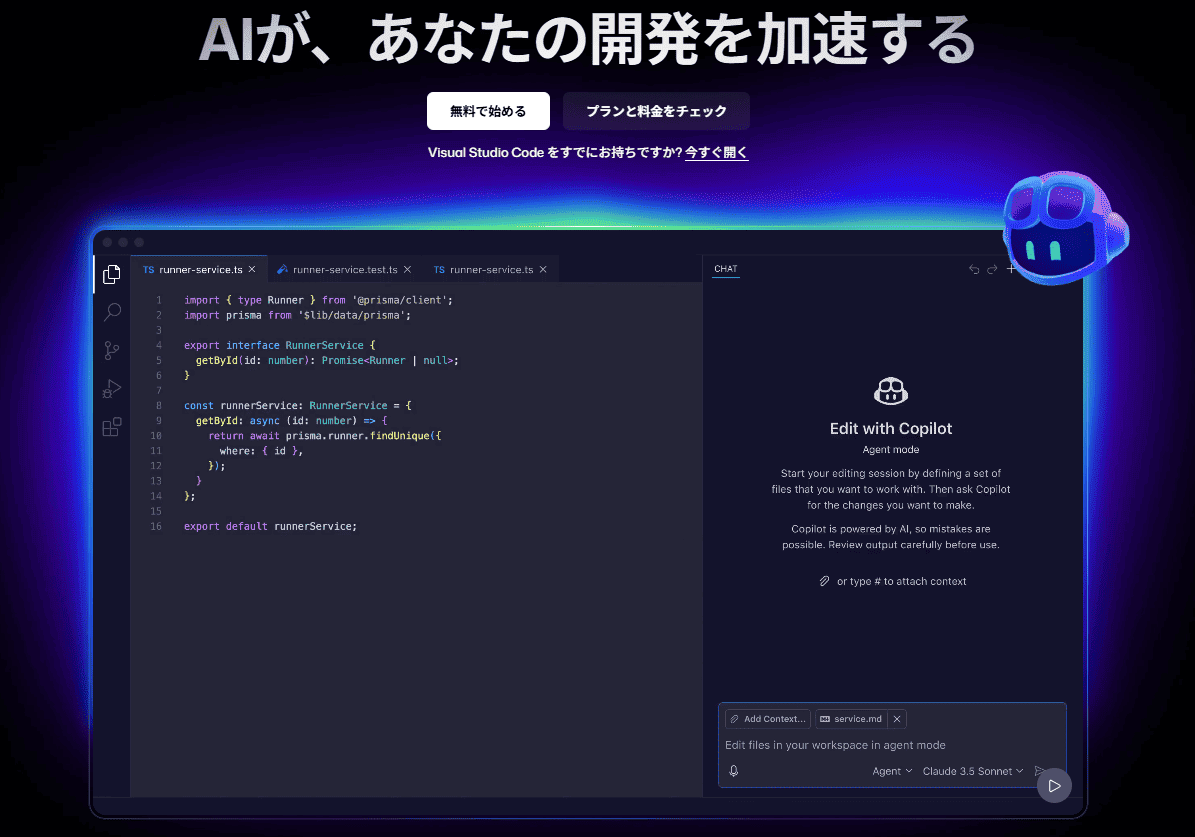
ここでは、GitHub Copilotの基本情報をまとめて解説します。
なお、最新の料金や仕様はGitHub Copilot公式サイトでご確認ください。
GitHub Copilotとは
GitHub Copilot(ギットハブ コパイロット)は、GitHubがMicrosoft・OpenAIと共同開発したAIペアプログラマーです。エディタ上でリアルタイムにコードを提案するインライン補完を中心に、Copilot Chatでの対話型コード生成、Copilot CLIでのターミナル支援、エージェントモードによるタスク自動実行など、開発フロー全体を支援する機能を備えています。
公式サイトでは「あなたのAIペアプログラマー」と表現されており、開発者が一からコードを書く従来のスタイルから、AIが下書きを作成し人間がレビュー・調整する協働スタイルの実現を後押しします。
GitHub自体の使い方や基本機能をあわせて知りたい方は、以下の記事をご参照ください。

対応プログラミング言語
GitHub Copilotは、20以上のプログラミング言語に対応しています。中でもPython・JavaScript・TypeScript・Java・C#・Go・Rubyといった主要言語では、学習データの量が豊富なため精度の高い補完を期待できます。
代表的な対応言語は以下のとおりです。
| 区分 | 言語 |
|---|---|
| Web系 | JavaScript / TypeScript / PHP / HTML / CSS |
| 汎用系 | Python / Java / C# / Go / Ruby / Rust |
| モバイル系 | Swift / Kotlin |
| データ・スクリプト系 | SQL / Shell / R |
| その他 | C / C++ / Lua / Perl など |
GitHub上で使用例の多い言語ほど、補完の精度は高くなる傾向があります。普段使う言語が対応しているか、導入後のミスマッチを避けるために確認しておくとよいでしょう。
ニッチな言語やフレームワークでも基本的な構文理解は可能ですが、複雑な実装では精度が落ちる場合もあります。プロジェクトへの導入前に、簡単なコード生成タスクで挙動を確かめておくと安心です。
料金プラン(Free・Pro・Pro+・Business・Enterprise)
GitHub Copilotには、利用者の規模や用途に応じて5つのプランが用意されています。個人向けにFree・Pro・Pro+、法人・チーム向けにBusiness・Enterpriseがあり、月額料金やプレミアムリクエスト枠、利用できる機能が段階的に異なります。
各プランの主要情報は以下のとおりです(2026年4月時点)。
| プラン | 月額料金 | プレミアムリクエスト枠 | 主な対象 | 主な特徴 |
|---|---|---|---|---|
| Free | 無料 | 50回/月 | 個人 | コード補完月2,000回、チャット50回まで。クレジットカード不要 |
| Pro | 月10ドル | 300回/月 | 個人 | コード補完無制限。学生・教員・OSSメンテナーは無償 |
| Pro+ | 月39ドル | 1,500回/月 | 個人(高度ユーザー) | 全モデルへのアクセス、エージェントモード利用可 |
| Business | 月19ドル/ユーザー | 300回/月 | 企業・チーム | 組織ポリシー管理、セキュリティ設定、データ学習除外 |
| Enterprise | 月39ドル/ユーザー | 1,000回/月 | 大規模組織 | ナレッジベース統合、高度なガバナンスとサポート |
プラン選びの指針は以下のとおりです。
- 個人で試したい:Freeから始め、本格利用ならProへ
- 個人で高度な機能を使いたい:Pro+でエージェントモードや上位モデルを利用
- チームで導入:Business(標準的な利用)かEnterprise(厳格なガバナンスが必要な場合)
学生・教員・人気OSSメンテナーは、認定を受けるとProプランを無償で利用できる制度もあります。
料金や機能は変更頻度が高いため、契約前に公式の料金ページで最新情報をご確認ください。
プレミアムリクエストとは
プレミアムリクエストは、高度なAIモデルやリソースを必要とする機能を利用するときに消費される単位です。有料プランでは通常のコード補完は比較的軽量なモデルで動作するため無制限に提供されますが、Copilot Chatやエージェントモードで上位モデルを使うと、利用ごとに1リクエストを消費します。
各プランには月単位の利用枠が設定されており、枠内では追加料金なしで高性能モデルを利用できます。
| プラン | プレミアムリクエスト枠 |
|---|---|
| Free | 50回/月 |
| Pro | 300回/月 |
| Pro+ | 1,500回/月 |
| Business | 300回/月(各ユーザー) |
| Enterprise | 1,000回/月(各ユーザー) |
枠を超えた場合は、追加で1リクエストあたり0.04ドルの従量課金が発生します。デフォルトでは追加購入がオフになっているため、意図せず課金される心配はありません。ただし、月内で使わなかった枠は翌月に繰り越されない点にはご注意ください。
従来の開発との違い・メリット
従来の開発では、開発者が要件を読み込み、自力で一からコードを書くのが一般的でした。GitHub Copilotを導入すると、AIが下書きとなる提案を生成し、人間がレビュー・修正して仕上げる「役割分担型」のスタイルに変わります。
この変化によって、単純な実装作業の時間が減り、設計や問題解決といった創造的な作業に集中しやすくなります。
主なメリットは以下のとおりです。
| メリット | 内容 |
|---|---|
| 生産性向上 | ボイラープレートや繰り返し処理をAIに任せ、開発スピードを引き上げられる |
| 知識補完 | 普段使わない言語やフレームワークでも、AIが文法やAPIの使い方を即座に提示してくれる |
| 新しい視点の獲得 | 多数のコード例を学習しているため、想定外の解法やリファクタリング案を提案してもらえる |
AIは万能ではないため、提案されたコードが常に正しいとは限りません。AIが下書きをつくり人間が品質を担保するという役割分担を意識すれば、リスクを抑えながら生産性を高められます。
GitHub Copilotの主な機能
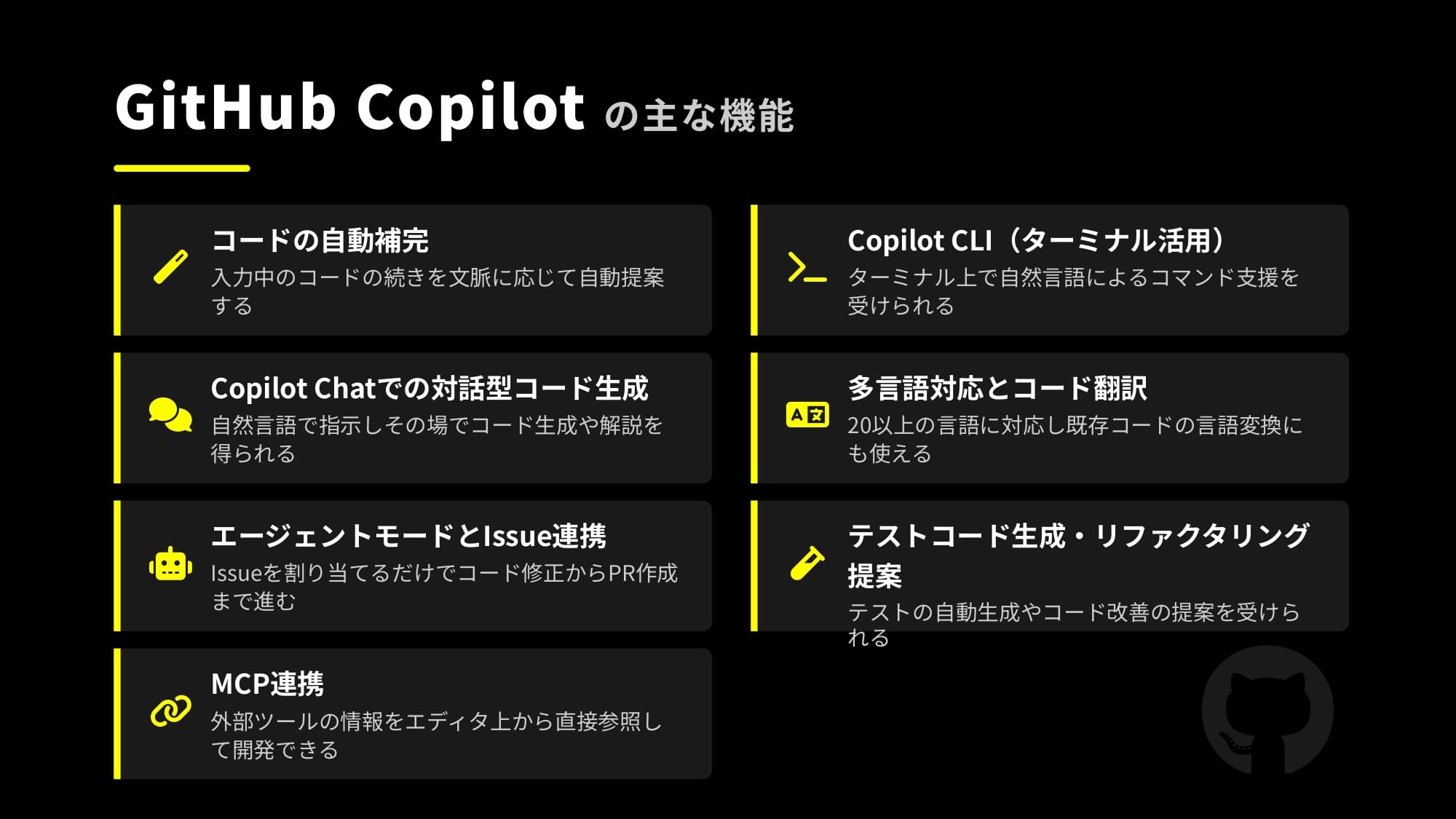
ここでは、GitHub Copilotの代表的な機能を7つの観点から解説します。
- コードの自動補完
- Copilot Chatでの対話型コード生成
- エージェントモードとIssue連携
- MCP(Model Context Protocol)連携
- Copilot CLI(ターミナル活用)
- 多言語対応とコード翻訳
- テストコード生成・リファクタリング提案
GitHub Copilotは単なる補完ツールではなく、エージェント機能や外部ツール連携まで備えた開発支援プラットフォームへと進化しています。
コードの自動補完
GitHub Copilotの基本機能は、入力中のコードを解析しファイル内容や直前の文脈を踏まえて続きを提案するインライン補完です。タイピング量を抑えつつ、コーディング速度を引き上げられます。
主な活用パターンは以下のとおりです。
- タイピング量の削減:数文字入力するだけでコードを生成
- 定型処理の自動化:ループやAPI呼び出しなど繰り返し作業を効率化
- コメントからの実装:意図をコメントで書くだけで該当コードが提案される
たとえば「// 入力検証用の関数」と書くだけで関数のひな形が提示され、素早く開発を進められます。設計や品質向上に集中する時間を確保しやすくなる点が、補完機能の強みです。
Copilot Chatでの対話型コード生成
Copilot Chatは、自然言語でCopilotとやりとりできる対話型のインターフェースです。エディタ内のチャットウィンドウに「○○アルゴリズムのPython実装を書いて」のような日本語指示を入力すれば、その場で要求に沿ったコードが生成されます。
主な使い方は以下のとおりです。
- 自然言語でコード生成・修正を依頼する
- コードを選択して「このコードの意味を説明して」のように解説を求める
- 「バグを修正して」と依頼してデバッグ案を得る
- ファイルやリポジトリ全体に対して質問する
人に質問する感覚でAIに相談できるため、学習効率と開発スピードを同時に高められます。
エージェントモードとIssue連携
GitHub Copilotのエージェントモード(コーディングエージェント機能)は、自然言語の指示をもとに自律的にコードを書いてプルリクエストを作成する機能です。GitHub IssueをCopilotに割り当てると、バックグラウンドで実行環境が立ち上がり、コードの修正・テスト・PR作成までを一貫して進めます。
対応する典型タスクは以下のとおりです。
- 機能追加・バグ修正
- テストコードの拡張
- コードリファクタリング
- ドキュメント改善
エージェントが完了すると、GitHub上にドラフトプルリクエストとして変更内容と推論ログが提示されます。レビューコメントで修正依頼もできるため、人間が監督する形でAIに作業を任せられる点がエージェントモードの強みです。
AIエージェントの考え方や活用領域については、以下の記事で解説しています。

MCP(Model Context Protocol)連携
MCP(Model Context Protocol)は、AIアシスタントと外部ツール・データソースを接続するためのオープンプロトコルです。GitHub CopilotではMCP対応のサーバーをセットアップすると、エディタからチケット・ドキュメント・モニタリングツールなどを直接参照しながらコード生成や修正を依頼できます。
代表的なMCPサーバーの活用例は以下のとおりです。
| MCPサーバー | 活用例 |
|---|---|
| GitHub MCP | Issue・PR・Discussionの内容を踏まえてコードを生成 |
| Sentry MCP | 直近のエラーログから原因を分析し、修正案を提示 |
| Linear MCP | Linearのチケット情報を参照してタスク単位で実装 |
| Slack MCP | Slack上の会話・バグ報告を引用してコード作成に反映 |
MCPサーバーの提供状況は更新が頻繁なため、利用前に公式ドキュメントでサポート状況を確認してください。
CopilotとMCPを組み合わせれば、エディタを離れずに業務ツールから情報を取り込んでコードに反映できるようになり、複数のツールをまたいだ自動化を構築できます。
Copilot CLI(ターミナル活用)
Copilot CLIは、ターミナル上で自然言語によるコマンド支援を受けられる機能です。「このコマンドの意味を教えて」「○○するシェルスクリプトを書いて」のような依頼に対し、CLIがコマンドの解説や実行コードを提示します。
主な活用シーンは以下のとおりです。
- ログの一括検索や集計など、複雑なシェルコマンドが必要な作業の代替
- DockerやAWS CLIなど、覚えにくいオプションの確認
- システム運用スクリプトのひな形生成
- CI/CDパイプライン上でのCopilot呼び出しによるタスク自動化
ターミナルから離れずに開発・運用作業をAIにサポートしてもらえるため、ローカル作業の効率化につながります。
多言語対応とコード翻訳
GitHub Copilotは20以上のプログラミング言語に対応しており、Python・JavaScript・Java・C#などの主要言語で高い精度の補完を期待できます。GitHub上で使用例の多い言語ほど、提案の精度が高くなる傾向があります。
加えて、既存コードを別の言語へ翻訳する用途にも活用できます。レガシーシステムのモダナイゼーションや言語移行のプロジェクトでは、ゼロから書き直すよりも工数を抑えられる場面が多くあります。
完全な自動変換は難しいものの、AIが生成したコードを土台に修正・テストを進めれば、移行作業の時間を抑えやすくなります。
テストコード生成・リファクタリング提案
GitHub Copilotは、テストコードの自動生成と既存コードのリファクタリング提案にも対応します。テスト漏れの抑制や可読性の向上にも役立ちます。
| 用途 | 主な特徴 |
|---|---|
| ユニットテスト生成 | 境界値・異常系を含むテストケースを生成。TDDサイクルとの相性も良好 |
| リファクタリング提案 | 冗長な処理の簡素化、未使用変数の削除、命名の改善などを提案 |
| 仕様の再確認 | Copilotが生成したテストを通して、コードの仕様や前提条件を確認できる |
生成されたテストやリファクタリング案がそのまま正しいとは限らないため、プロジェクトの規約や設計方針に合わせた手直しが前提となります。それでも、叩き台があるだけでゼロから書き直すより作業効率を高めやすくなります。
GitHub Copilotの導入手順
ここでは、GitHub Copilotの導入手順を解説します。
GitHub Copilotの導入は、特別な設定は必要なく、数分〜10分程度で完了します。手順自体は数ステップで終わるため、まずは利用環境を確認しましょう。
利用できる開発環境(IDE)
GitHub Copilotは、主要な開発環境に幅広く対応しています。2026年4月時点で公式にサポートされている主なエディタは以下のとおりです。
- Visual Studio Code
- Visual Studio
- JetBrains IDEs(IntelliJ・PyCharm・WebStormなど)
- Neovim / Vim
- Eclipse
- Xcode
幅広い環境がサポートされているため、既存の開発フローを変える必要はありません。慣れたIDEでそのまま利用できるため、導入時の負担を抑えられます。
導入手順(登録〜設定まで)
GitHub Copilotを使い始めるための導入手順は、6ステップで完了します。
- GitHubアカウントを作成
- プランを選択
- IDEに拡張機能をインストール
- GitHubアカウントで認証
- 設定確認
- 動作確認
順を追って解説します。
①GitHubアカウントを作成
GitHubアカウントを持っていない場合は、まず公式サイトからアカウント作成を行います。
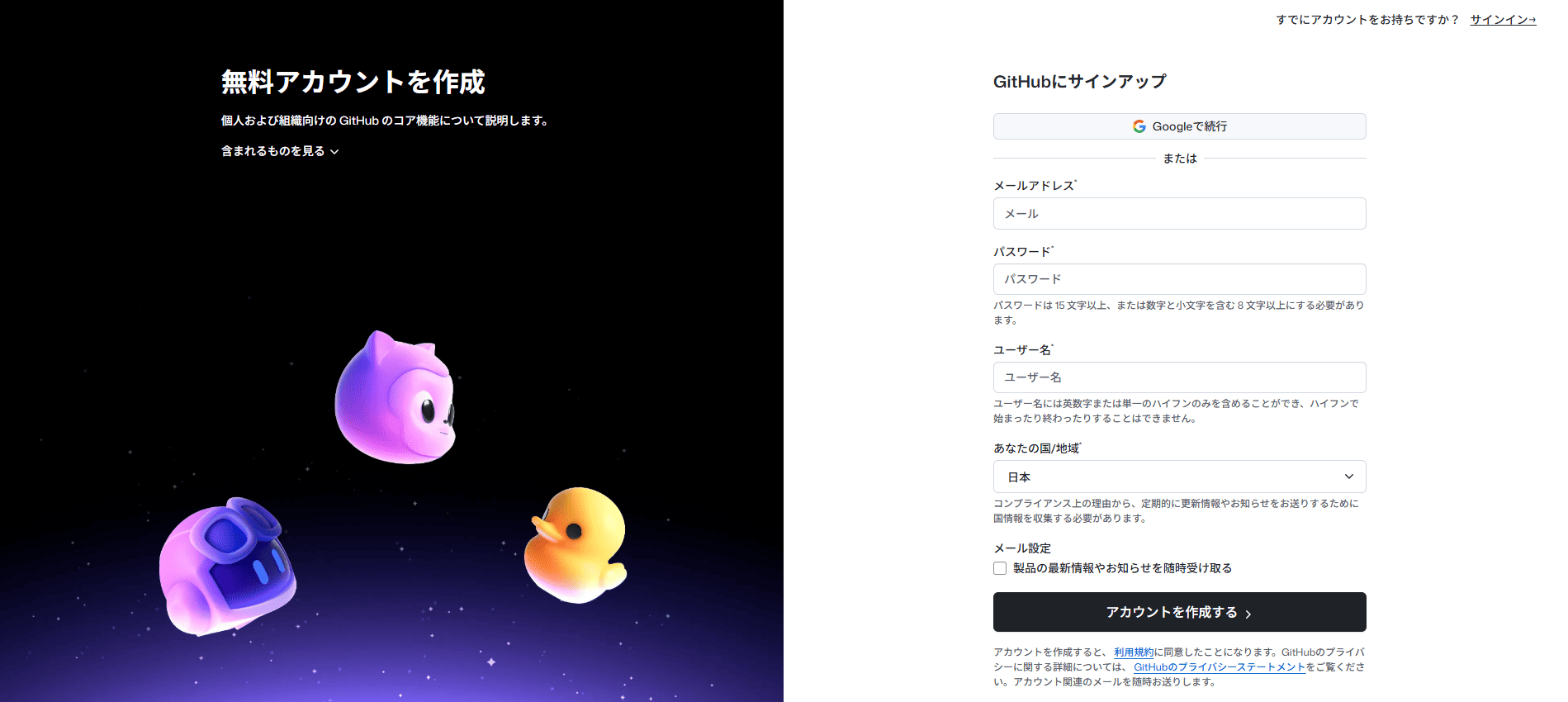
メールアドレスとユーザー名、パスワードを入力すれば、数分でアカウントが完成します。
②プランを選択
有料プランを契約する場合は、支払い方法(月払い/年払い)を選び、必要に応じてプレミアムリクエストの追加利用可否も設定します。
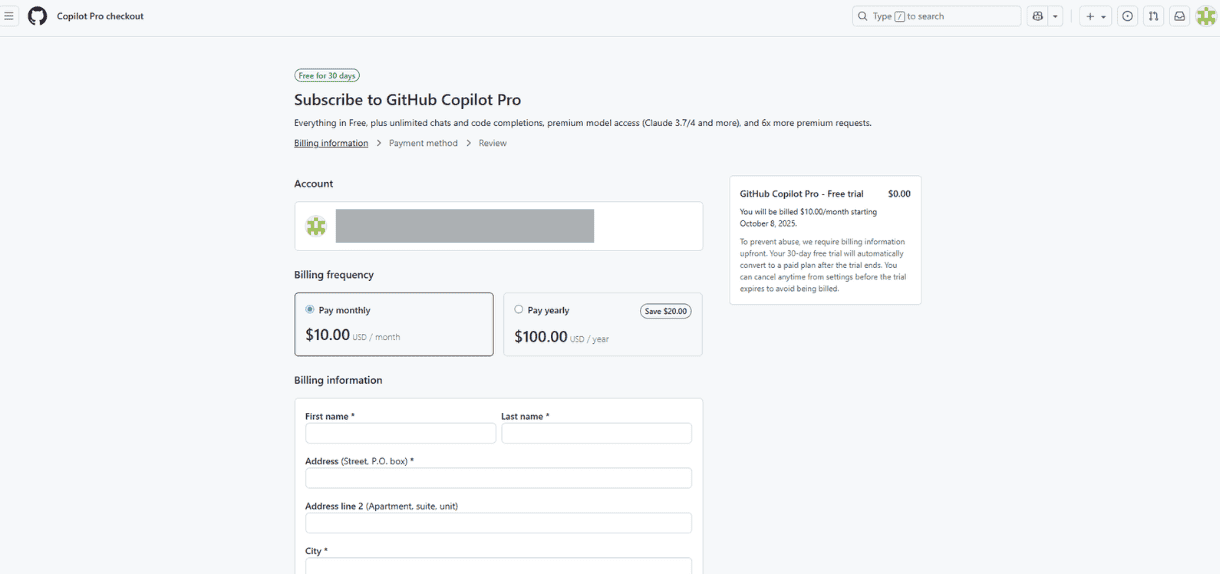
個人での利用ならProから、チームでの利用ならBusinessまたはEnterpriseを選びます。学生・教員・OSSメンテナーは認定を受けるとProプランを無償で使えるため、該当する場合は申請してください。
③IDEに拡張機能をインストール
使用するエディタに対応するGitHub Copilotの拡張機能をインストールします。
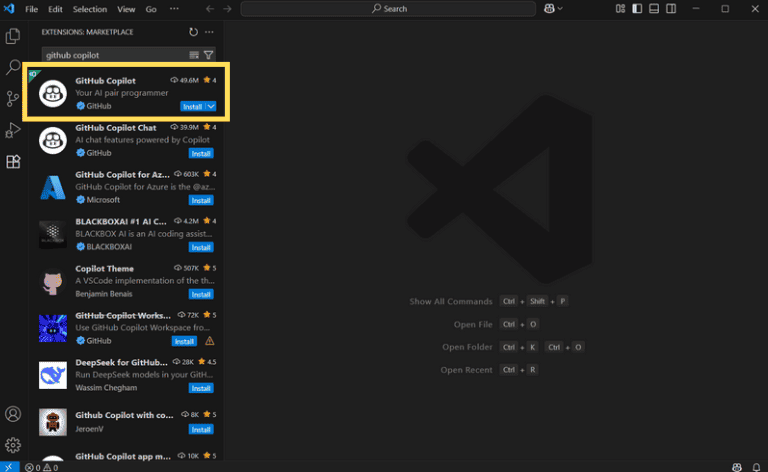
VS Codeの場合は、拡張機能マーケットプレイスで「GitHub Copilot」を検索してインストールできます。Visual StudioやJetBrains系IDEでも同様に、各マーケットプレイスから導入できます。
④GitHubアカウントで認証
拡張機能を有効化すると認証画面が表示されます。
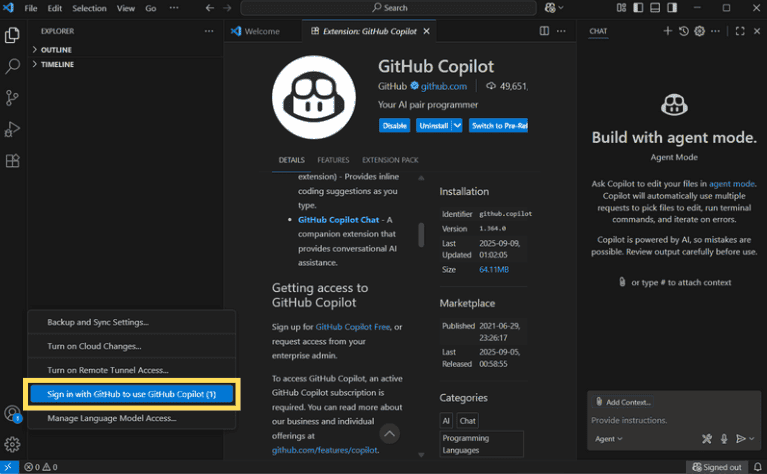
認証画面に遷移したら、案内に従ってログインしてください。
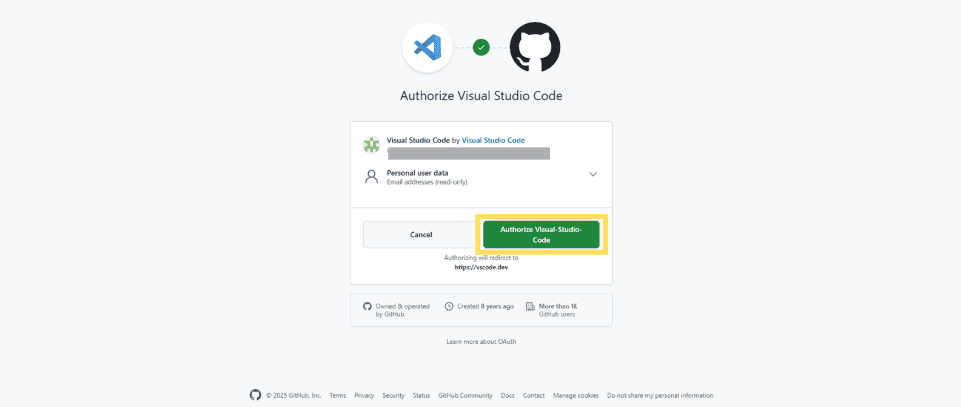
ブラウザでGitHubアカウントへのログインが求められたら、許可するとIDEとアカウントの紐付けが完了します。
⑤設定確認
エディタの設定メニューで、GitHub Copilotのオプションを確認しましょう。
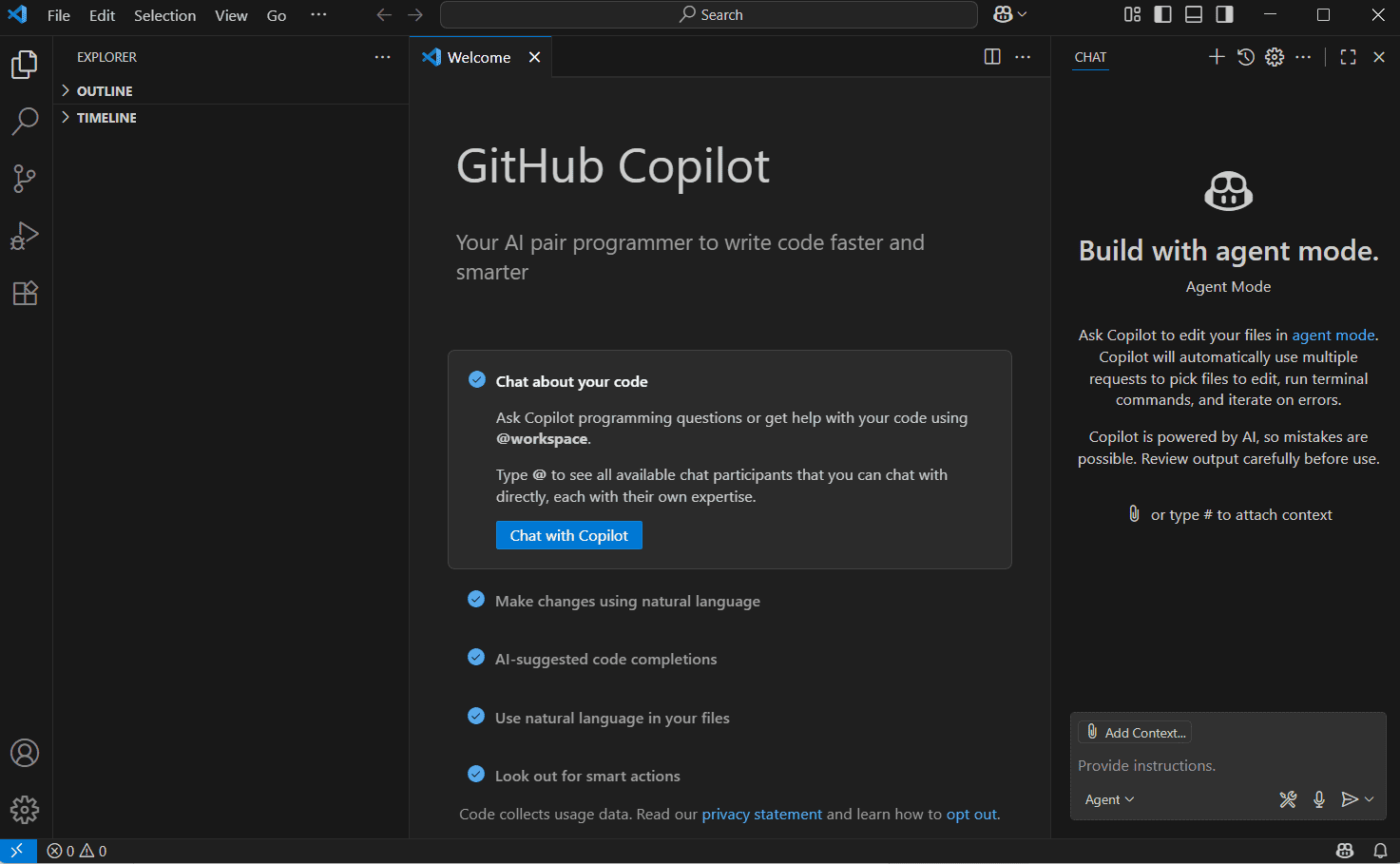
初期設定でも利用できますが、企業導入時は管理者がポリシーを事前に設定するケースもあります。利用シーンに合わせて、補完の有効・無効や対象言語を調整してください。
⑥動作確認
コードを入力し、灰色の提案が表示されれば導入成功です。試しにテキストを書いて補完結果を確認してみてください。
導入自体は数分〜10分程度で終わり、特別な設定は必要ありません。一度設定すればエディタを開くだけで起動し、コードを書くたびに提案が表示されます。
利用を停止したい場合は、拡張機能を一時無効化するか、エディタ内のコマンドで切り替えることもできます。
GitHub Copilotの基本的な使い方
ここでは、GitHub Copilotの基本的な使い方を3つの観点から紹介します。
導入後すぐに使える基本操作を理解しておくと、日常のコーディングで効率良く活用できます。
インライン補完の使い方
インライン補完は、コードを入力している最中にGitHub Copilotが次の一行や関数全体を提案してくれる機能です。
提案が表示されたら、以下の操作で受け入れ・却下を行います。
| 操作 | 内容 |
|---|---|
| 提案を受け入れる | Tabキーを押す |
| 提案を却下する | Escキーを押す |
| 別の提案を表示する | Alt + ] / Option + ] |
| 任意のタイミングで補完を呼び出す | Alt + \ / Option + \ |
開発環境によってショートカットキーが異なるため、利用前に公式のキーボードショートカット一覧で確認しておきましょう。
コメントを活用するのもおすすめです。たとえば「// 入力値を検証する関数」と記述すれば、その意図を汲んだコードが提示されます。
ただし、提案はあくまで叩き台として扱い、自社の規約や要件に合うようにレビューを通すことが大切です。
Copilot Chatの使い方
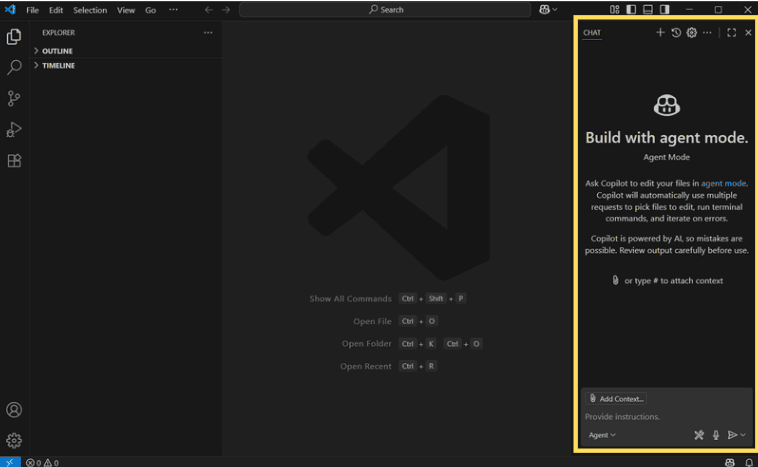
Copilot Chatは、自然言語で質問や指示を入力すると、その場でコード生成や解説を返してくれる対話型の機能です。
VS Codeの場合は、エディタ左側の吹き出しアイコン(Copilot Chatアイコン)をクリックするか、コマンドパレットから「Copilot Chat: Open Chat」を選択して開けます。Visual Studioでは、右下のCopilotアイコンからChatパネルを呼び出せます。
質問時にエディタ内のコードを参照したい場合は、対象のコードを選択した状態で質問すると、その範囲に合わせた回答を得られます。#filename:やエージェント機能を使えば、任意のファイル内容を参照させることも可能です。
Copilot Chatは質問・回答ともに日本語で問題なく動作します。日本語UIならデフォルトで日本語回答に設定されているため、すぐに利用できます。
ショートカットやコマンド一覧
ショートカットやコマンドを覚えると、GitHub Copilotをより効率良く活用できます。
Visual Studio Codeでの主なショートカット・コマンド名は以下のとおりです。
| アクション | Windows / Linux | macOS | コマンド名 |
|---|---|---|---|
| インライン候補を受け入れる | Tab | Tab | editor.action.inlineSuggest.commit |
| インライン候補を無視する | Esc | Esc | editor.action.inlineSuggest.hide |
| 次のインライン候補を表示する | Alt + ] | Option + ] | editor.action.inlineSuggest.showNext |
| 前のインライン候補を表示する | Alt + [ | Option + [ | editor.action.inlineSuggest.showPrevious |
| インライン候補をトリガーする | Alt + \ | Option + \ | editor.action.inlineSuggest.trigger |
| GitHub Copilotを別ペインで開く | Ctrl + Enter | Ctrl + Return | github.copilot.generate |
| GitHub Copilotのオン/オフを切り替える | – | – | github.copilot.toggleCopilot |
ショートカットやコマンド名は使用する開発環境によって異なります。最新情報は公式のキーボードショートカット一覧で確認してみてください。
GitHub Copilotの導入効果・事例
ここでは、GitHub Copilotの導入による生産性向上効果と、国内大手企業の活用事例を紹介します。
導入判断にあたっては、定量的な効果と現場での活用イメージの両方を押さえておくと、社内での説明がしやすくなります。
国内大手企業の導入事例(日立・サイバーエージェント・NTTドコモ)
GitHub Copilotは、国内の大手企業でも本格的に導入が進んでいます。各社が公開した事例から、代表的な数値を以下にまとめます。
| 企業 | 主な効果 |
|---|---|
| 日立製作所 | 「タスクを迅速に完了できる」と回答した開発者が83%。コーディング・単体テスト領域で平均10〜20%、中には生産性を30%高めたケースも |
| サイバーエージェント | 500名超のエンジニアが利用し、AI提案コードの採用率32.1%。60日でAIが提案して採用されたコード量が1.9倍に拡大 |
| NTTドコモ | 2025年9月時点で3,000名超のエンジニアが利用、約3か月の集計で月平均20人月相当の削減効果と試算。アンケートでは78%以上が1日1時間以上の時間節約を実感 |
各社とも数百〜数千名規模での導入を進めており、Copilotが個人の効率化ツールではなく、組織レベルの生産性向上にも資するツールであることが分かります。
国内事例の特徴は、レガシーシステム保守やアンケートによる効果測定など、日本の開発現場ならではの課題に踏み込んでいる点です。導入検討の参考にしやすい先行事例といえます。
出典:
https://www.microsoft.com/ja-jp/customers/story/22781-hitachi-github
https://developers.cyberagent.co.jp/blog/archives/43059/
https://nttdocomo-developers.jp/entry/docomo-github-copilot-governance
https://nttdocomo-developers.jp/entry/2024/12/22/090000_3
開発生産性の向上(GitHub公式調査)
GitHub公式が実施した調査でも、Copilotの生産性効果が定量的に示されています。
| 調査項目 | 結果 | 概要 |
|---|---|---|
| タスク完了の高速化 | 55%高速化 | 95名の専門開発者を対象とした対照実験。Copilot利用群は平均1時間11分、未使用群は2時間41分でタスク完了 |
| 生産性向上を実感 | 88%が肯定 | 2,000名超の開発者アンケート |
| フロー状態の維持 | 74% | 集中力を保ちやすくなったと回答 |
| 認知負荷の軽減 | 87% | 反復タスクにおける精神的疲労が減ったと回答 |
調査結果からは、単なる作業時間の短縮だけでなく、開発者の集中力や満足度といった働きやすさの面でも効果が出ていることが読み取れます。
調査の詳細はGitHub Blogをご確認ください。
経験の浅いエンジニアの早期戦力化
GitHub Copilotは、経験の浅いエンジニアほど恩恵を受けやすいツールでもあります。AIが文法やAPIの使い方を即座に提示してくれるため、新人やジュニアエンジニアでも、業務に必要なコードを早い段階から書けるようになります。
| 観点 | 内容 |
|---|---|
| 言語学習の補助 | 普段使わない言語のサンプルコードをすぐに参照できる |
| キャッチアップの加速 | 新規参画したプロジェクトでも、コード文脈を踏まえた提案を受けられる |
| ベストプラクティスの吸収 | 多数のコード例を学習しているCopilotから、書き方の選択肢を学べる |
| 未経験言語への対応 | 触ったことのない言語でも、AIの補助を受けながら習得・実装を進められる |
日立製作所の事例では、COBOLを知らなかった開発者がGitHub CopilotでCOBOLを習得したケースも紹介されています。経験豊富なエンジニアが手薄な領域でも、AIが補助線となって戦力化を後押しします。
新人教育の観点でも、Copilotが提案するコードをレビューしながら学ぶアプローチは、実務に近い形でのスキル習得につながります。
出典:
https://www.microsoft.com/ja-jp/customers/story/22781-hitachi-github
AI開発支援ツールの導入にあたっては、ツール選定だけでなく社内展開の進め方や効果測定までを設計することが重要です。
アイスリーデザインでは、AI駆動開発コンソーシアム加盟による知見と、デザイン・エンジニアリング一体型の伴走支援を組み合わせた「AI駆動開発支援サービス」を提供しています。導入や社内展開、運用定着でお悩みの方は、お気軽にご相談ください。
GitHub Copilotと他AIツールの違い比較
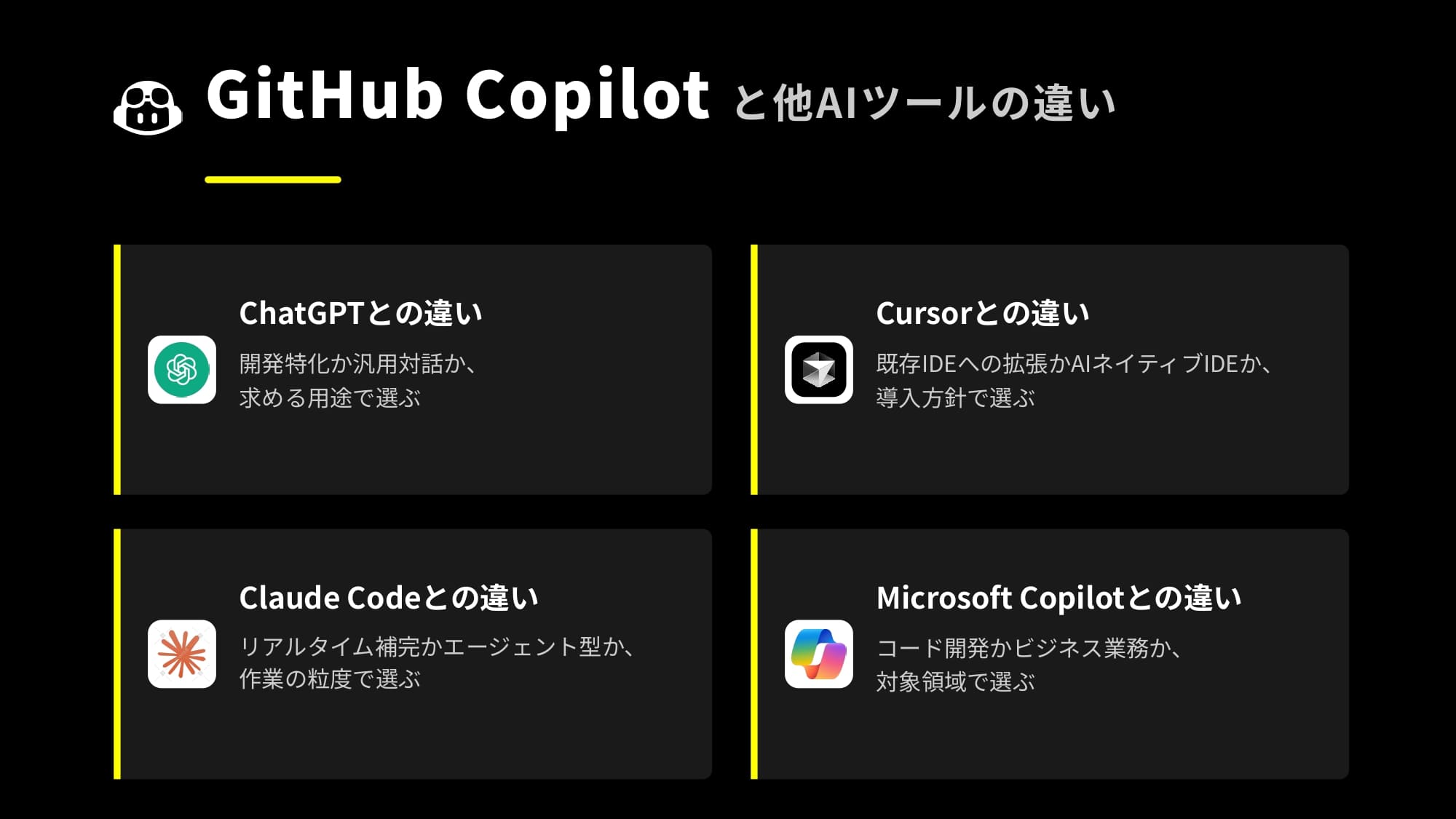
ここでは、GitHub Copilotと他の代表的なAIツールとの違いを比較します。
各ツールには得意な領域があります。それぞれの特徴を押さえれば、自社や自分に合った組み合わせを判断しやすくなります。
ChatGPTとの違い
GitHub CopilotとChatGPTは、いずれも大規模言語モデルを活用したAIツールですが、用途や設計の方向性が異なります。
| 項目 | GitHub Copilot | ChatGPT |
|---|---|---|
| 主目的 | 開発支援に特化 | 汎用的な対話AI |
| 動作形式 | IDEやターミナル内に統合 | Webやアプリ上のチャット |
| 強み | コード補完・PR作成・テスト生成 | 文章生成・リサーチ・資料作成 |
| 料金(参考) | Pro月10ドル〜 | Plus月20ドル〜 |
ChatGPTは設計検討やブレインストーミング、リサーチ用途と相性がよく、GitHub Copilotは既存コードへの統合や実装段階での生産性向上に向きます。両者は競合関係ではなく補完関係にあり、設計検討と実装で役割を分けて使えば両方の強みを活かせます。
Cursorとの違い
Cursorは、VS CodeをベースにしたAIネイティブIDEです。エディタごとAIに作り替えたような設計で、リポジトリ全体を踏まえた提案や、既存コードのリファクタリングに強みがあります。
| 項目 | GitHub Copilot | Cursor |
|---|---|---|
| 主目的 | 開発支援に特化 | AIネイティブIDEでの開発 |
| 動作形式 | 既存IDEへの拡張機能 | AIネイティブIDE(VS Codeフォーク) |
| 強み | 補完精度の高さ、IDE対応の広さ | リポジトリ全体を踏まえた提案、リファクタ支援 |
| 料金(参考) | Pro月10ドル〜 | Pro月20ドル〜 |
GitHub Copilotは既存IDEで安定して使える補完中心のツール、CursorはAIに最適化されたIDEで大きめの修正までこなすツール、と捉えられます。既存環境を変えずに導入したいならGitHub Copilot、AIネイティブな開発体験を試したいならCursorが向きます。
Cursorの特徴や始め方については、以下の記事で詳しく解説しています。
Claude Codeとの違い
Claude Codeは、Anthropic社が提供するターミナルベースのAIコーディングエージェントです。Claudeの長文コンテキスト処理を活かし、コードベース全体を踏まえた自律的なタスク実行を得意とします。
| 項目 | GitHub Copilot | Claude Code |
|---|---|---|
| 主目的 | 開発支援に特化 | 自律的なコーディングタスク実行 |
| 動作形式 | IDE拡張中心 | ターミナル・IDE拡張・デスクトップアプリ |
| 強み | リアルタイム補完、IDE対応の広さ | 長コンテキスト処理、エージェント型タスク実行 |
| 料金(参考) | Pro月10ドル〜 | Pro月20ドル〜 |
GitHub Copilotは日常的なコーディングを支える高速な補完・チャットに強く、Claude Codeは大規模なコード改修や設計レビューといった重い処理に強みがあります。両方を併用すれば、それぞれの得意分野を開発フローに活かせます。
Claude Codeの詳細については、以下の記事で解説しています。

Microsoft Copilotとの違い
GitHub CopilotとMicrosoft Copilotは名前が似ているため混同されやすいですが、目的とする領域がまったく異なります。
| 項目 | GitHub Copilot | Microsoft Copilot |
|---|---|---|
| 主目的 | ソフトウェア開発支援 | ビジネス業務の汎用支援 |
| 動作形式 | IDEやターミナルへの統合 | Word・Excel・Teamsへの統合 |
| 強み | コード補完・PR作成・テスト生成 | 文書作成・要約、データ整形 |
| 料金(参考) | Pro月10ドル〜 | Microsoft 365 Copilot 月30ドル/ユーザー〜 |
コードを書く現場でAIに伴走してほしい場合はGitHub Copilot、資料作成や定型業務をAIに任せたい場合はMicrosoft Copilotと、用途に応じて使い分けるとよいでしょう。
GitHub Copilotを活用するコツ・注意点
ここでは、GitHub Copilotを実務で活用するための6つのコツと注意点を解説します。
- 適切なプロンプトで指示する
- カスタム命令で応答精度を高める
- 生成コードを必ずレビューする
- チーム利用のルールを整備する
- ライセンス・著作権リスクに対処する
- セキュリティ・データ保持リスクへの対策(Copilot Autofix活用)
導入後の運用で押さえるべきポイントとリスク対策を、現場目線で順に紹介します。
適切なプロンプトで指示する
GitHub Copilotから精度の高いコードを引き出すには、具体的で適切なプロンプトの設計が重要です。漠然とした入力では期待どおりの出力は得にくくなります。
押さえておきたいポイントは以下のとおりです。
| ポイント | 内容例 |
|---|---|
| 目的・要件を明確に | 処理内容、入出力、考慮ケースをコメントなどで具体化 |
| 小さな単位で指示 | タスクを分割して指示(「ユーザ登録機能を作って」より、入力検証+DB保存に分ける) |
| 例やフォーマットを提示 | JSONパース処理なら、入力例と期待する出力例を添える |
| 言葉の選び方 | 技術用語は英語のほうが伝わりやすい場合がある |
たとえば「// 文字列が回文か判定する関数(大文字・小文字は無視)」と書けば、その要件に沿った関数が提案されます。頭の中で考えている内容を丁寧なコメントや関数シグネチャに落とし込むと、AIがより良い提案を返しやすくなります。
カスタム命令で応答精度を高める
カスタム命令(custom instructions)は、リポジトリ単位でCopilotの挙動を恒常的に指示できる機能です。「コーディング規約に従って」「日本語でコメントを書いて」といった前提を毎回伝える必要がなくなり、応答の質を底上げできます。
設定の主な単位は以下のとおりです。
| 単位 | 設定箇所 | 用途 |
|---|---|---|
| リポジトリ単位 | .github/copilot-instructions.md | プロジェクトのコーディング規約・前提情報・禁止事項を共有 |
| ユーザー単位 | GitHubのユーザー設定 | 個人の好みやスタイルを反映 |
| 組織単位 | GitHub Enterprise / Business設定 | チーム全体に共通する命令を強制 |
カスタム命令を活用すれば、毎回プロンプトに同じ前提を書く手間が減り、チームメンバー間で出力の質を揃えられます。
生成コードを必ずレビューする
AIが生成するコードは便利ですが、常に正しいとは限りません。バグや非効率な実装、セキュリティ上の懸念が含まれる可能性もあります。
そのため、生成されたコードは必ず人間がレビューし、単体テストや静的解析を通じて検証することが大切です。GitHub Copilotを「自動生成ツール」ではなく「ペアプログラマー」として捉え、提案を理解した上で採用しましょう。
レビューを通じて、自分自身のコード理解や設計判断のスキル向上にもつながります。
チーム利用のルールを整備する
チームで利用する際は、ガイドラインを明文化することがポイントになります。GitHub Copilotの提案は、自社のコーディング規約と一致しないこともあるためです。
チームで決めておきたいルールの例は以下のとおりです。
- コミット前に自動整形ツール・スタイルチェッカーを適用する
- AIが生成したコードは必ずレビューを行う
- セキュリティ関連モジュールでは利用範囲を制限する
- 機密情報を含むコードでの利用可否を明確にする
GitHub Copilotをチームの一員と捉え、共通の基準のもとで活用すると、品質を維持しながら導入効果を引き出せます。
ライセンス・著作権リスクに対処する
GitHub Copilotはオープンソースコードを学習しているため、提案内容が既存OSSコードと類似する場合があります。状況によってはライセンス違反や著作権侵害のリスクが生じる可能性があります。
主な対策は以下のとおりです。
| 対策 | 内容 |
|---|---|
| 類似コードのブロック設定 | 公開コードと一定以上一致する提案をブロックするオプションを有効化(企業向けプランではポリシーで強制可) |
| 出典の確認 | 10行を超える提案は、過去のコードのコピーである可能性があるためWeb検索で出典を確認 |
| ライブラリ利用の検討 | よくあるユーティリティ関数なら、無理にAIコードを使わず公式ライブラリを使う |
| 利用規約・設定の定期確認 | データ学習ポリシーや新機能の影響を定期的にチェック |
著作権・ライセンスへの配慮を運用に組み込むことで、AIコードの活用とリスク管理を両立できます。
セキュリティ・データ保持リスクへの対策(Copilot Autofix活用)
GitHub Copilotを安全に活用するには、生成コードの脆弱性対策と、自社コードの取り扱いの2軸でリスク管理を行います。
生成コードの脆弱性対策では、Copilot Autofixが役立ちます。Autofixは、コードスキャンで検出した脆弱性に対しAIが修正案を自動生成する機能です。SQLインジェクションやXSSなど典型的な脆弱性に対応した修正案を、プルリクエスト上で受け取れます。
自社コードのデータ保持リスクへの対策では、プラン選定とポリシー設定が中心となります。
| 対策軸 | 内容 |
|---|---|
| Copilot Autofix活用 | 脆弱性検出と修正案を自動化し、セキュリティリスクを抑える |
| Business / Enterpriseプラン選択 | 自社コードがモデル学習に使われない契約を担保 |
| ポリシー設定 | 公開コードのブロック・利用範囲・対象言語を組織で統一 |
| 利用範囲の限定 | 金融・医療など厳格な要件のある領域では事前ガイドラインを整備 |
特に金融・流通などセキュリティ要件の厳しい業界では、内部利用ルールの策定とBusiness以上のガバナンス機能の利用を組み合わせることが望まれます。
利便性とリスク管理を両立させるためには、AIに依存しすぎず、人間の最終チェックを必ず挟むことが重要です。
GitHub Copilotの全社展開やセキュリティ・ガバナンス設計、チーム展開の進め方をお考えの方は、お気軽にご相談ください。
アイスリーデザインでは、AI駆動開発コンソーシアム加盟による知見と、デザイン・エンジニアリング一体型の伴走支援を組み合わせた「AI駆動開発支援サービス」を提供しています。
GitHub Copilotに関するよくある質問(FAQ)
最後に、GitHub Copilotに関してよく寄せられる質問にお答えします。
GitHub Copilotは無料で使える?
GitHub Copilotは、無料のFreeプランでも基本機能を試せます。クレジットカード登録不要で、月2,000回のコード補完と50回のプレミアムリクエスト(Copilot Chatや高度な処理)が利用可能です。
Freeプランの主な制限は以下のとおりです。
- コード補完は月2,000回まで
- プレミアムリクエストは月50回まで
- 上位モデルの利用には追加プランが必要
業務で日常的に活用する場合は、有料プランへの移行が推奨されます。最も安価なProプラン(月10ドル)でもコード補完が無制限で使えるため、本格利用の入り口として向いています。
「まずは試してみたい」という段階ではFreeプランで操作感を確かめ、ニーズに応じてProプラン以上へ移行するのがおすすめです。
日本語でもGitHub Copilotを使える?
日本語環境でも問題なく利用できます。エディタの表示言語が日本語に設定されていれば、Copilot Chatは自動で日本語の応答を返します。
ただし、技術用語やプログラミング特有の表現は英語のほうが精度が高くなる場合があります。実務では、日本語で大まかな意図を伝えつつ、重要なキーワードだけ英語に置き換える使い方が向いています。
たとえば「// CSVをパースしてsummaryオブジェクトを返す関数」のように、日本語の説明と英語の技術用語を組み合わせると、Copilotが意図を読み取りやすくなります。
GitHub Copilotを使うとプログラミングスキルは身につかなくなる?
正しい使い方をすれば、むしろスキル向上につながります。GitHub Copilotの提案を鵜呑みにせず、内容を理解しレビューしたうえで採用すれば、新しい書き方やベストプラクティスを学べます。
エラーが出たときに原因や解決策をCopilotに尋ねれば、独学では時間がかかる問題解決も短時間で進められます。質問と解説を行き来する過程で、自分の理解が深まる場面も増えていきます。
ただし、依存しすぎないことが重要です。定型処理はAIに任せ、設計や意思決定は自分で行う役割分担を意識すると、効率的に学びながらスキルアップできます。
まとめ
GitHub Copilotは、開発者の隣に立つAIペアプログラマーとして、コーディング・チャット・エージェント機能まで開発フロー全体を支援するツールです。本記事のポイントは以下の3つです。
- インライン補完・Copilot Chat・エージェントモード・MCP連携など、コード補完を超えた多彩な機能を備える
- Free〜Enterpriseまで5プランがあり、個人のお試しから組織全体での導入まで段階的に検討できる
- 国内大手企業(日立・サイバーエージェント・NTTドコモ)でも導入が進み、生産性向上の効果が定量的に確認されている
Copilotを活用するうえで重要なのは、自動生成ツールではなく協働するパートナーとして位置づけることです。生成コードのレビュー・チーム利用ルール・セキュリティ対策をセットで整えると、生産性とリスク管理を両立できます。
アイスリーデザインでは、GitHub CopilotをはじめとするAIコーディングツールと自律エージェント型ツールを組み合わせた「AI駆動開発支援サービス」を提供しています。AI駆動開発コンソーシアム加盟による知見と、デザイン・エンジニアリング一体型の伴走支援が強みです。
ご相談やお見積もり、PoCのご検討など、まずはお気軽にお問い合わせください。
















本記事は、2025年9月12日に公開された記事を再編集し、2026年5月26日にin-Pocket編集部により情報を追記しております。