

ノートアプリである「Obsidian」とAIエディタ「Cursor」は、組み合わせることでより多くの使い方ができることをご存じでしょうか?
VaultをCursorで開くだけで、ノートの横断要約やタグ付け、記事ドラフトの作成までAIに任せられます。
とはいえ、何を設定し、どう指示すれば意図どおり動くのかは、いざ始めようとすると迷いやすい部分です。
本記事では、初期設定からMCPの活用まで段階を追って説明します。職種別の運用例やスマホとの併用、トラブル対処法も取り上げますので、Vault活用の参考にお役立てください。
Obsidianについては以下の記事で詳しく解説していますので、併せてご覧ください。

Obsidian×Cursorの連携でできること
VaultをCursorで開くと、メモの「蓄積」から「活用」へと使い方が変わります。実現できることは主に次の3つです。
全体像をつかんでおくと、自分に合った使い方が見えてきます。
Vault全体を横断検索して要約できる
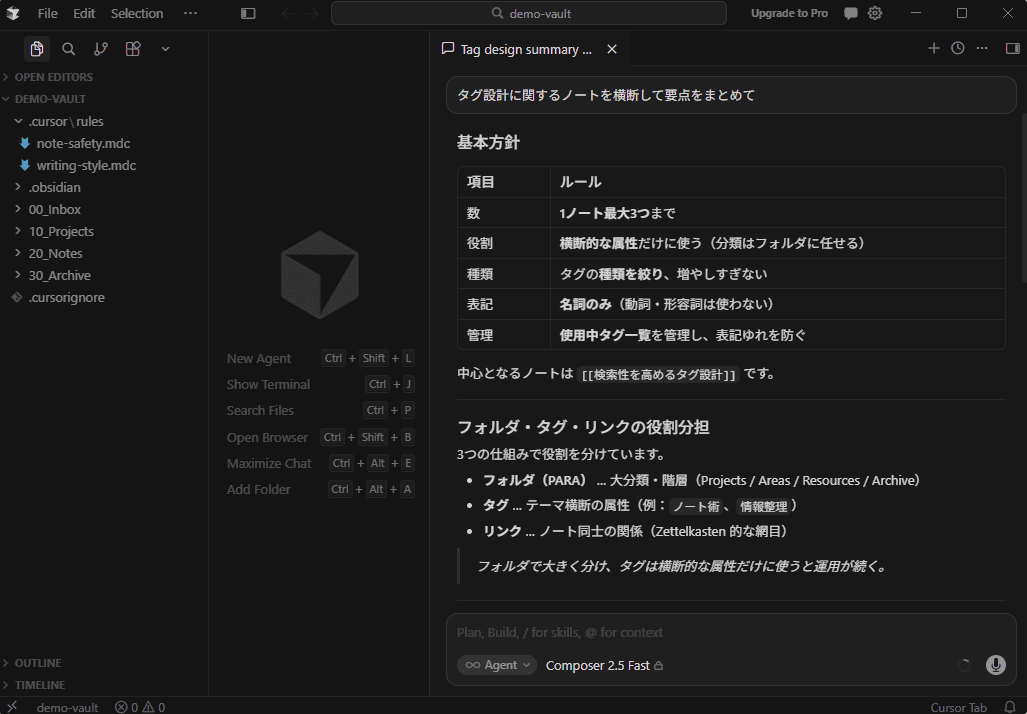
CursorでVaultを開けば、数百〜数千のMarkdownファイルがそのままAIの参照範囲に入り、自分専用の知識ベースができあがります。
ノートをまたいだ質問にもAIが答えます。「どこに書いたか思い出せない話題を探して」「見つかったノートをまとめて要約して」といった指示が通ります。
Obsidian標準検索との違いは次のとおりです。
| 比較項目 | Obsidian標準検索 | Cursorの検索 |
|---|---|---|
| 検索方式 | キーワードの完全・部分一致 | 自然言語による意味的な検索 |
| 得意な場面 | 探す語句が明確なとき | 「どこかで書いたはず」を探すとき |
| 出力 | 該当箇所の一覧表示 | 複数ノートを横断した要約・回答 |
Obsidian標準検索はキーワードが分かっている場面で素早く使えます。一方のCursorは意味のつながりで関連情報を拾うため、曖昧な記憶からでも目的の情報にたどり着けます。
タグ付けとリンク整理を自動化できる
チャットで「すべてのメモに適切なタグを付けて」と指示すれば、一括で付与できます。
ZettelkastenやPARAなどの構造化ルールをあらかじめ伝えておきましょう。
Zettelkastenは1メモ1テーマで書いてリンクでつなぐノート術、PARAは情報をプロジェクト・領域・資料・アーカイブの4つに分けて管理する方法です。
ルールを読み込ませておけば、新規メモの保存時にAIがタグと[[リンク]]を自動生成するため、手作業で分類していた時間を減らせます。
ただし誤検出も起きるため、人の目でも必ず確認を行いましょう。Cursorは変更前後の差分をハイライト表示するので、誤りを見つけやすくなっています。
メモを記事や資料のドラフトに変換できる
Obsidianに蓄積したメモをCursorに渡し、「10本のノートから記事アウトラインを作って」と指示してみましょう。構成案つきの初稿が素早く返ってきます。
活用パターンは職種ごとに異なります。
| 職種 | 活用方法 |
|---|---|
| エンジニア | 開発ログを参照したコード生成 |
| ライター | 蓄積した情報やレギュレーションを反映した記事の生成 |
| 研究者 | 文献や研究データを参照した論文執筆・引用管理 |
ただし、AIが担うのは原案の作成までです。独自の視点や文体の調整、事実確認といった仕上げは人の手で進めてください。
Obsidian×Cursorの連携手順
ここでは、VaultをCursorで開くところからMCPによる自動化までを説明します。進め方は次の4段階です。
- ステップ1|VaultをCursorで開いてGitで保護する
- ステップ2|タスク別のCursor Rulesを設定する
- ステップ3|タグ付けと分類のプロンプトを用意する
- ステップ4|MCPでタグやバックリンクを操作する
各ステージは独立しているため、ステップ1まで進めればVaultの横断検索と要約はすぐに使えます。
ステップ1|VaultをCursorで開いてGitで保護する
CursorでVaultを開く手順はシンプルです。「File → Open Folder」からVaultフォルダを選択するだけで認識されます。
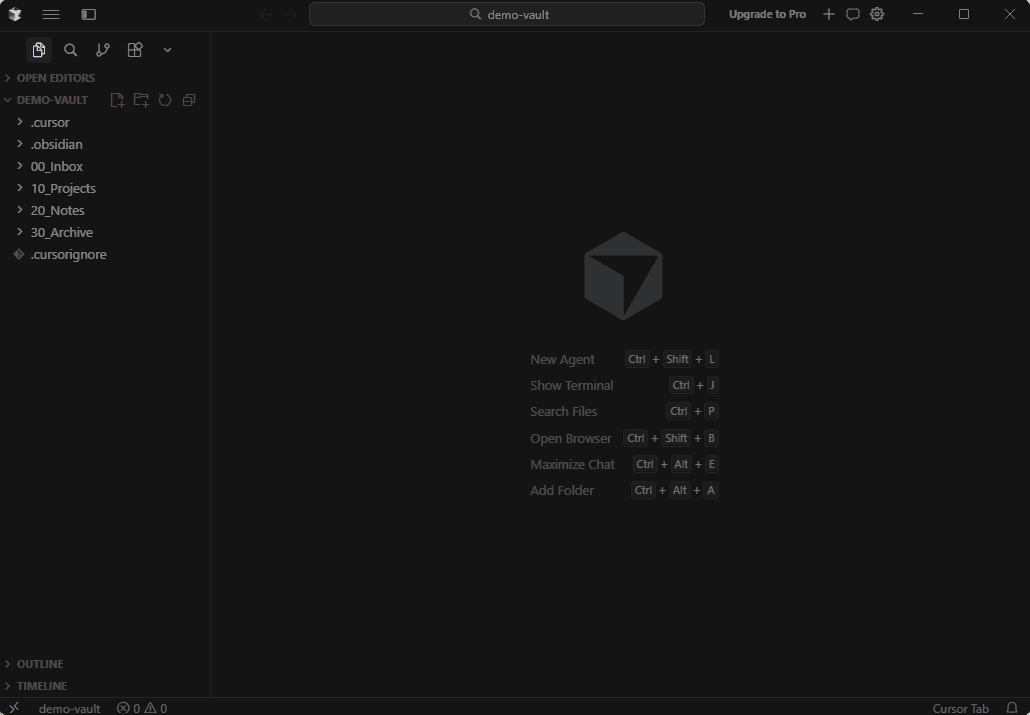
開いたら最初にやるべきことがGitによるバックアップの設定です。AIがノートを意図せず書き換えても、編集前の状態に戻せる仕組みを作っておきましょう。
Cursorの使い方は、以下の記事で詳しく解説しています。

また、Obsidianの使い方はこちらの記事で詳しく解説していますので、併せてご覧ください。

ターミナルを使わずGitを運用する方法
GUIツールを使えば、ボタン操作だけで履歴管理ができます。おすすめは以下の3つです。
| ツール | 特徴 | 向いている人 |
|---|---|---|
| GitHub Desktop | 無料で操作がシンプル | 初めてGitを使う人 |
| GitKraken | 視覚的な履歴表示が見やすい | 変更履歴を把握したい人 |
| Sourcetree | 無料・細かい操作にも対応 | 柔軟に使いたい人 |
基本の流れは「変更をコミット → 問題があればロールバック」の2段階だけです。
GitHub Desktopなら、コミット直後に表示される「Undo」で直前の操作を取り消せます。送信済みの変更は、Historyタブでコミットを右クリックして「Revert」を選ぶと巻き戻せます。
ステップ2|タスク別のCursor Rulesを設定する
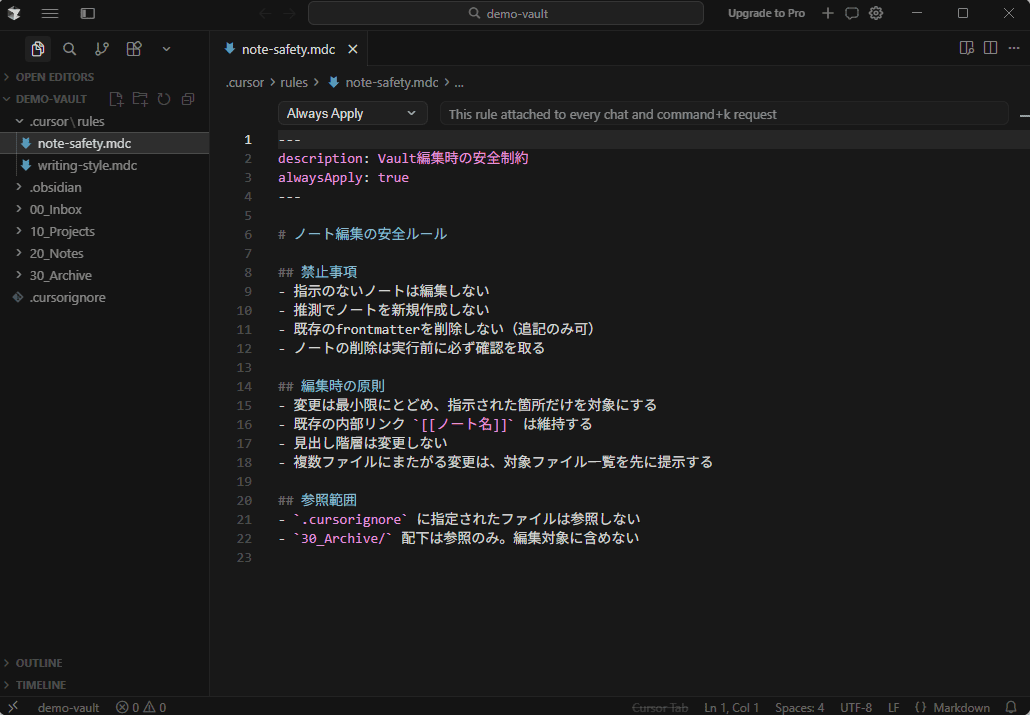
ステップ1でGit保護を整えたら、AIの動作範囲をルールで明文化していきましょう。.cursor/rules/にタスク別の.mdcファイルを置くと、AIは作業内容に応じて必要なルールだけを参照します。
用意しておきたいルールファイルは次の3つです。
tag-rules.mdc:タグは#カテゴリ/サブカテゴリの2階層まで、既存タグ一覧から選択し新規作成は禁止link-rules.mdc:関連度の高いノートへ[[]]でバックリンクを付与、1ノートあたり5件までprotect-rules.mdc:templates/やdaily/フォルダ内のファイルは読み取り専用、編集・削除を一切禁止
.cursorignoreもプロジェクトルートに配置してください。.gitignoreと同じ記法で、AIのアクセス対象から除外できます。記述例は次のとおりです。
| 除外対象 | 記述例 |
|---|---|
| Obsidian設定 | .obsidian/ |
| 画像・添付 | attachments/ |
| キャッシュ | *.log |
よくある失敗は「ノートを壊さないで」のような曖昧な指示です。「どのフォルダを」「どう扱うか」まで書き切ると、精度と安全性を両立できます。
ステップ3|タグ付けと分類のプロンプトを用意する
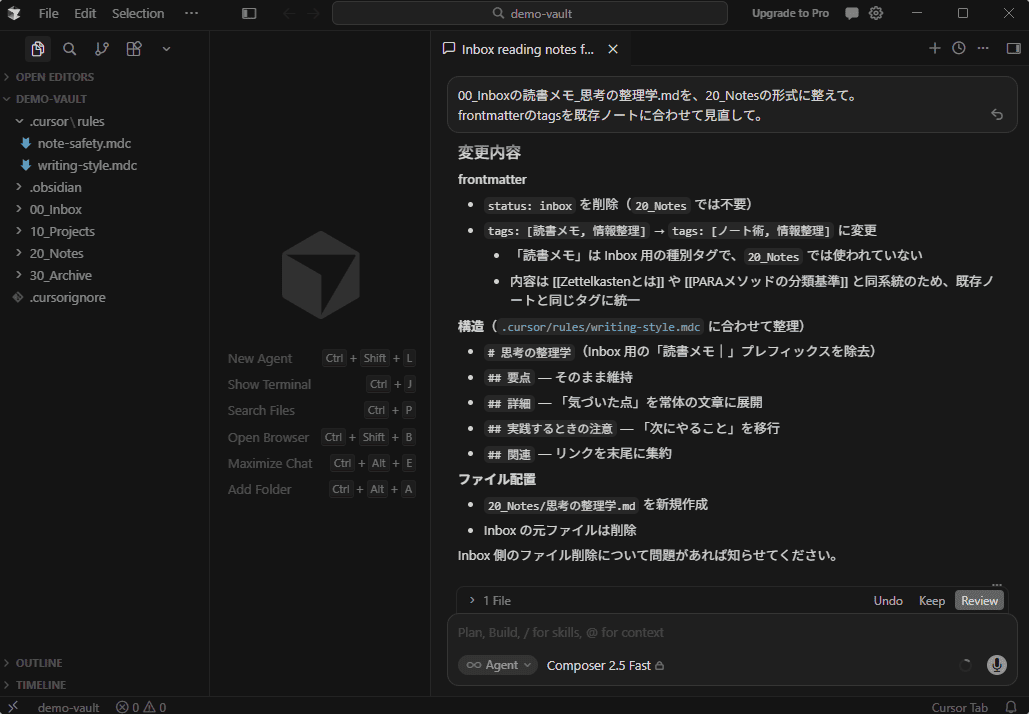
ステップ2のルールファイルが「AIの行動規範」だとすれば、ここで用意するプロンプトは「具体的な作業指示書」にあたります。
新しいノートを取り込むときは、次の3つの指示をプロンプトにまとめます。
- フォルダ判定:ノートの内容を読み取り、保存先フォルダを提案させる
- タグ自動生成:frontmatterのtagsプロパティへ適切なタグを付与させる
- 関連リンク提案:Vault内の既存ノートから関連度の高いものを提示させる
このプロンプトは、書き方次第で応用の幅が変わります。
変数(例:{{folder_rule}})を埋め込んでおけば、#status/seedのように自分のノート構造へ合わせて差し替えるだけで済みます。対象フォルダを指定すれば、既存メモの「欠落タグの補完」や「階層構造の再構成案」も同じ形で提案させられます。
一方で、Zettelkastenなどのルールを組み込む際は、条件分岐と具体例、禁止事項まで明記してください。曖昧なままでは出力が安定しません。
ステップ4|MCPでタグやバックリンクを操作する
MCPの導入は必須ではありませんが、Vault運用の効率をさらに上げたいときに役立ちます。
タグ付けや分類の提案は、STAGE3までのプロンプト運用でも進められます。そのうえで「手動編集をもっと減らしたい」と感じたら、導入を検討してみてください。
MCPを使うと、AIがVaultのファイルを直接操作できるようになります。設定ファイルは.cursor/mcp.jsonに置き、Obsidian APIのURLや許可する操作を定義します。
便利な反面、権限設定を誤るとVault全体が壊れるリスクがあります。導入前に次の対策を必ず行いましょう。
- 操作ホワイトリストで許可するアクションを絞り込む
- ドライランモードで実行結果を確認してから本番適用する
- Gitコミットを直前に取り、ロールバック手順を用意しておく
動かし始めると、JSON構文ミスによるサーバー起動の失敗や認証トークンの権限不足、Obsidian Syncとの競合といった事象が起きることもありますが、いずれもMCPログで原因を切り分けられます。
Obsidian×Cursorをスマホで使う方法
Cursorはスマホに対応していません。そのため、スマホではObsidianアプリでのメモ入力にとどめ、検索や整理、ドラフト作成はPCで進めます。
スマホで書いたメモをPCのCursorで扱うために設定するのは、次の2つです。
まずはiCloudかObsidian Syncを設定し、AIの誤編集に備えたい場合はGitも追加してください。
iCloudやObsidian Syncで端末間を同期する
端末間の同期には、iCloudかObsidian Syncを使います。設定を済ませれば、スマホで書いたメモが自動でPCにも反映されます。
それぞれの特徴は次のとおりです。
| 同期手段 | メリット | 注意点 |
|---|---|---|
| iCloud | 無料・設定不要で自動同期 | 複数端末の同時編集でコンフリクトリスクあり |
| Obsidian Sync | E2EE暗号化・バージョン履歴・全OS対応 | Standardで月額$4、Plusで月額$8の有料プラン |
どちらが自分に合っているか判断がつかない場合は、無料のiCloudから始めるのがおすすめです。不足を感じた時点でObsidian Syncへ切り替えましょう。
Gitで編集履歴を保護する
Gitは編集履歴を丸ごと記録し、過去の状態を呼び戻せる仕組みです。CursorのAIがノートを誤って書き換えても、いつでも元に戻せます。
ターミナルに抵抗がある方は、GitHub Desktopを使ってみてください。やることは3つだけです。
- 変更を確認して「Commit」ボタンを押す
- コミットメッセージに日付やメモを一言添える
- 「Push origin」でリモートへ送信する
コミットの習慣とあわせて、スマホとPCの役割分担も決めておきましょう。同じファイルを両方で同時に編集するとコンフリクトが発生するため、次のように分けます。
| 端末 | 役割 | 操作例 |
|---|---|---|
| スマホ | 入力専用 | メモの追記・アイデアの記録 |
| PC | 整理・編集 | Cursorでのタグ付け・構造化・ドラフト作成 |
書く端末と整える端末を分けておけば、同時編集はほぼ起きません。PCで作業を始める前に「Fetch」で最新状態を取り込む習慣をつけると安心です。
【職種別】Obsidian×Cursorの活用例
ここでは活用シーンを職種別に紹介します。取り上げるのは次の3つです。
活用例から、導入後の運用イメージをつかみましょう。
エンジニア|開発ログを参照したコード生成
開発ログをVaultに集約しておくと、Cursorが過去の実装を参照しながらコードを提案します。フォルダ構成をシンプルにすると、「@フォルダ名」でノートを指定しやすくなります。
projects/[プロジェクト名]/:実装パターンや設計メモを格納troubleshooting/:エラーと解決策をセットで記録snippets/:再利用頻度の高いコード片をMarkdownのコードブロックで保存
Vaultを開けば全ファイルが自動でインデックス化されます。あとはチャット欄で「@troubleshooting を参考に実装して」と打てば、過去に記録した解決策を踏まえたコードが返ってきます。
Cursor Rulesに「既存パターンに合わせて生成する」と書いておけば、毎回の指示も省略できます。
ライター|蓄積した情報やレギュレーションを反映した記事の生成
案件ごとの表記ルールやトーンをVaultに集約しておけば、Cursorが執筆時に自動で反映します。そのため、媒体ごとの表記ゆれを直す手間が減ります。
記事執筆の流れは次の3段階です。
- 情報収集・管理:独自に集めた情報はスマホから入力、Kindleハイライトはプラグインで自動取り込み
- ドラフト生成:関連するメモをAIに渡し、記事の初稿を作成
- レギュレーション照合:生成された記事をVault内の過去記事と突き合わせ、表記やトーンのブレを修正
媒体ごとのレギュレーションをclients/[媒体名]/にまとめ、Cursor Rulesから@で参照すれば自動適用されます。
情報とレギュレーションが同じVaultに揃っていれば、スムーズに執筆作業を進められます。
研究者・大学院生|文献や研究データを参照した論文執筆・引用管理
論文執筆では、必要な文献をどのノートに記録したか分からなくなりがちです。Zoteroなどと連携して文献情報をVaultへ集約すれば、Cursorが執筆中に関連文献を提案します。
Vault内の構造はZettelkasten型が向いています。
- 文献ノート:1論文1ファイルで、出典情報・要約・考察を記録
- アイデアノート:自分の着想を短く書き、関連する文献ノートへリンク
- 論文セクション:章ごとのドラフトファイルに、文献ノートとアイデアノートを参照しながら執筆
この構造をCursor Rulesに定義しておくと、「関連する文献ノートを抽出して引用形式で提示して」といった指示が通ります。MCPを併用すれば、バックリンクから関連性も自動検出できます。
ただし、学術誌の多くはAI生成テキストの無編集利用を認めていません。引用の正確性や論理展開の最終判断は自分で行いましょう。
アイスリーデザインのAI-UXスプリントでは、AIで作った試作をそのまま本番品質のプロダクトへ引き上げる支援を提供しています。
曖昧な要件の整理から、動くプロトタイプの構築、本番運用に耐える精緻化まで、UXデザイナーとエンジニアが同一チームで担当します。「画面は試作できたが、裏側のデータやルールが破綻している」という段階からのご相談にも対応しています。
オンライン30分の無料相談を実施していますので、お気軽にお問い合わせください。
Obsidian×Cursorでよくあるトラブルと対処法
連携は便利な反面、AI特有のリスクもあります。運用中に起こりやすいトラブルは次の3つです。
あらかじめ対処法を把握しておけば、安心して運用を始められます。
意図しないノートの書き換えが起こる
CursorのAgent機能が指示を広く解釈すると、意図した以上のファイルをまとめて書き換えることがあります。
対策は.cursorignoreとGit履歴管理の2つです。
.cursorignoreはVaultルートに置くテキストファイルで、.gitignoreと同じglob文法で書いたフォルダをAI操作から遮断できます。
Templates/:テンプレートフォルダを丸ごと保護Daily/:Dailyノートへの意図しない編集を防止*.canvas:キャンバスファイルを対象外に指定
もう1つの対策がGitです。編集前に「Commit to main」で保存しておけば、書き換えが起きても元に戻せます。
複数端末での編集内容が競合する
PCとスマホの両方で編集していると、同じノートが競合することがあります。復旧の手間は同期方式で変わるため、編集スタイルに合った方式に絞りましょう。
| 同期方式 | 競合リスク | 復旧の手軽さ |
|---|---|---|
| Obsidian Sync | 低(自動マージあり) | Version Historyですぐに復元 |
| Git | 中(pull忘れで発生) | 競合マーカーを元に手動で復元 |
| iCloud | 高(同期遅延が頻発) | PCでバージョンを選び手動で復元 |
運用時に気をつけたい点は次の3つです。
- スマホ編集後はWi-Fi環境で同期完了を確認してからPCを開く
- .obsidian配下はGitの.gitignoreに追加し、設定ファイルの干渉を防ぐ
- 同期方式は必ず1つに統一し、二重管理を避ける
Vaultが肥大化して動作が重くなる
Cursorが生成したドラフトや添付画像、PDFが積み重なるとメタデータキャッシュが膨らみ、起動や検索が遅くなります。
重くなってきたら、不要なフォルダをインデックス対象から外しましょう。Obsidianの「設定 → ファイルとリンク → 除外するファイル」で指定します。
.git・node_modules:バージョン管理や依存パッケージ用で、検索対象にする必要のないフォルダtemp・drafts-archive:Cursorが出力した一時ファイルや古いドラフトの格納先attachments/archive:参照頻度の低い画像・PDFの退避先
ただし除外設定はインデックスから外すだけで、ファイル自体はVaultに残ります。月に一度、生成物フォルダの容量と未リンクの添付ファイル、Vault全体のサイズを確認しておくと、肥大化を防ぎやすくなります。
Obsidian×Cursorに関するよくある質問
最後に、Obsidian×Cursorに関するよくある質問に回答します。
- Obsidianの利用にCursorは必要?
- Obsidian・Cursorは無料で使える?
- Claude Code・VSCodeではなくCursorを使うべき?
- Smart Connectionsとの併用は必要?
Obsidianの利用にCursorは必要?
Obsidianの利用にCursorは必須ではありません。ノートの作成と標準検索だけで足りる場合や、モバイル中心の使い方であれば、単体で完結します。
次のような作業が増えてきたら、導入を考えてみましょう。
- Vault全体を横断して過去メモを要約・比較したい
- 記事や資料のドラフトをメモから自動生成したい
- タグ付けやリンク整理を手作業でさばけなくなった
Obsidian・Cursorは無料で使える?
どちらも基本は無料ですが、無料範囲には制限があります。
| 対象ツール | 無料でできること | 有料プランでできること |
|---|---|---|
| Obsidian | 全機能・プラグインを利用可能 | Sync Plusは月額$8で複数端末同期ができる |
| Cursor | Agent・Chat・Tab補完を回数制限付きで利用可能 | Proは月額$20で利用枠を拡張できる |
Obsidianは個人利用であればプラグインも無料です。費用は複数端末の同期にObsidian Syncを使う場合のみで、iCloudやGitで代替すればゼロで済みます。
Cursorの無料版はAgentやTab補完の回数が限られるため、横断検索やドラフト生成の回数が多い場合は、補完が無制限になるPro(月額$20)の利用がおすすめです。
Claude Code・VSCodeではなくCursorを使うべき?
Obsidian連携が目的であれば、Cursorが手軽です。3つのツールの違いは次のとおりです。
| 観点 | Cursor | Claude Code | VSCode |
|---|---|---|---|
| Vault連携 | フォルダを開くだけ | ターミナル操作が必要 | MCP設定が必要 |
| セットアップ難度 | 低い | 中程度 | 高い |
| 向いている場面 | メモからドラフトを作る | コードベースを調べて直す | 開発環境を自分で組む |
CursorはVaultフォルダを開くだけで使えるため、非エンジニアでも気軽に活用できます。
一方、Claude CodeとVSCodeは開発作業を軸にしたツールのため、メモ活用が目的であれば向いていません。

Smart Connectionsとの併用は必要?
Smart Connectionsとの併用は必須ではありません。ただし両者は競合せず役割が分かれているため、併せて使うとVaultの使い勝手が上がります。
Smart Connectionsは、関連性の高いノート同士を自動で提示するObsidianのプラグインです。埋め込みベクトルで類似度を判定するため、自分では気づかなかったつながりが見えてきます。
Cursorとの違いは次のとおりです。
| 観点 | Smart Connections | Cursor |
|---|---|---|
| 主な役割 | 関連ノートの自動検出・リンク提示 | 要約・改文・ドラフト生成 |
| 処理方式 | ローカル埋め込みモデル(API不要) | API経由の高度なAI処理 |
| コスト | 無料で動作 | 無料枠あり/有料プランで拡張 |
併用する場合は、Smart Connectionsでノート同士のつながりを整えてから、Cursorでの要約やドラフト生成に進みます。
まとめ
Obsidian×Cursorの連携は、Vaultを開くだけで始められます。Gitで保護しながら小さく試し、Cursor RulesやMCPへ広げていきましょう。
メモが「貯める場所」から「成果物を生み出す仕組み」に変わります。今日の作業から取り入れてみてください。
アイスリーデザインでは、AI駆動開発とUX/UIデザインを組み合わせた開発サービスを提供しています。デザイナーとエンジニアが同一チームで動くため、AIで素早く形にしながら、実際に使われるプロダクトへ仕上げるところまで一貫して対応できます。
AI駆動開発の進め方や体制について詳しく知りたい方は、お気軽にお問い合わせください。












アイスリーデザインでは、AI駆動開発を組織の開発標準として定着させる支援を提供しています。個人単位のツール活用にとどめず、要件定義から設計、実装、レビュー、運用改善までのプロセス全体にAIを組み込みます。
設計・ガバナンス・保守の3つの品質基準を保ちながら進めるため、セキュリティ要件の厳しい環境でも導入できます。
AIを活用した内製開発を進めたい方は、お気軽にご相談ください。
>AI駆動開発サービスについて詳しくみる