

2025年11月の登場以来、エンジニア界隈のみならず非エンジニアの間でもSNS等で急速に話題が広がっているGoogle製のAI開発ツール「Antigravity」。
Googleアカウントさえあれば無料で使い始められるという手軽さと、「AIに指示するだけでアプリが完成する」という驚きの体験が口コミで広まり、CursorやClaude Codeと並ぶAI開発ツールの新定番として注目を集めています。
本記事では、Antigravityとは何か、どんな人に向いているのか、料金プランの実態まで、導入前に知っておきたいことをご紹介します。
Antigravity(アンチグラビティ)とは?
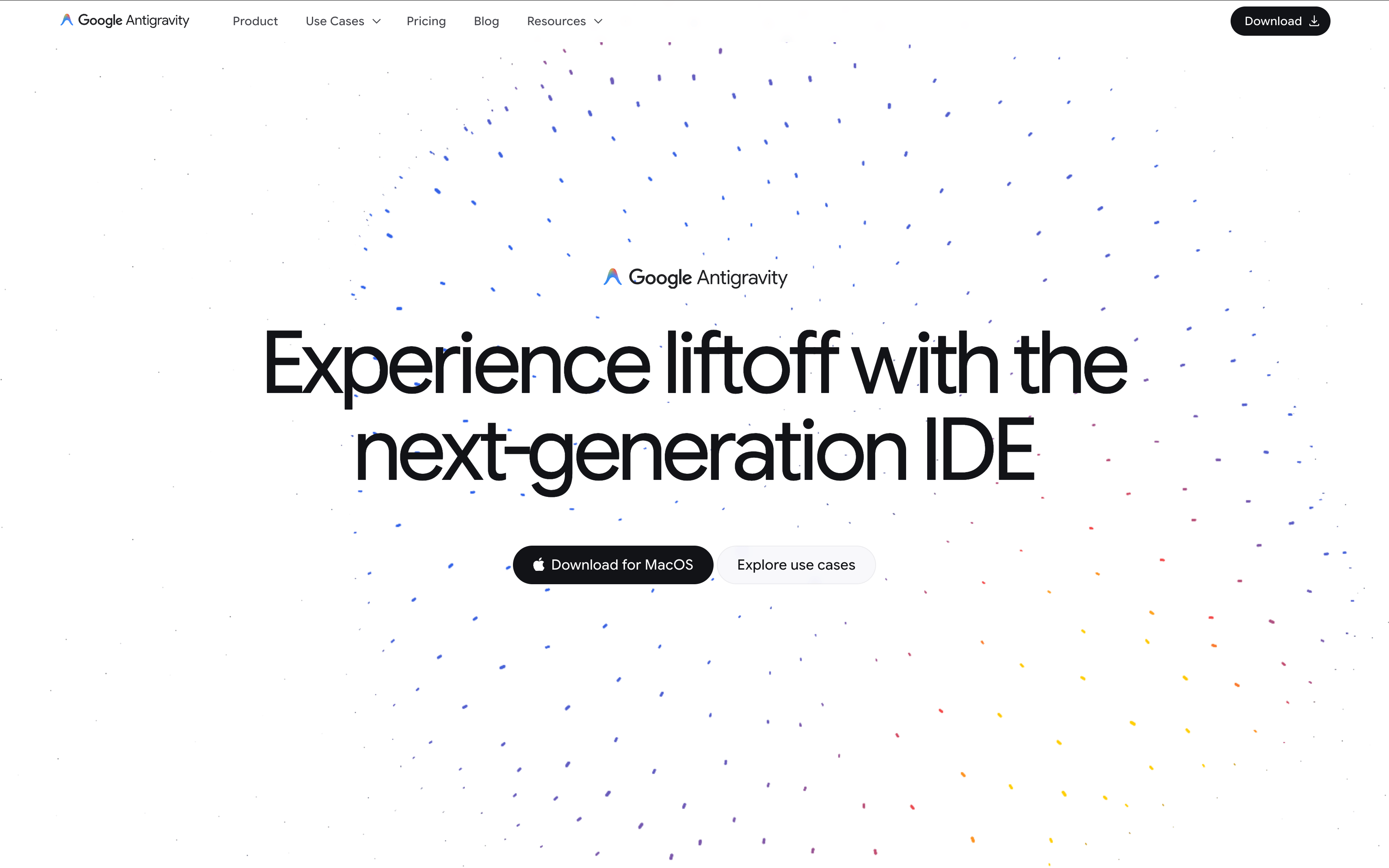
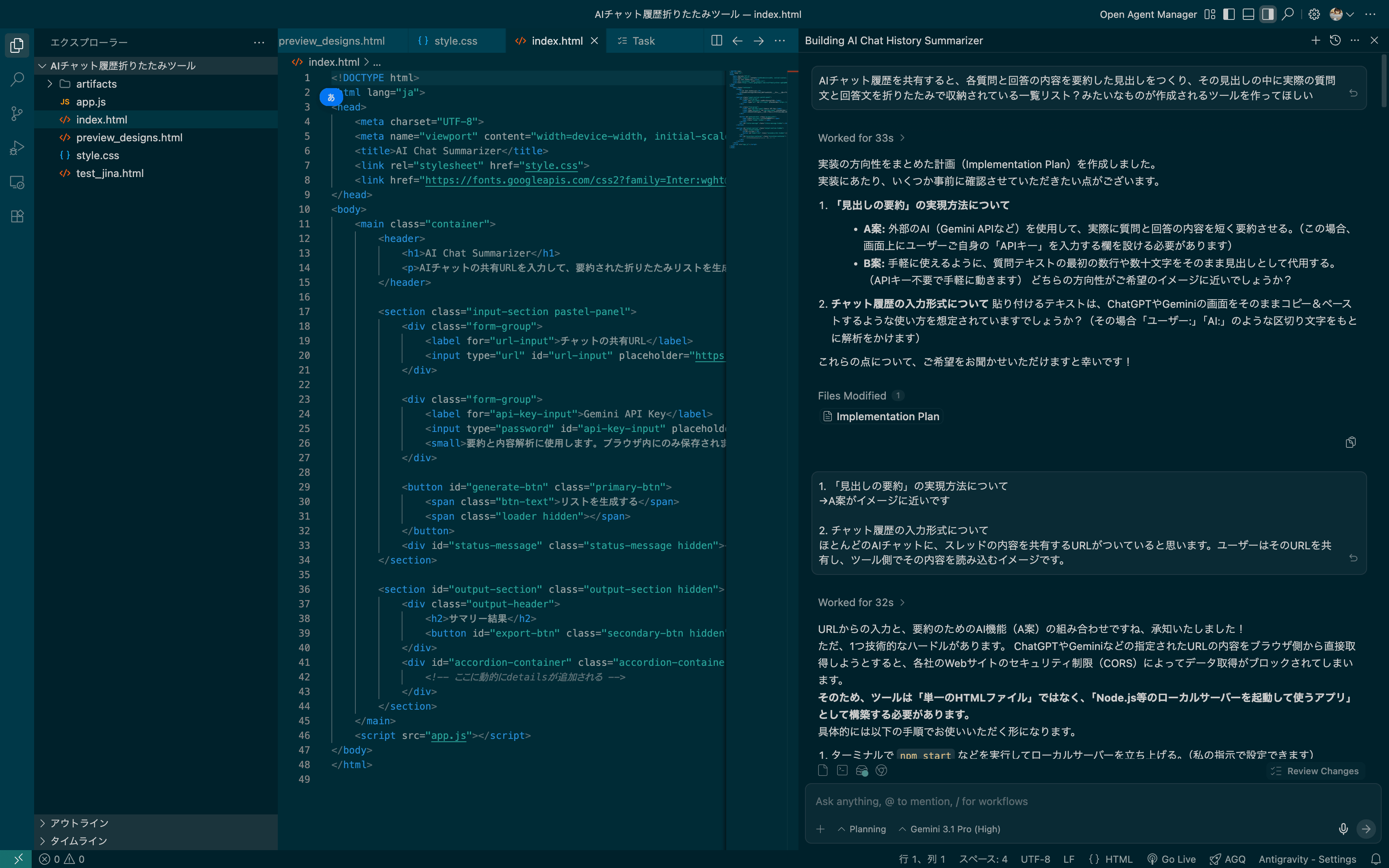
Antigravityは、Googleが開発した「AI IDE」と呼ばれる開発ツールです。IDE(Integrated Development Environment /統合開発環境)とは、テキストエディタの上位版のようなツール。コードを途中まで打つと候補を出してくれたり、リアルタイムでエラーを検出してくれたり、自動でデバッグしたり、その場で実行までしてくれたりします。
AI IDEは、これに、AIチャットを始めとしたAIによるさまざまな機能がついたもの。自然な話し言葉で「こういうものを作って」とAIに伝えると、あとは自動でコードを書き進め、実行まで完遂してくれます。
CursorやWindsurfといった類似ツールがすでに存在するなかで、Antigravityが今これほど注目されている理由は、Googleが手掛けたツールである、という点にあります。
まず、GoogleはChromeやGmailのようにサービスを長期間維持してきた実績があります。「業務に組み込んでも突然終了するリスクが低い」という心理的な安心感は大きなアドバンテージです。また、自社システムのGeminiや、「実用性における画像生成の最高峰」として君臨するNano Bananaによる高度な画像生成も利用可能なのも、大きなメリットです。これほどの高機能でありながら、Googleアカウント一つで誰でも無料で使い始められるため、個人・法人を問わず急速に普及しているのです。
そして、既存の類似ツールと比較した際のAntigravityの特徴としてなにより大きいのは、AIの自律性の高さ(「自律性」はAI文脈でよく使われる「主体性」に近い意味の言葉)。使いやすいUIで、やりたいことさえ伝えればAIが人の手を借りずに最後まで完遂してくれるので、マーケターや企画職、事業担当者など、アイデアはあるけれども技術がない、という人にぴったりのツールと言えます。
逆に、細かくコードを自分でコントロールしたい人や、試行錯誤を繰り返しながらじっくり作りたい人にはCursorのほうが合っているという意見が多いです。
よくClaude Codeも引き合いに出されますが、こちらも超優秀なエンジニアに教えてもらいながら人が手を動かしていく&真っ黒な画面に文字でコマンドを打ち込むタイプのCLI中心のツールなので、AntigravityのようなIDE環境と比較するとやや入門のハードルが高め。初心者や非エンジニアはAntigravityのほうが挫折しにくいでしょう(ちなみにAntigravity内でClaude Codeの拡張機能を使えば併用も可能です)。
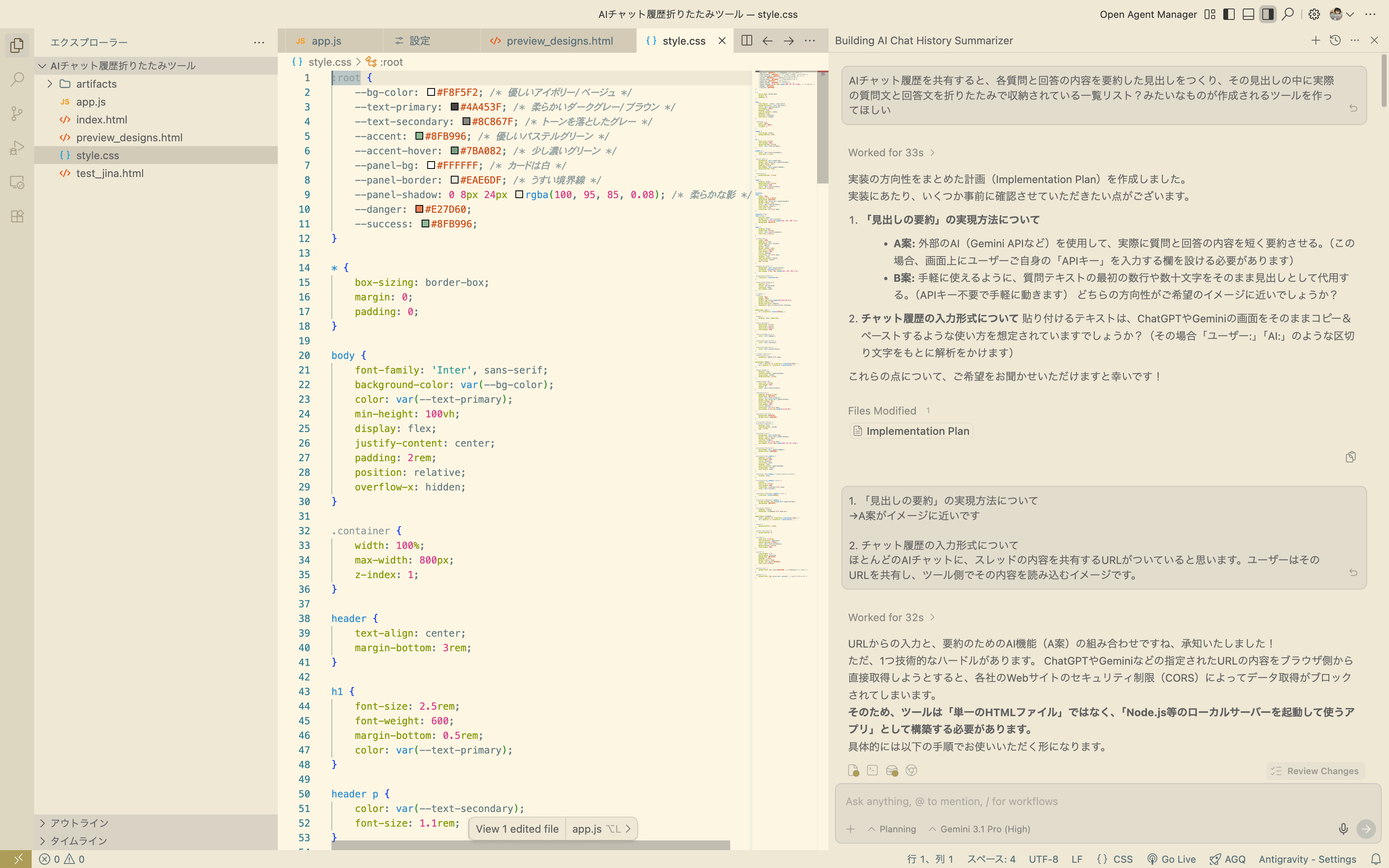
さらに、Googleアカウントさえあれば無料で使い始められ、有料プランと同じ機能を利用できます。GoogleドライブなどでGoogle OneやGoogle AI Plusといったプランをすでに使っている人は、その範囲内での利用も可能。ただし利用の上限に達すると最大7日間待たされる場合があります。
簡単なWebページやToDoアプリの作成といった小さなプロジェクトや、週に数回スポット的に使う程度であれば無料プランで十分対応できますが、複数ファイルをまたぐ大規模な改修など複雑なタスクは数回の指示で制限に達することもあるため、有料プランへの移行を最初から想定しておいたほうがよいでしょう。
Antigravityの7つの特徴
2023年登場のCursor、2024年登場のWindsurf、そしてAntigravityのひとつ前にGoogleが出したGoogle IDX(Project IDX)など、たくさんのAI IDEが台頭するなか、Antigravityを選ぶ理由となる特徴は以下の5つです。
【特徴①】マルチエージェント
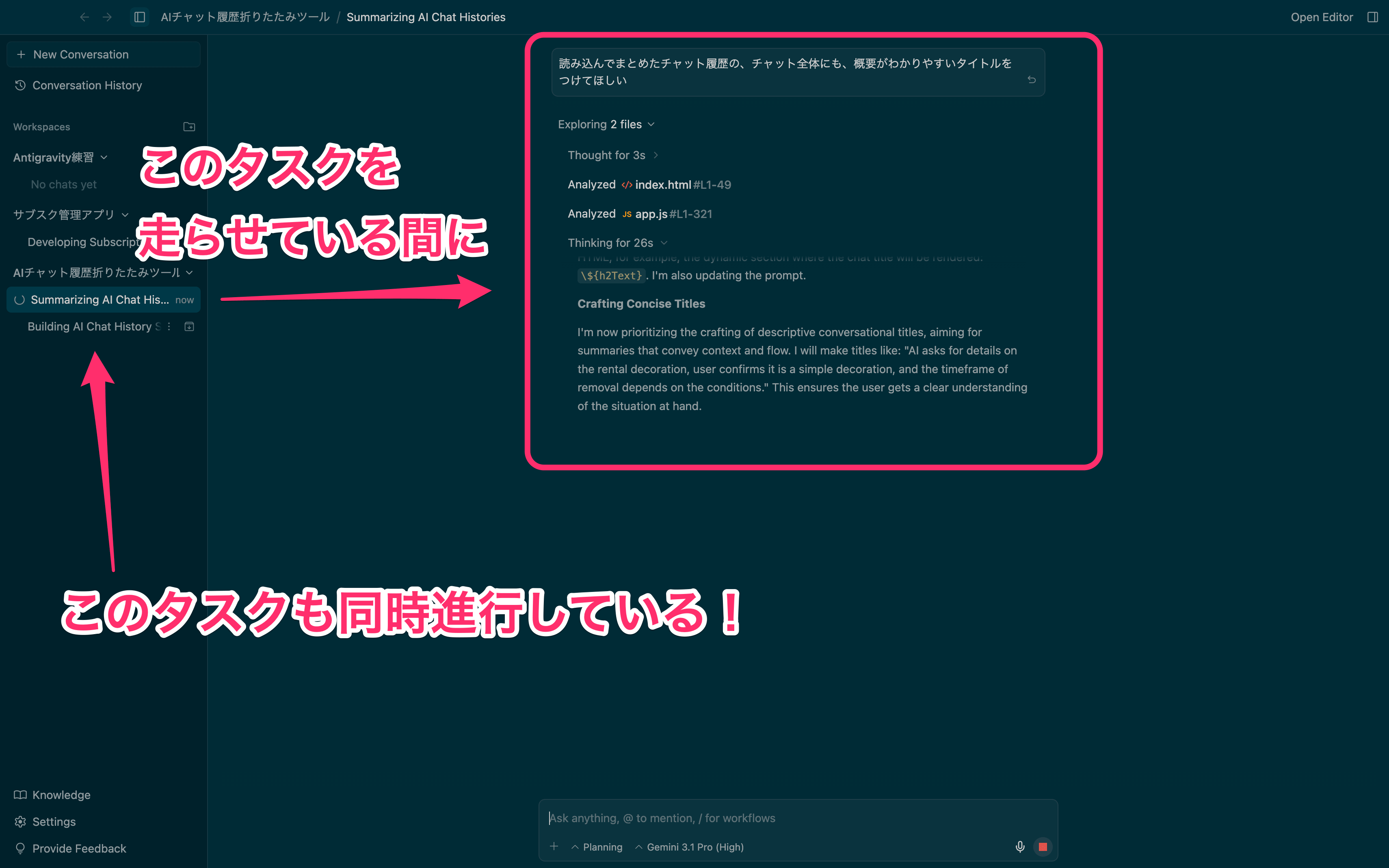
複数のAIが同時並行で動けます。たとえば「新機能を追加しつつ、既存のバグも直したい」という場面を考えてみましょう。従来のツールではバグ修正が終わってから新機能追加に着手するため、順番待ちが発生します。AntigravityではエージェントAがバグ修正、エージェントBが新機能追加を同時に進められます。
これまでのAIは、人間はAIの作業完了を待つ必要がありました。Antigravityでは複数のAIに異なるタスクを同時に指示できるため、開発スピードを落とすことなくスムーズに作業を進められます。
ただし複数のエージェントを同時に動かすと、その分、利用枠の消費も速くなります。無料プランで使う場合は特に、マルチエージェントの使いどころを絞ることをおすすめします。
【特徴②】Editor ViewとManager Viewの2画面
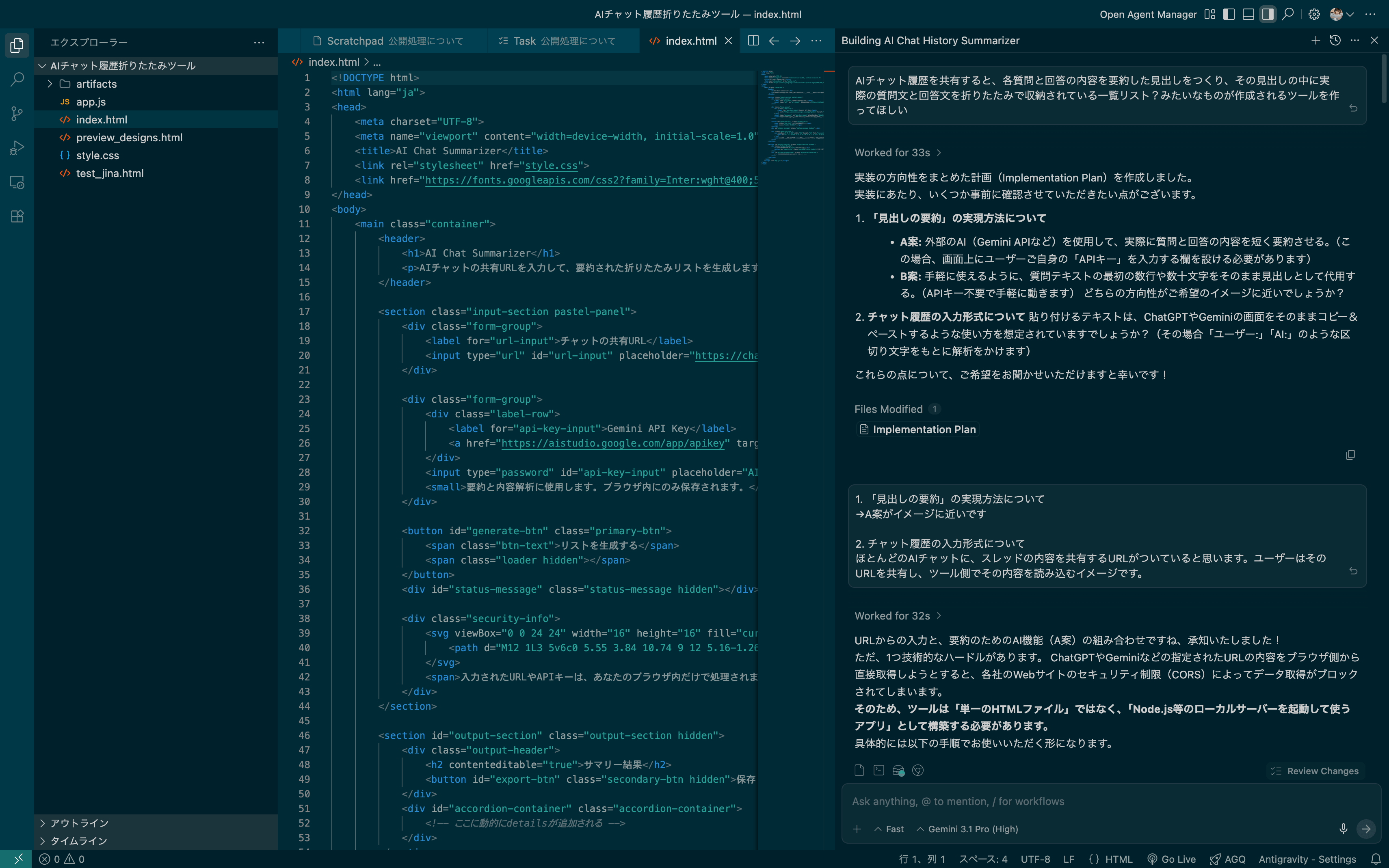
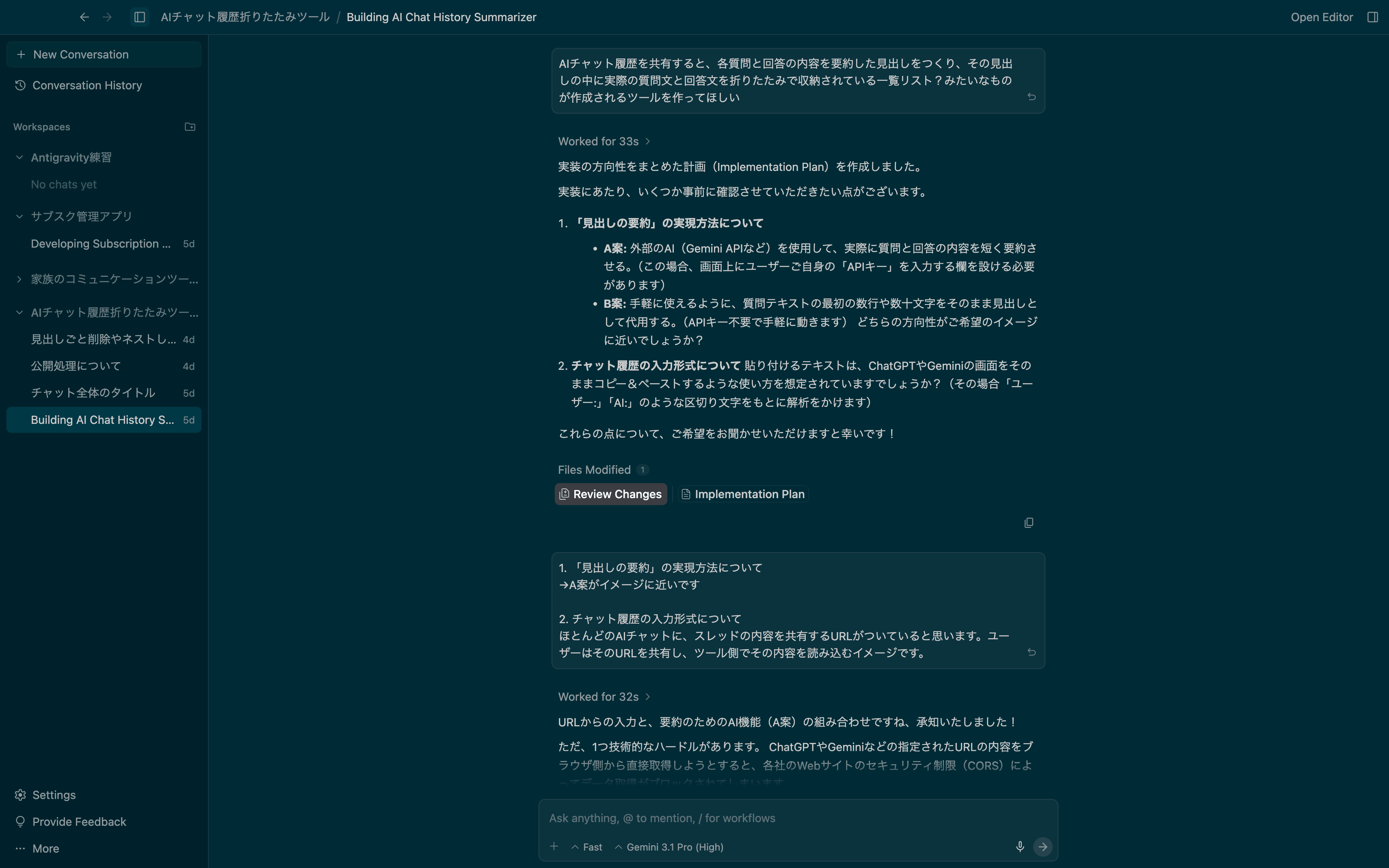
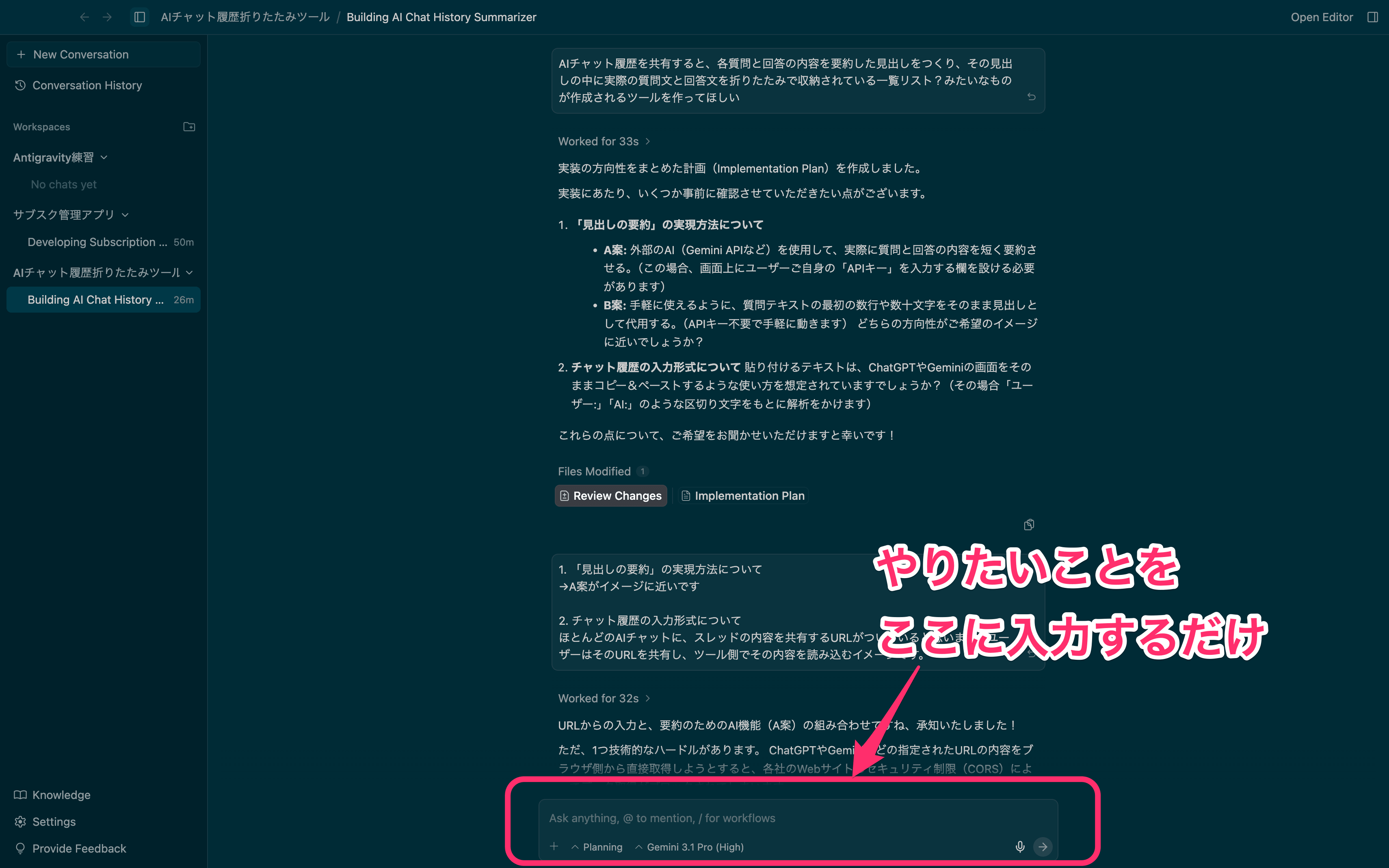
Antigravityには2つの操作画面があります。Editor Viewは従来のIDEに近い画面で、自分でコードを直接書いたり細かく修正したりするときに使います。Manager ViewはAIエージェントに指示を出して作業を管理する画面で、「このアプリをゼロから作って」と指示を投げたあとは、AIの進捗をここで確認しながら自分は別の作業を進められます。
この2画面の設計は、「人間がコードを書く」モードと「AIに丸投げする」モードをはっきり分けているのがポイントです。Cursorのような他のAI IDEはチャット画面が横に並ぶ形が多く、どちらかというと常に人間が主導する設計になっています。Antigravityは最初から「AIが主役、人間は監督」という思想で設計されているため、画面構成そのものがそれを体現しています。
【特徴③】Artifacts(成果物の可視化)
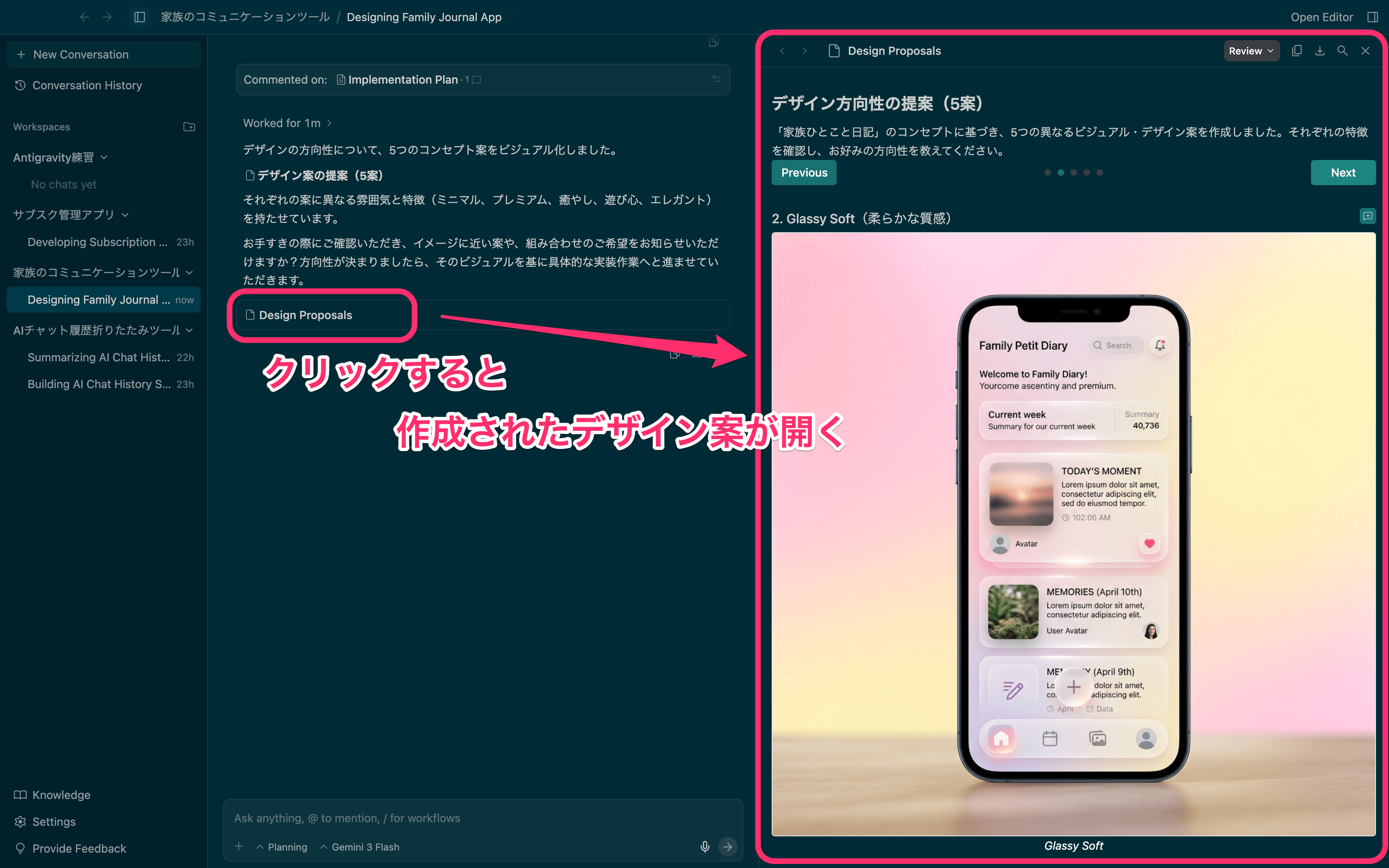
AIが作業した内容を、計画書・スクリーンショット・動画などわかりやすい形でまとめて提出してくれます。たとえば「ログイン機能を追加して」と指示すると、AIはまず実装計画書を作成し、承認を得てからコードを書き始め、完成後は必要に応じてブラウザで実際に動作確認した様子を録画して見せてくれます。
「AIが何をやったかわからない」「本当に動いているのか不安」という状況を防ぐための仕組みです。計画書にはGoogleドキュメントのようにコメントを入れられるため、「ここはこう変えて」とフィードバックしながら進められます。AIの作業を信頼しつつも、人間がコントロールを手放さなくていい設計になっています。
計画立案・スクリーンショット・動作検証といった個別機能自体は他のAI IDEにも存在しますが、それらをPRや外部ツール経由ではなく、「Artifacts」という統一された成果物としてIDEにネイティブ統合し、計画段階からコメントで介入できる体験にまで仕上げているのがAntigravityの特徴です。
【特徴④】ブラウザ連携
AIが自律的にブラウザを操作して、作ったものの動作確認まで自分でやってくれます。たとえばフォームを作った場合、AIは自分でブラウザを開いて実際に入力操作をし、エラーが出ればその場でコードを修正して再テストを繰り返します。人間が「動くかどうか確認して」と言わなくても、AIが一連の流れを完結させます。
これはCursorやWindsurfにはない機能で、Antigravityの最大の差別化ポイントのひとつです。特にUI(画面まわり)の開発において、視覚的な確認作業まで自動化できるため、フロントエンド開発者の作業負荷を大幅に減らせます。
注意:
ただしこの機能を活用するには、いくつか前提があります。
まずAntigravity側でブラウザ拡張を導入し、Browser / JavaScript / Terminal の自動実行ポリシーを許可しておく必要があります。また、タスクの指示が「コードを書く」だけで止まらないよう、「ブラウザで動作確認まで行う」ことを明示的に依頼することも重要です。
これらが整っていれば、UI(画面まわり)の開発において視覚的な確認作業まで任せられるため、フロントエンド開発者の作業負荷を減らせます。
【特徴⑤】Agent Skillsによるチーム知識の継承
CursorやWindsurfにも、プロジェクトのルールをAIに記憶させる機能はあります。ただしこれらは人間がテキストファイルに手動でルールを書き込む形で、ある程度の技術知識が必要です。
Antigravityの「Agent Skills」はそこが違います。日本語で話しかけるだけでAIがスキルを学習してくれるため、プログラミングの知識がない人でも設定できます。たとえば「うちのコードは必ずこの命名規則で書く」「このAPIは毎回こう使う」といったチーム固有のルールを、普通の言葉で伝えるだけでAIが覚えてくれます。
「社内APIの使い方」「独自のコードレビュー観点」といった、ベテランエンジニアの頭の中にある暗黙知をAIに継承させることで、チーム全体の開発品質を底上げできます。人が変わっても品質が落ちない、属人化しない開発体制を作れるという点で、企業導入の文脈でも注目されている機能です。
【特徴⑥】Nano Bananaによる画像生成
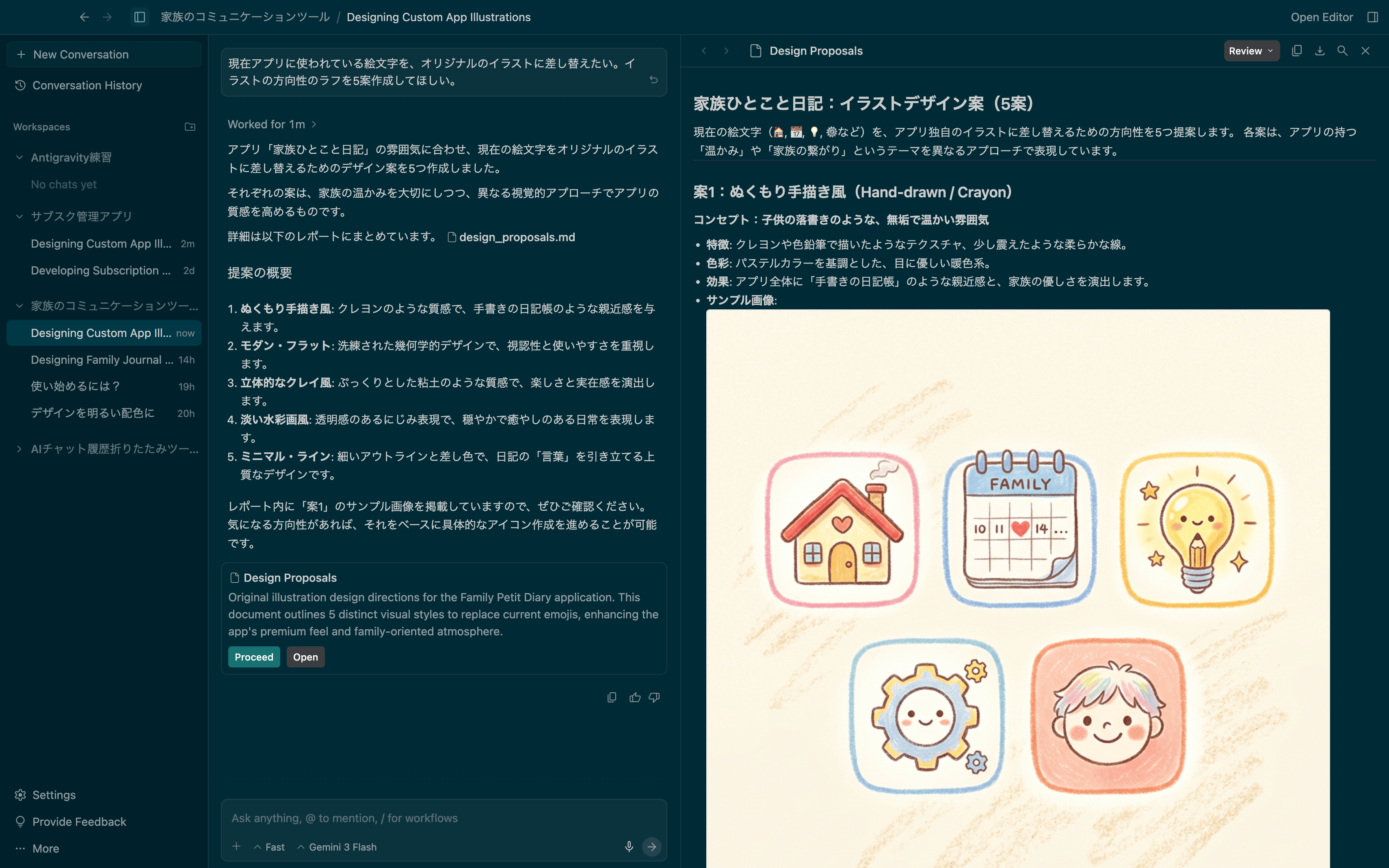
AntigravityにはGoogleの画像生成AI「Nano Banana」が最初から組み込まれています。たとえばWebアプリを作る際に「サンプルのアイコンが必要」という場面が出てきたとき、AntigravityのAIは自動でNano Bananaを呼び出して画像を生成し、プロジェクトに組み込んでくれます。これを人間が指示しなくても、AIが「ここに画像が必要だ」と判断して自律的にやってくれるのが特徴です。
CursorやWindsurfで同じことをしようとすると、外部の画像生成サービスと別途連携する手間が発生します。AntigravityはGoogleのエコシステム内で完結するため、こうした手間がありません。
普段Claude Codeを使っている開発者の中にも、Nano Bananaの画像生成品質を高く評価し、デザイン面にこだわりたい場面ではAntigravityを併用するという使い分けをしている人もいるようです。
【特徴⑦】Google製品・サービスとの連携
Google CloudやFirebaseといったGoogleのサービスとシームレスに連携できます。たとえば作ったアプリをクラウド上に公開する場合、通常はサーバーの設定やデプロイ作業が必要ですが、Antigravityではボタン一つでGoogle Cloudへの公開が完了します。
すでにGoogle WorkspaceやGoogle Cloudを業務で使っている企業にとっては、新たに別の外部サービスを契約する必要がなく、既存の環境にそのまま組み込める点が大きなメリットです。企業のDX推進やシステム開発の文脈で、Antigravityが特に注目されている理由のひとつでもあります。
Antigravityのデメリット4点
革新的なツールである一方、Antigravityには現時点で無視できないデメリットも存在します。導入前に把握しておくことで、運用時の想定外を減らせます。
【デメリット①】処理が遅い
実際に使ったユーザーからは「Antigravityの欠点はまじで『遅い』こと。AI StudioとかGemini本体のほうが速い」という声が上がっています。特にGemini 3 Proを使った場合、1回の指示に数分かかることがあり、シンプルな作業でも待ち時間が発生するケースが報告されています。
これはAntigravityがエージェントとして「計画→実行→検証」という複数のステップを踏んで動くためで、ある意味では設計上避けられない側面でもあります。素早く試行錯誤を繰り返したい用途や、軽微な修正を頻繁に行うような作業には向いていません。Claude SonnetやGemini Flashといった軽量モデルに切り替えることで速度は改善しますが、その分出力の精度が落ちるというトレードオフがあります。
【デメリット②】残り利用枠が見えない
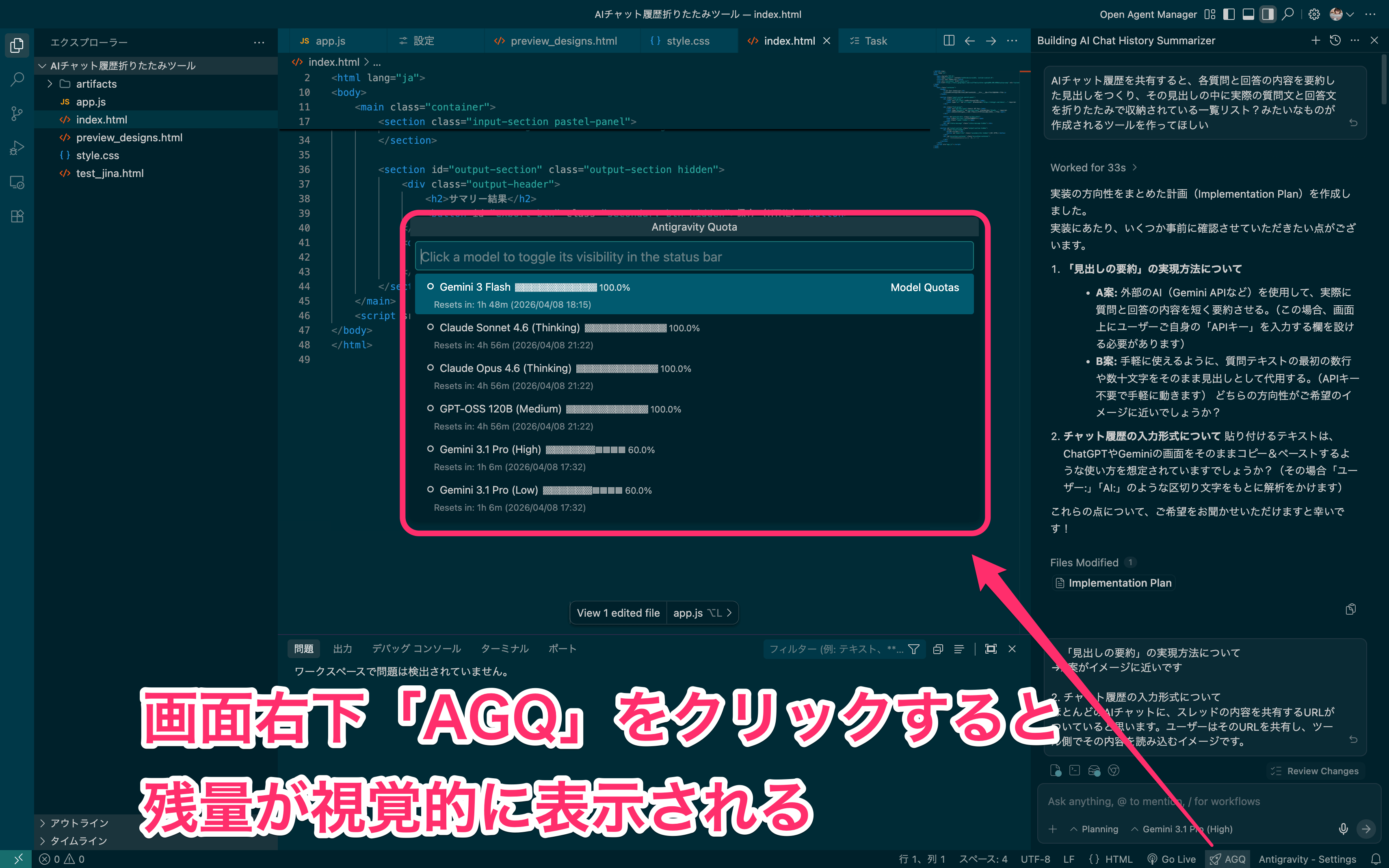
Antigravityの最大の問題点として多くのユーザーが挙げるのが、残りのクレジット数が表示されないことです。「いつ止まるかわからない」という不安を抱えながら使うことになります。
自律型開発エージェントとしてよく比較されるKiro(仕様駆動を重視したAWS系のツール)では残りクレジット数が常に画面に表示されているのに対し、Antigravityは現状そういった仕組みがありません。その結果、AIが作ったコードでバグが出ても、クレジットが切れた場合はもう修正もしてくれない、作業の途中で突然クレジットが切れてプロジェクトが中途半端な状態で止まるといった問題が発生します。
サードパーティ製の拡張機能「Antigravity Quota(AGQ)」を使えば残量をある程度把握できますが、標準機能ではないため自分でインストールする手間がかかります。
【デメリット③】利用制限の仕様が頻繁に変わり、予告もない
4ヶ月で4回の制限強化が行われており、2025年12月に無料枠が92%削減、2026年2月に画像生成の制限強化、2026年3月にクレジット制の導入、さらには最上位のUltraユーザーまでもが制限対象になるという変更が、いずれも事前通知なしに実施されました。
「昨日まで使えていたのに、急にロックがかかった」「リフレッシュ時間を過ぎても復旧しない」といった声がSNS上で相次いでいます。 Note有料プランに課金しているユーザーからも不満の声が多く、「Bait and Switch(おとり商法)」との批判や返金請求を検討するユーザーまで現れました。
まだパブリックプレビュー段階のツールであるため、ある程度の仕様変更は避けられないものの、業務への組み込みを検討する場合はこのリスクを念頭に置く必要があります。
【デメリット④】セキュリティ面の懸念(企業利用時は特に注意)
現在のプレビュー版には、実稼働環境への導入を躊躇させる重大なセキュリティ脆弱性が指摘されています。拡張機能による認証トークンの平文保存や、過剰なOAuth権限の要求、さらにはバックグラウンド通信によるリソース過剰消費などが報告されています。
また無料プランでは、入力したコードやチャット内容がAIの学習データとして使われる可能性があります。社内の機密情報や顧客データを扱うプロジェクトへの適用には慎重な判断が必要です。企業での本格導入を検討する場合は、有料の企業向けプランでデータの取り扱いポリシーを確認したうえで進めることをおすすめします。
Antigravityの特徴を活かした活用方法4点
Antigravityは、「何でもできる万能ツール」ではなく、得意な使い方と苦手な使い方がはっきり分かれています。使い方を間違えると処理の遅さや利用枠の制限がストレスになりますが、適切に使えば従来のツールでは考えられなかった体験ができます。特徴とデメリットを踏まえたうえで、Antigravityが本当に力を発揮できる使い方を紹介します。
【活用方法①】新しいものをゼロから作る
Antigravityが最も力を発揮するのは、白紙の状態から何かを作り始めるときです。「こういうアプリを作って」と目的を伝えるだけで、計画・実装・動作確認までをAIが一気に進めてくれます。
逆に、すでに動いている既存システムを少しずつ修正するような作業には向いていません。AIが大量のファイルを読み込んで処理するため時間がかかるうえ、意図しない変更が加わるリスクもあります。既存システムの細かい修正はCursorのほうが適しています。
【活用方法②】プロトタイプやアイデア検証
「このアイデアが実際に動くか試してみたい」という段階でAntigravityは特に役立ちます。本格的な開発に入る前に、簡易版をAIに作らせて動作確認用のプロトタイプを作成する使い方です。エンジニアでなくても自然言語で指示できるため、マーケターや企画担当者が自分のアイデアをすぐ形にできます。
プロトタイプという性質上、完成度より速度が優先されるため、処理の遅さというデメリットも相対的に気になりにくくなります。
【活用方法③】複数のタスクを並行して進める
「バグを直しながら新機能も追加したい」「フロントエンドとバックエンドを同時に進めたい」といった場面でマルチエージェントの真価が発揮されます。複数のエージェントに別々のタスクを割り振り、自分は全体の進捗を監視するだけで、複数の作業が同時に完了していきます。
ただしエージェントを多く動かすほど利用枠の消費も速くなるため、無料プランで使う場合はタスクを小さく分割し、こまめに確認しながら進めるのが賢い使い方です。
【活用方法④】重要なタスクとそうでないタスクでモデルを使い分ける
複雑な処理にはGemini 3 Proを、軽い修正や確認作業にはGemini FlashやClaude Sonnetを使うという使い分けが、利用枠を節約しながら快適に使い続けるコツです。高性能モデルを使いすぎると制限に引っかかりやすくなるため、タスクの重さに応じてモデルを意識的に切り替えることをおすすめします。
Antigravityの4つの料金プラン
Antigravityの料金体系は、他のツールとは少し異なる仕組みになっています。Antigravity自体の利用料金は無料で、課金が発生するのはGoogleの個人向けサブスクリプションに加入する場合のみです。つまりAntigravity専用の有料プランというものは存在せず、Google全体のサービスとしての課金体系に組み込まれています。
現在用意されているプランは以下の4つです。
- 無料プラン(Individual) ― Googleアカウントがあれば今すぐ使える。利用枠は週1回リセット
- Google AI Plus(月額1,200円) ― 200GBストレージ付き。利用枠が無料より拡張
- Google AI Pro(月額2,900円) ― 2TBストレージ付き。利用枠が5時間ごとリセット。
- Google AI Ultra(月額36,400円) ― 5TBストレージ+毎月100ドルのGoogle Cloudクレジット付き。利用枠が最大
| 無料(Individual) | Google AI Pro | Google AI Ultra | |
|---|---|---|---|
| 月額料金 | 無料 | 2,900円 | 36,400円 |
| 利用枠のリセット | 週1回 | 5時間ごと | 5時間ごと(最大) |
| 優先アクセス | なし | あり | あり(最優先) |
| 追加ストレージ | なし | 2TB | 5TB |
| 向いている人 | お試し・スポット利用 | 個人の継続開発 | チーム・ヘビーユーザー |
Antigravityにおけるそれぞれの違いは「使える機能」ではなく、「利用できる量と頻度」にあります。なお、各プランの具体的な利用枠の数値はGoogleが公式に公開しておらず、使いながら上限を体感するしかない点は現時点でのAntigravityの課題のひとつです。
なお料金体系や利用枠の仕様はパブリックプレビュー期間中のため今後変更される可能性があります。最新情報は公式サイト(Antigravity.google/docs/plans)で確認することをおすすめします。
以下では、仕組みと特典の違いを中心に整理しています。
【料金プラン①】無料プラン(Individual)
Googleアカウントさえあれば追加費用なしで始められます。無料プランであっても、Agent ManagerやArtifactsといったコア機能、Gemini 3 ProやClaude Sonnet/Opus 4.6などの主要AIモデルへのアクセス、タブ補完とコマンド実行は無制限で利用できます。機能面での制限はなく、有料プランと同じことができます。
ただし利用できる量に上限があり、無料プランの利用枠は1週間ごとにリセットされる仕組みです。集中してヘビーに使うと週の途中で上限に達し、リセットまで最大7日間待たされるケースがあります。Antigravityを初めて試す方や、週に数回スポット的に使う程度であれば無料プランで十分対応できます。
【できること】
- 全機能の利用(Agent Manager、Artifacts、ブラウザ連携など)
- Gemini 3 Pro、Claude Sonnet/Opus 4.6、GPT-OSSなど主要モデルへのアクセス
- タブ補完・コマンド実行(無制限)
【制限】
- 利用枠は週1回のリセット
- 複雑なタスクを集中してこなすと週の途中で上限に達する可能性がある
- 上限到達後はリセットまで最大7日間の待機が必要
【料金プラン②】Google AI Plus(月額1,200円)
2026年1月に新登場した、無料とProの中間に位置するプランです。「無料では物足りないけど、Proまでは必要ない」という方向けの選択肢で、Antigravityのレート制限が無料プランより引き上げられます。
ストレージは200GBで、GmailやGoogleドライブ、Googleフォトで共用できます。Gemini 3 Pro、NotebookLM、Flow、Whiskなども利用できますが、FlowとWhiskで使えるAIクレジットは月200と上位プランより少なめです。Antigravityを週数回程度使いつつ、Geminiなど他のGoogleサービスもあわせて活用したい方に向いています。
【無料プランからの追加メリット】
- Antigravityの利用枠が無料より拡張
- Gemini 3 Proへの優先アクセス
- NotebookLM、Flow、Whiskが利用可能
- 200GBのストレージ(Gmail・ドライブ・フォト共用)
- ファミリー共有で最大5人まで利用可能
【料金プラン③】Google AI Pro(月額2,900円)
毎日継続して開発したい方や、複数ファイルをまたぐ大規模なタスクを頻繁にこなしたい方向けのプランです。利用枠が5時間ごとにリセットされるため、1日に何度も上限が復活します。また混雑時の優先アクセス権も付与されます。
月額2,900円はCursor Pro(月約3,000円)と同等の価格帯ですが、Antigravityの利用枠拡張に加えてGoogleフォト・ドライブ・Gmail共通2TBのストレージなどGoogle全体のサービス特典が付いてきます。開発専用ツールへの課金というより、Googleエコシステム全体への投資と考えると費用対効果は高いといえます。
【Google AI Plusからの追加メリット】
- 利用枠が5時間ごとにリセット(Plusは無料より多いが上限あり)
- 混雑時の優先アクセス権
- 毎月1,000 AIクレジット(上限到達後も追加購入で作業継続可能)
- 2TBのストレージ(Gmail・ドライブ・フォト共用)
- 毎月10ドル分のGoogle Cloudクレジット
【料金プラン④】Google AI Ultra(月額36,400円)
チームでの本格的な開発や、毎日長時間使い続けるプロフェッショナル向けの最上位プランです。利用枠が最大まで引き上げられ、新しいモデルへの先行アクセスも付与されます。
月額費用は高いものの、毎月100ドル分のGoogle Cloudクレジット、5TBのストレージ、YouTube Premium(一部地域のみ)なども含まれます。チーム開発での導入やGoogle Cloudとの組み合わせを前提にした場合はコストに見合う価値があります。
【Google AI Proからの追加メリット】
- Antigravityの利用枠が最大、新モデルへの先行アクセス
- Gemini 3.1 Pro Deep Think(最高レベルの推論モデル)
- JulesやFlow・Whiskの利用上限が最大
- 毎月100ドル分のGoogle Cloudクレジット
- 5TBのストレージ
- YouTube Premium(一部地域のみ)
まずは無料で試してみよう
AIがコードを書き、テストし、動作確認まで自律的に行う時代が、Antigravityの登場によって現実のものになりつつあります。「アイデアはあるけど技術がない」という壁は、これからどんどん低くなっていくかもしれません。
現時点ではまだパブリックプレビュー段階で、処理の遅さや利用制限の不透明さといった課題も残っています。それでも、Googleという巨人が本気で取り組んでいるツールだけに、正式版に向けた改善への期待は大きいです。
Googleアカウントひとつで無料から試せるので、まずは「こんなツールが欲しかった」というアイデアをぜひAntigravityにぶつけてみてください。きっと、開発というものへの見方を大きく変えてくれるでしょう。
アイスリーデザインでは、AIツールの実践的な活用知見をもとに、ビジネス設計・UX/UIデザイン・開発の各工程にAIを組み込んだ「AI駆動開発」を推進しています。要件定義などの上流工程から、設計・実装・運用に至るまで一貫してAIを活用し、業務改善と開発効率化の両立を実現します。
AIを活用した業務プロセスの最適化や開発・業務変革についてもご支援可能です。「何から始めればよいかわからない」といった段階からでも構いませんので、ぜひお気軽にご相談ください。
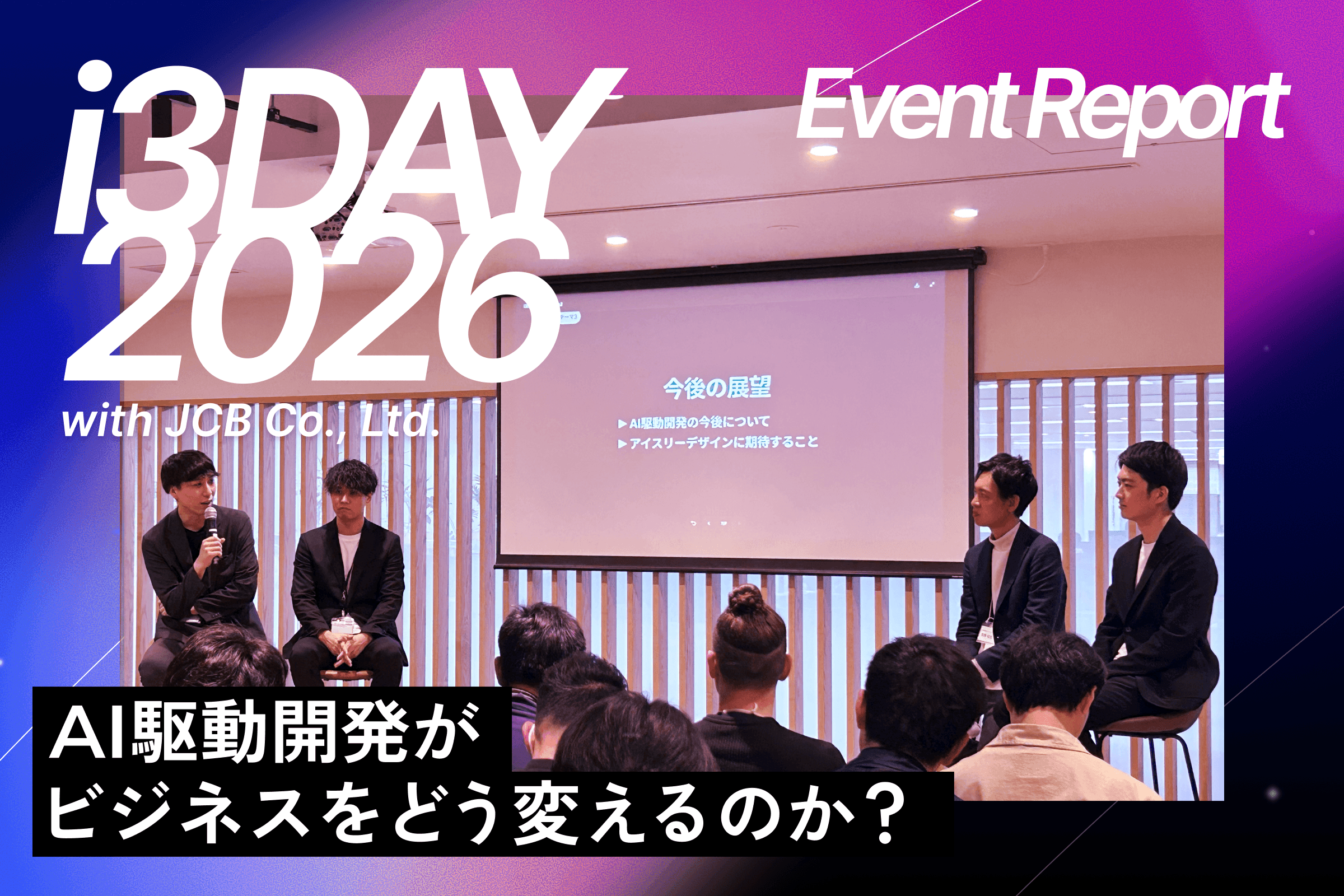









アイスリーデザインでは、ビジネス設計からUX/UIデザイン・開発・運用まで、各工程にAIを組み込んだ「AI駆動開発」を提供しています。業務効率化について「何から始めればよいかわからない」という段階でも、お気軽にご相談ください。
>アイスリーデザインのAI駆動開発支援について詳しくみる