

メモが複数のアプリに散らばり、必要な情報をすぐに見つけられないと感じる場面もあるかもしれません。ローカル保存×Markdownで動くObsidianは、そうした悩みの解決策として注目されています。
同じナレッジ管理ツールとして人気のNotionはクラウドベースでチーム共有に強い一方、Obsidianはローカル保存と自由な拡張性が特徴です。
本記事では、両者の違いに加え、Obsidianの基本機能や料金プランをわかりやすく解説します。自分に合うツールかどうかを見極める判断材料として、ぜひお役立てください。
Obsidianとは
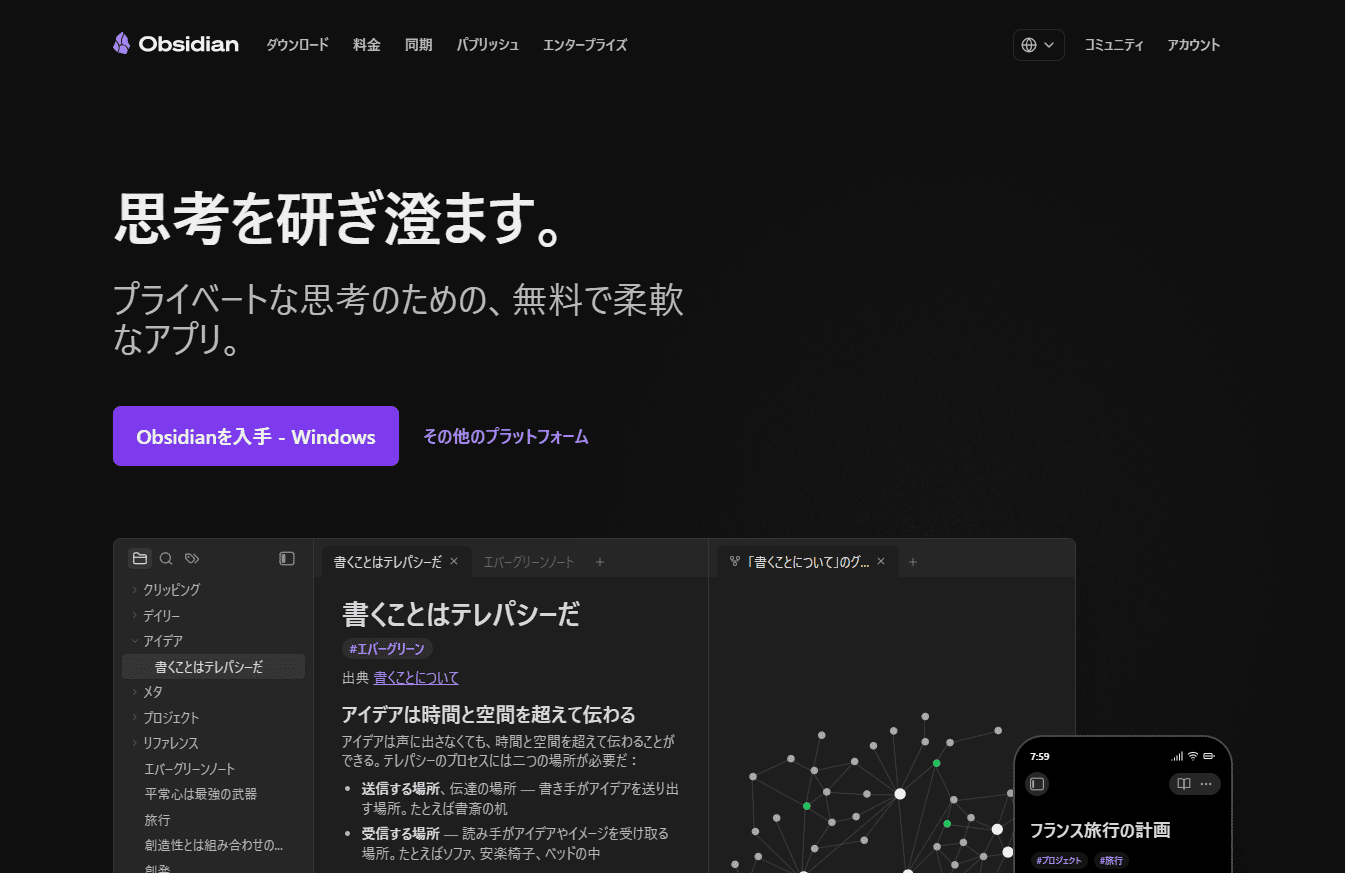
ここでは、Obsidianがどのようなアプリなのかを紹介します。
はじめてObsidianに触れる方でも、このセクションを読めばアプリの全体像をつかめるはずです。
Obsidianはローカルで動くMarkdownベースのナレッジ管理アプリ
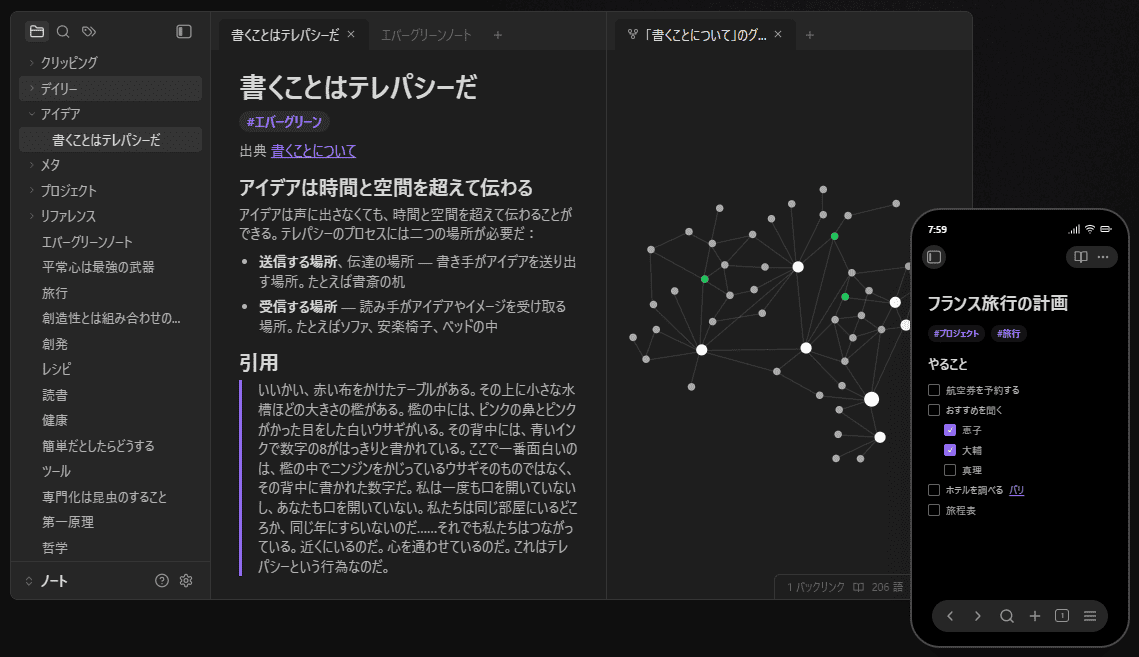
Obsidianは、PC上のローカルフォルダにMarkdownファイルとしてノートを保存するナレッジ管理アプリです。
クラウドにデータを預けるのではなく、自分のパソコン内にすべてのファイルが残るため、オフラインでも問題なく動作します。
Obsidianの特徴は次の3点です。
| 特徴 | 説明 |
|---|---|
| ローカル保存 | データは自分のPC内に保管され、ネット環境がなくても編集できる |
| Markdown記法 | プレーンテキストで記述するため、アプリに依存せずファイルを扱える |
| 双方向リンク | ノート同士を相互参照でき、思考のつながりを可視化できる |
双方向リンクは、あるノートからリンクを貼ると、リンク先のノートにも参照元が自動で表示される仕組みです。メモ同士の関係性がひと目でわかるため、情報が孤立しにくくなるという特徴があります。
Markdownとは?
Markdownは、プレーンテキストに簡単な記号を加えて文章を装飾する軽量マークアップ言語です。
見出しは”#”、箇条書きは”-“、強調したい部分は”**”で囲むだけで書式が整います。
特別なソフトがなくてもテキストエディタで開けるため、長期的なデータ管理に向いています。
Obsidianの料金プラン
Obsidianの基本機能は、個人利用・商用利用を問わず完全無料で使えます。
ノート作成、Markdown編集、双方向リンク、プラグインの導入まで、アカウント登録も不要なため、すぐに使い始められます。
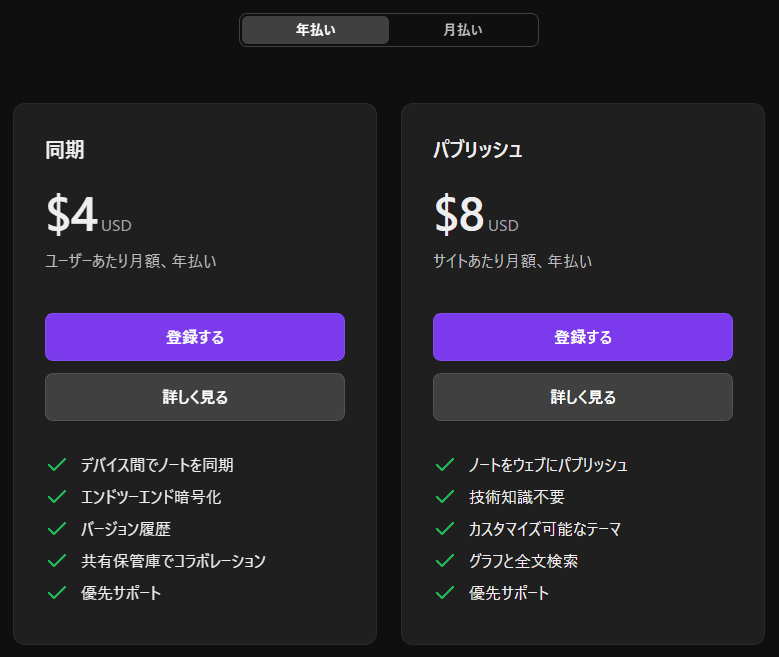
さらに機能を広げたい場合は、有料のアドオンを利用できます。有料プランは以下の2種類です。
| プラン | 主な用途 | 月額(年払い / 月払い) |
|---|---|---|
| Sync | 複数デバイス間のクラウド同期 | 4ドル / 5ドル |
| Publish | ノートをWebサイトとして公開 | 8ドル / 10ドル |
Syncはエンドツーエンド暗号化に対応しており、PCとスマホでノートを同期したい場合に向いています。一方、Publishは技術的な知識がなくてもノートをWeb上に公開できます。
どちらが必要かは、次の基準で判断してみてください。
- PC1台だけで使う:無料プランで十分
- スマホやタブレットでも同じノートを開きたい:Syncプラン
- ノートをブログやドキュメントとして外部公開したい:Publishプラン
まずは無料で試し、必要性を感じたタイミングで有料プランを追加する流れがスムーズです。
AI時代にObsidianが注目される理由
Obsidianのローカル・Markdownという仕組みは、AI活用との相性が良いといえます。
その理由を3つの観点から見ていきましょう。
- RAGとの親和性:ノートがプレーンなMarkdownファイルのため、AIの検索・学習対象としてそのまま読み込ませやすい
- MCP・Cursorとの連携:MCPを介して、CursorやClaude DesktopからObsidianのノートを直接参照・編集できる
- 外部送信なしのAI活用:ノートが自分のPC内にあるため、外部サーバーへデータを送らずにAI連携ができる
クラウド型のメモアプリでは、こうした外部ツールとの柔軟な接続が難しいケースも少なくありません。
ローカルファイルだからこそ、AIエージェントや開発ツールと自由に組み合わせられる点が、AI時代にObsidianが適している理由の一つです。

Obsidianの機能は?利用するメリット
ここでは、Obsidianが備える主要な機能と、それぞれがもたらすメリットを紹介します。
従来のメモアプリとの違いを把握することで、Obsidianが自分の情報管理に合うかどうか判断しやすくなるでしょう。
ローカル保存でデータを安全に管理できる
ObsidianのノートはすべてPC内のローカルフォルダに保存され、デフォルトではクラウドへデータが送信されません。
ファイル形式はプレーンなMarkdownテキストなので、バックアップはフォルダごとコピーするだけで完結します。
この仕組みがもたらすメリットは以下のとおりです。
- 外部サーバーを経由しないため、情報漏洩のリスクを抑えやすい
- サービス終了によるデータ消失の心配がない
- VS CodeやTyporaなど他のエディタからも直接ファイルを開ける
クラウドツールにデータを預けることに不安を感じている方にとって、手元のフォルダにすべてが残る設計は安心材料になるでしょう。

ローカル保存のデメリットは?
ローカル保存には端末の紛失や故障でデータを失うリスクがあります。
こうした弱点への対策として、以下の方法が広く使われています。
- GitでVaultをバージョン管理し、変更履歴ごとリモートで保存する
- iCloudやDropboxの同期フォルダにVaultを置き、複数デバイス間で自動同期する
- File Recoveryプラグインを有効にして、誤編集・誤削除に備える
ローカル保存とクラウドバックアップを組み合わせることで、リスクを軽減できます。
双方向リンクとグラフビューで情報を整理できる
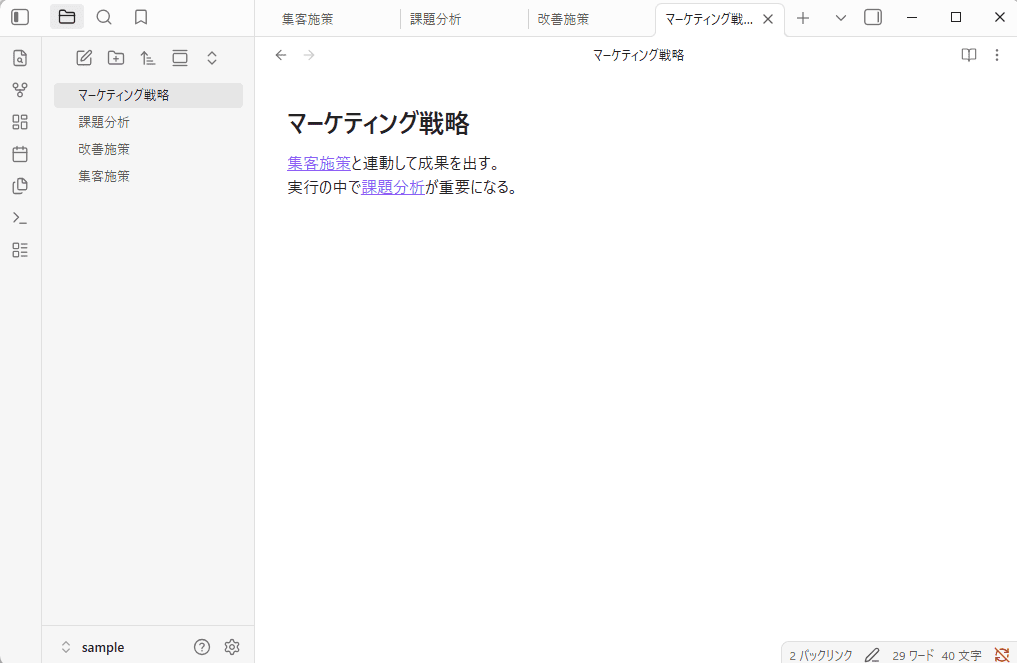
Obsidianでは、ノート内に”[[ノート名]]”と記述するだけで別ノートへのリンクが作成されます。リンク先にも自動でバックリンクが表示され、双方向の参照関係が一度の操作で成立します。
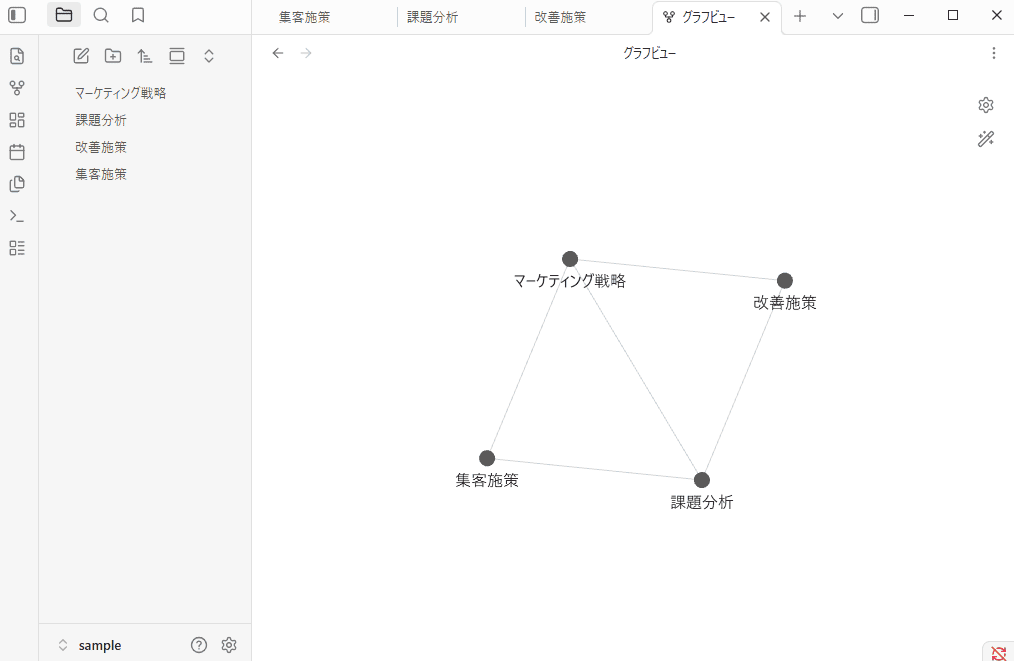
グラフビューは、リンク関係を円と線で視覚的に表示する機能です。参照数の多いノートほど大きく表示され、どのテーマが情報のハブになっているか一目でつかめるでしょう。
主な活用ポイントは以下のとおりです。
- Vault全体を俯瞰し、ノート同士のつながりや孤立したノートを把握できる
- ローカルグラフ機能で特定ノートの直接的な関連を中心に抽出し、深度調整で間接的なつながりも発見しやすい
- ノードをホバーするとハイライトされ、複雑な構造の中から特定トピックの文脈を素早く追える
リンクとグラフで情報をたどれる仕組みは、メモの保存場所を忘れがちな方にとって助けになります。
デイリーノートで日々の記録をすぐに残せる
Obsidianのデイリーノート機能を使えば、ワンクリックで当日の日付が入ったノートを自動生成できます。
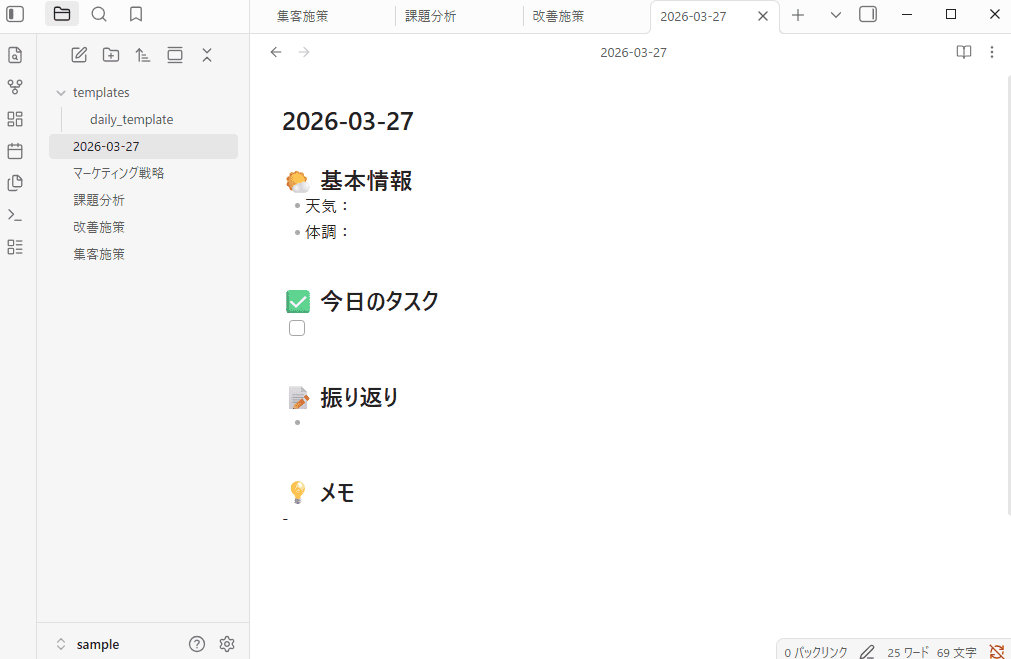
「今日あったことを記録したいけれど、毎回ファイルを作るのが面倒」と感じる方も多いでしょう。しかしデイリーノートなら、リボンのアイコンを押すだけで準備が整います。
また、テンプレートプラグイン(Templater等)を設定しておけば、ノート作成時に決まったフォーマットが自動で挿入されます。
テンプレートには、以下のセクションをあらかじめ用意しておくと便利です。
- 日付・天気・体調などの定型ヘッダー
- TODOリストやタスクチェック欄
- 振り返りメモやフリーライティング用の余白
この仕組みは、日記やジャーナリングだけでなく業務日報の記録にも向いています。毎日同じ型で書き始められるため、記録のハードルが下がり、習慣として定着しやすくなるでしょう。
設定はコアプラグインを有効化してテンプレートファイルのパスを指定するだけなので、数分で完了します。
プラグインで機能を自由に拡張できる
Obsidianには、有志の開発者が作成した「コミュニティプラグイン」を自由に追加できる仕組みがあります。
設定画面からワンクリックでインストールでき、数千種類のプラグインが公開されています。
対応するジャンルは以下のとおりです。
| ジャンル | 概要 |
|---|---|
| タスク管理 | チェックボックスの拡張や期日管理 |
| カレンダー連携 | デイリーノートとカレンダーUIの統合 |
| データビジュアライズ | ノート内でグラフやチャートを描画 |
| AI連携 | ノートの要約や文章生成の補助 |
コミュニティプラグインの多くはソースコードがGitHubで公開されており、既存のプラグインを改変したり、公式のサンプルプラグインを参考に自作したりすることもできます。
「標準機能はシンプルに、必要な機能は後から足す」という設計思想が、Obsidianの拡張性を支えているといえるでしょう。

動作が軽くオフラインでも使える
Obsidianはローカルアプリとして動作するため、起動やノートの作成、検索をストレスなく行えます。
クラウド型のツールでは、操作のたびにサーバーとの通信が発生し、わずかなラグが生じることがあります。Obsidianではすべての処理がPC上で完結するため、こうした待ち時間がほとんどありません。
また、オフライン環境で使える点もメリットの一つです。インターネット接続がなくても、ノートの閲覧・編集・新規作成がそのまま行えます。
「思いついたらすぐ書ける」「待たされない」という利便性は、日常的にノートを使う方ほど実感しやすいメリットです。
ストレスなく書き始められる環境が、知識管理を長く続ける土台になります。
業務改善・業務効率化にあたっては、ツール選定だけでなく業務フローに合った設計も重要です。
アイスリーデザインでは、デザイナーとエンジニアが同一チームに在籍し、要件定義の段階からユーザー体験を考慮した開発を行っています。 開発体制や進め方について詳しく知りたい方は、お気軽にお問い合わせください。
ObsidianとNotionどちらを使うべき?主な3つの違い
ObsidianとNotionは、ナレッジ管理ツールを検討する際によく比較されます。どちらもメモや情報の整理に使えますが、ローカル保存かクラウド保存か、リンクで知識をつなぐかデータベースで構造化するか、設計思想が根本的に異なります。
ここでは、両者の違いを3つの軸で整理します。
どちらが自分に合うか、判断する際の参考にしてみてください。
ローカル保存かクラウド保存か
ObsidianのノートはPC内のフォルダにMarkdownファイルとして保存されます。一方、Notionのデータはすべて運営企業のクラウドサーバー上に置かれる仕組みです。
それぞれの特徴は以下のとおりです。
| ツール | 特徴 |
|---|---|
| Obsidian(ローカル保存) | デフォルトではクラウドサーバーにデータが保存されない点に優れる。バックアップは自己責任 |
| Notion(クラウド保存) | 運営による自動保存(1分ごと)が標準。データ管理は運営企業に委ねる形になる |
「自分のデータを他社に預けたくない」と感じる方にとって、ローカル保存の安心感は大きいでしょう。
ただし、PCの故障やファイル消失に備える必要があります。外付けドライブへの定期コピーや、クラウドストレージをバックアップ先として併用する方法が現実的です。
また、複数デバイスでの利用も想定する場合は、利用スタイルに応じて選び方が変わります。
- PC1台で完結する:ローカル保存のObsidianがシンプルで快適
- スマホやタブレットと併用したい:Syncプランや無料同期ツールで対応可能
- どこからでもブラウザでアクセスしたい:Notionのクラウド保存が向いている
利用環境とリスク許容度に合った保存方式を選ぶことが大切です。
リンク型かデータベース型か
ObsidianとNotionの本質的な違いは、情報の「つなぎ方」にあります。
Obsidianは双方向リンクを軸にしたリンク型の設計です。ノート同士を”[[]]”で結び、知識をネットワークのように広げていきます。
この考え方は、社会学者ルーマンが9万枚のカードで70冊以上の著書を生んだZettelkasten(ツェッテルカステン)という手法に通じるものです。
Zettelkastenは、1枚のカードに1つのアイデアを書き、カード同士を番号やキーワードで結びつけていく情報整理術です。フォルダのような階層分類ではなく、カード間のつながりから新しい発想を引き出せる仕組みです。
Obsidianの双方向リンクは、このカード同士の結びつきを再現した仕組みといえます。
一方、Notionはデータベース型の設計です。プロパティ等で情報を分類・整理し、必要なデータへ確実にたどり着けます。
それぞれの得意領域は以下の通りです。
- Obsidian(リンク型):執筆や研究など、思考の連鎖を追いかける用途に向く。過去のメモ同士がつながり、新しい着想が生まれる体験が得られる
- Notion(データベース型):プロジェクト管理など、情報を構造化して活用する用途に向く。カンバンなど表示形式を切り替えて一覧性を高められる
情報の探し方にも性格の違いが表れます。リンク型は「予期しない関連性の発見」に強く、データベース型は「必要な情報への確実なアクセス」に強いといえるでしょう。
自分の目的が「思考を深めること」なのか「情報を整理・活用すること」なのかを振り返ると、どちらが合うか見えてくるはずです。
Notionの活用方法はこちらの記事でご紹介しています。
若手エンジニア必見!Notionでタスク管理を極める方法
若手エンジニア必見!Notionでタスク管理を極める方法 -応用編-
個人特化かチーム協業か
Obsidianは個人のナレッジ管理に特化した設計で、Notionはチームでの協業を前提に作られています。
それぞれの設計思想から生まれる特徴は以下の通りです。
| ツール | 特徴 |
|---|---|
| Obsidian | 自分だけの知識体系を構築できる。権限管理や共有機能は最小限で、カスタマイズの自由度が高い |
| Notion | リアルタイム共同編集、権限設定、変更履歴の確認など、チーム運用に必要な機能がそろっている |
個人利用が中心であれば、Obsidianのシンプルさと拡張性は大きな利点です。余計な共有設定に煩わされず、思考の整理だけに集中できます。
一方、チームでのドキュメント共有やプロジェクト管理が必要な場合は、Notionの方が運用しやすいでしょう。編集中のブロックにメンバーのアバターが表示されるなど、共同作業を円滑にする仕組みが充実しています。
なお、Obsidianでもノートの共有は可能です。Publish機能でWeb公開したり、Self-hosted LiveSyncなどのプラグインでほぼリアルタイムの同期を実現したりできます。
ただし、Notionのようなリアルタイム共同編集や細かな権限管理はプラグインでも補いきれない部分があります。
Obsidianの活用シーン
ここでは、Obsidianが実際にどのような場面で役立つのかを紹介します。
それぞれの運用イメージを知ることで、自分の業務や学習スタイルに合った使い方を見つけやすくなるでしょう。
日記や日報を記録する
Obsidianのデイリーノート機能を使えば、日付ごとのノートをワンクリックで作成できます。コアプラグインとして標準搭載されているため、追加のインストールは不要です。
あらかじめテンプレートを設定しておくと、毎日同じフォーマットで記録を始められます。以下のような項目をテンプレートに含めておくと便利でしょう。
- 今日のタスクリスト(チェックボックス形式で進捗を管理)
- 業務ふりかえり(うまくいったこと・改善点を数行で記録)
- 作業ログ(対応した案件や打ち合わせのメモ)
日報を蓄積しておけば、検索機能でキーワードを指定するだけで過去の記録をすぐに引き出せます。月次ふりかえりや報告の場面で役立つでしょう。
また、日付書式の設定を工夫すれば、年・月ごとにサブフォルダへ自動整理されるため、ノートが増えても管理しやすい状態を保てます。
仕事や学習のメモを整理する
議事録や研修ノート、読書メモなど、仕事や学習で生まれるメモはObsidianで一元管理できます。
ポイントはフォルダ構成とタグの使い分けです。Vault内に用途別のフォルダを作りましょう。
| フォルダ名 | 用途 |
|---|---|
| meeting | 議事録や打ち合わせメモ |
| study | 資格勉強や研修ノート |
| reading | 読書メモや記事の要約 |
フォルダで大分類を整えたら、タグと双方向リンクでフォルダをまたいだ関連付けを行います。
たとえばメモに `#マーケティング` とタグを付けておくと、同じタグの議事録や研修ノートをまとめて検索できます。さらに双方向リンクで結べば、グラフビューで関連ノートのつながりを視覚的に確認できます。
フォルダ別に保存したメモ同士が自然につながり、蓄積した知識を活用しやすくなるでしょう。
具体的な活用例はこちらの記事で紹介しています。
Obsidianで広がる活用術―記事作成・メモ整理・TODO管理を効率化する
個人Wikiやナレッジベースを作る
技術メモやエラーログ、業務ノウハウを一箇所に集約し、自分専用のナレッジベースとして育てていく使い方です。
個人Wikiとして運用する際の基本構成は、以下のとおりです。
| フォルダ名 | 用途 |
|---|---|
| errors | エラーメッセージと解決策をセットで記録する |
| til(Today I Learned) | 日々の学びを蓄積する |
| howto | 手順書やコマンドリファレンスをまとめる |
フォルダで分類したノートを双方向リンクでつなげば、グラフビューで知識の全体像を俯瞰できます。「あのとき調べた内容はどこだったか」をリンクをたどって探せる点も、通常のフォルダ管理との違いです。
すべてのデータがローカルのMarkdownファイルとして保存されるため、社外秘の情報も安心して扱えます。他のツールやリポジトリにもそのまま展開できるでしょう。
日々の記録を積み重ねるほど、検索性の高い「自分だけの知識資産」が形になっていきます。
アイスリーデザインでは、生成AIやRAGを活用したナレッジ検索・業務効率化の仕組みづくりを企画段階から支援しています。
構想段階でのご相談も歓迎していますので、お気軽にご相談ください。
Obsidianの利用手順
ここでは、Obsidianのインストールから実際にメモを書き始めるまでの手順を紹介します。
アプリをインストールする
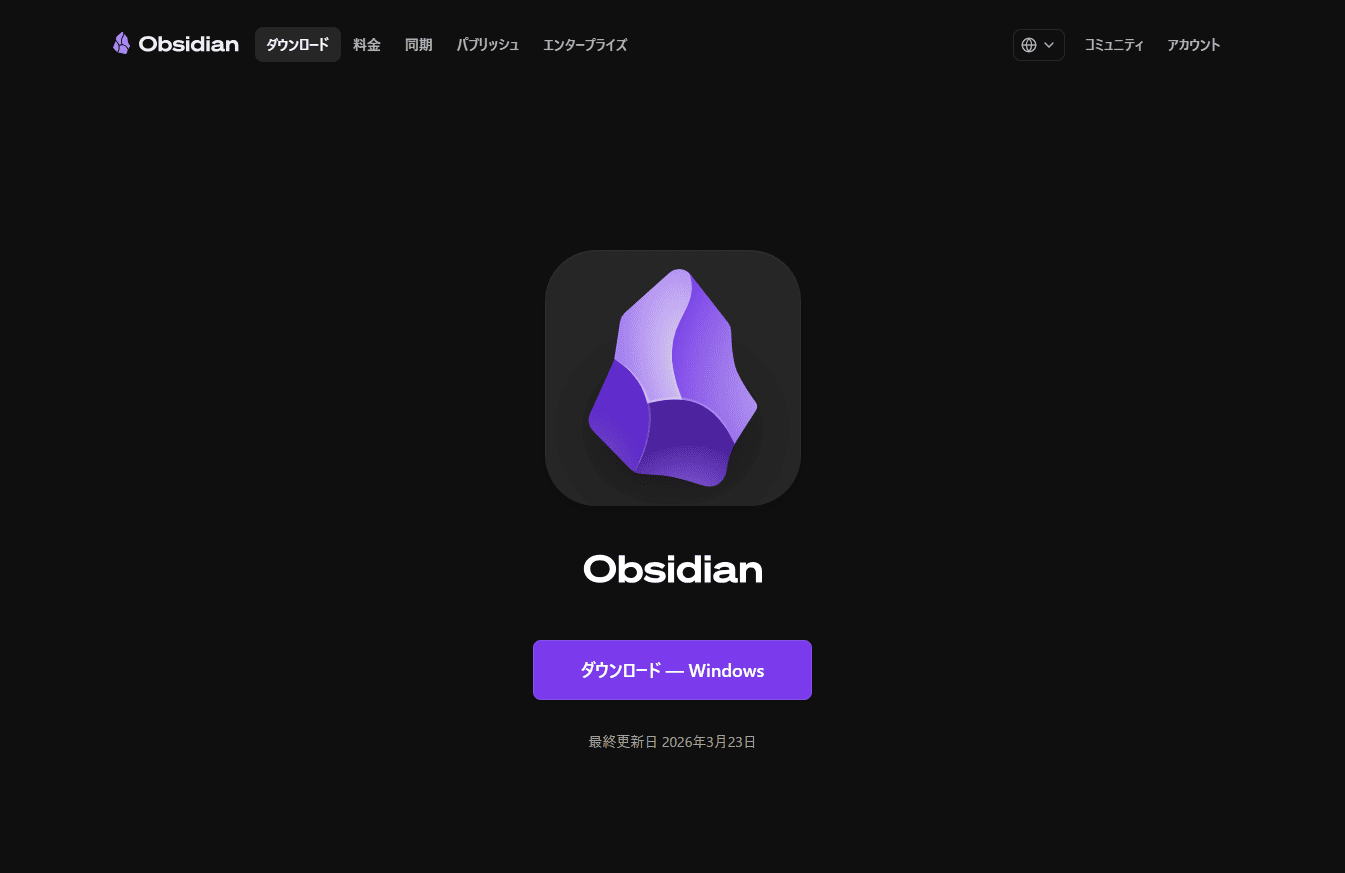
公式サイト(https://obsidian.md/download)にアクセスし、ボタンをクリックするだけでダウンロードが始まります。
ダウンロードページにはポータブル版も用意されていますが、初めて使う方は設定やアップデートの管理がシンプルなインストーラー版をおすすめします。
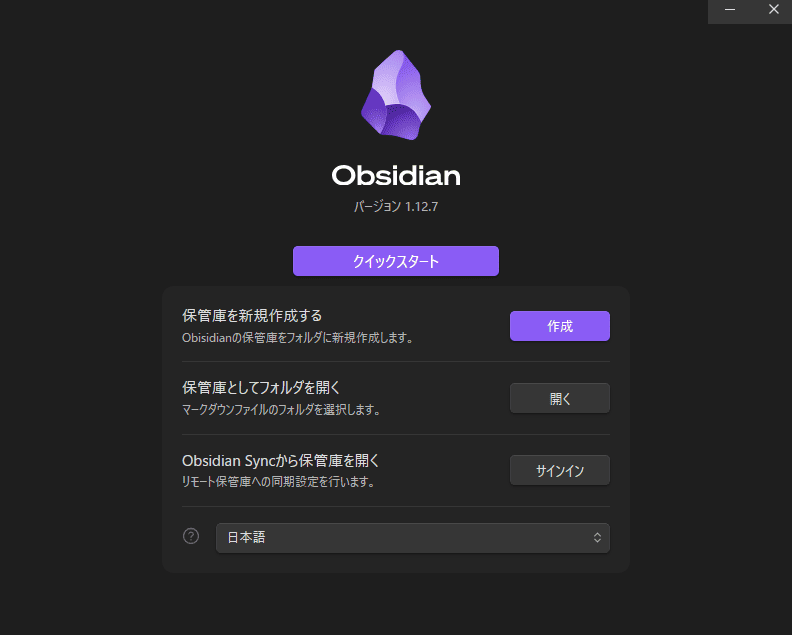
インストールが終わると自動的にアプリが起動し、Vault(保管庫)の作成画面が表示されます。
Vaultとフォルダを作成する
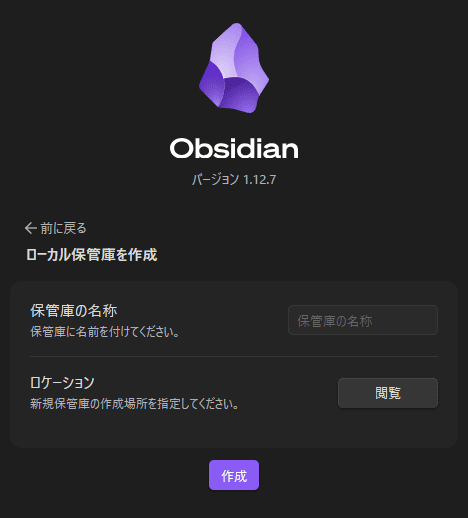
Vault(ボールト)は、Obsidianがノートを保存するためのローカルフォルダです。
Vault作成の手順は次のとおりです。
- Obsidianを起動し「作成」を選択する
- Vault名(例:MyNotes)を入力する
- 保存先フォルダを指定し「作成」をクリックする
これだけで、左サイドバーにVault名が表示され、メモを書き始められる状態になります。
初期設定をする(言語・テーマなど)
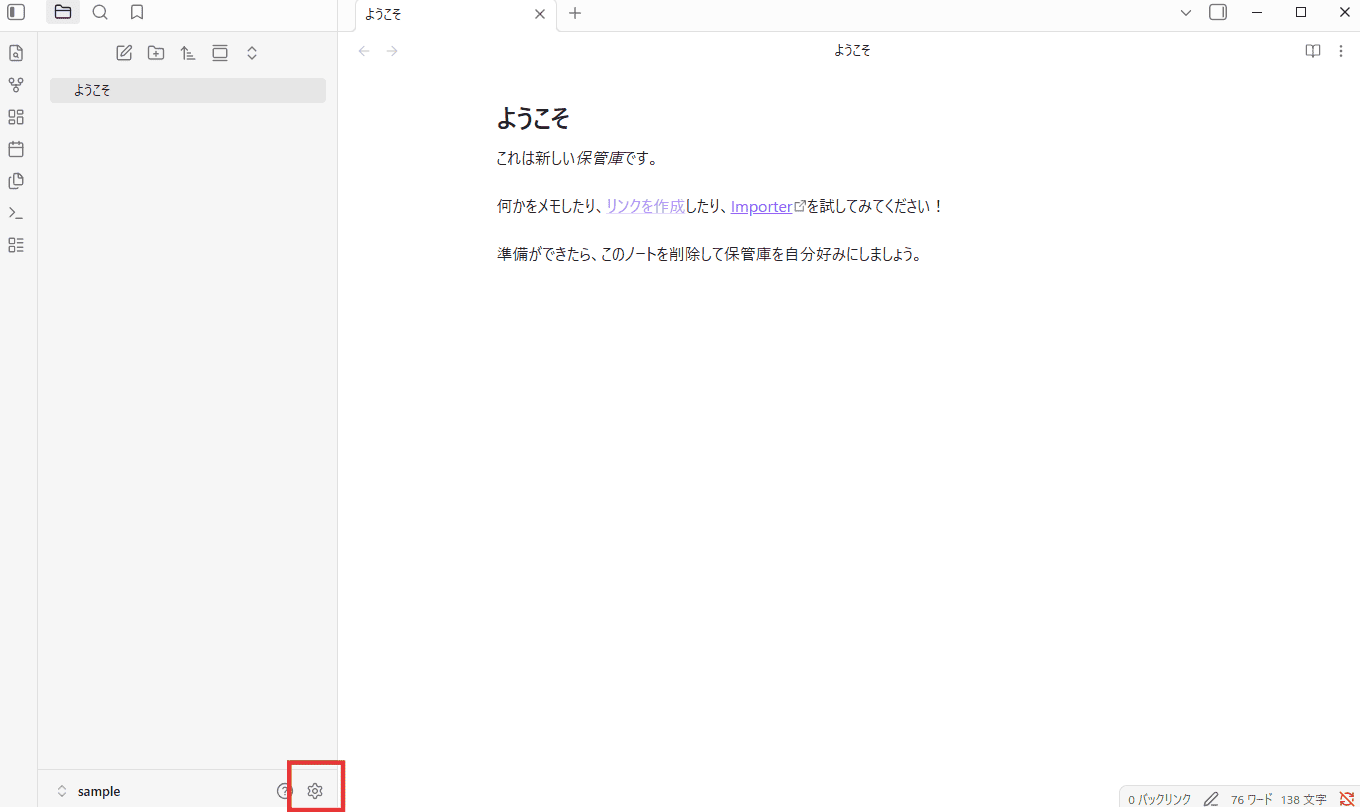
Vaultを作成したら、ご自身の使いやすい環境になるよう各種設定を行いましょう。
設定画面は左下の歯車アイコンから開けます。
言語を日本語に変更する
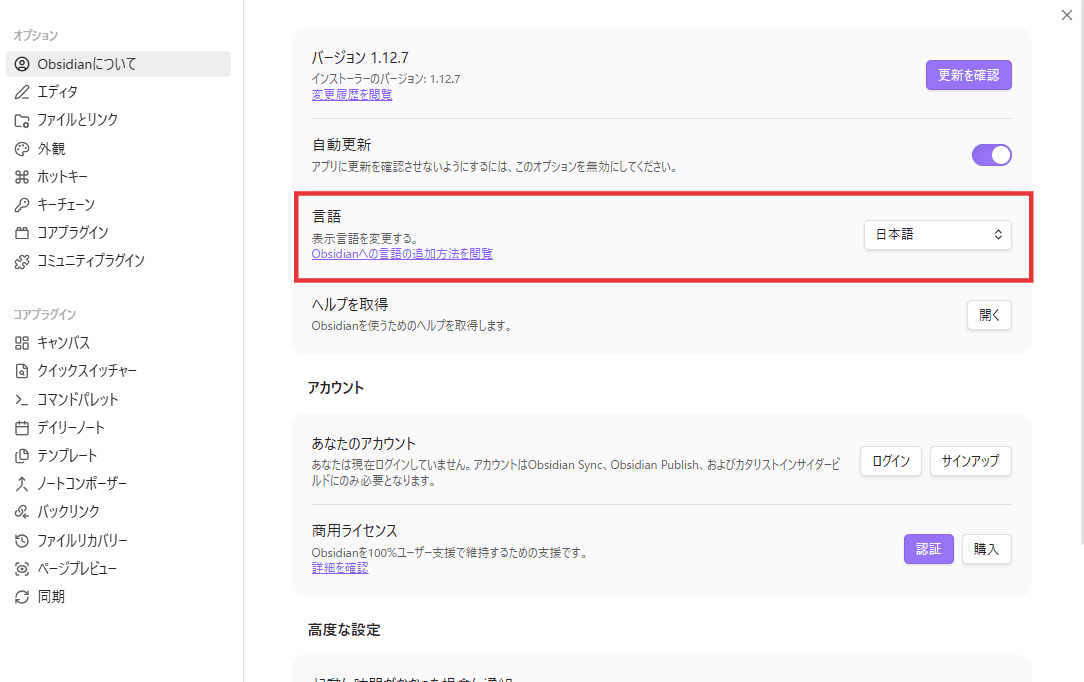
設定画面の「言語」で「日本語」を選択してください。
変更後はアプリを再起動すると反映されます。
テーマと外観を調整する
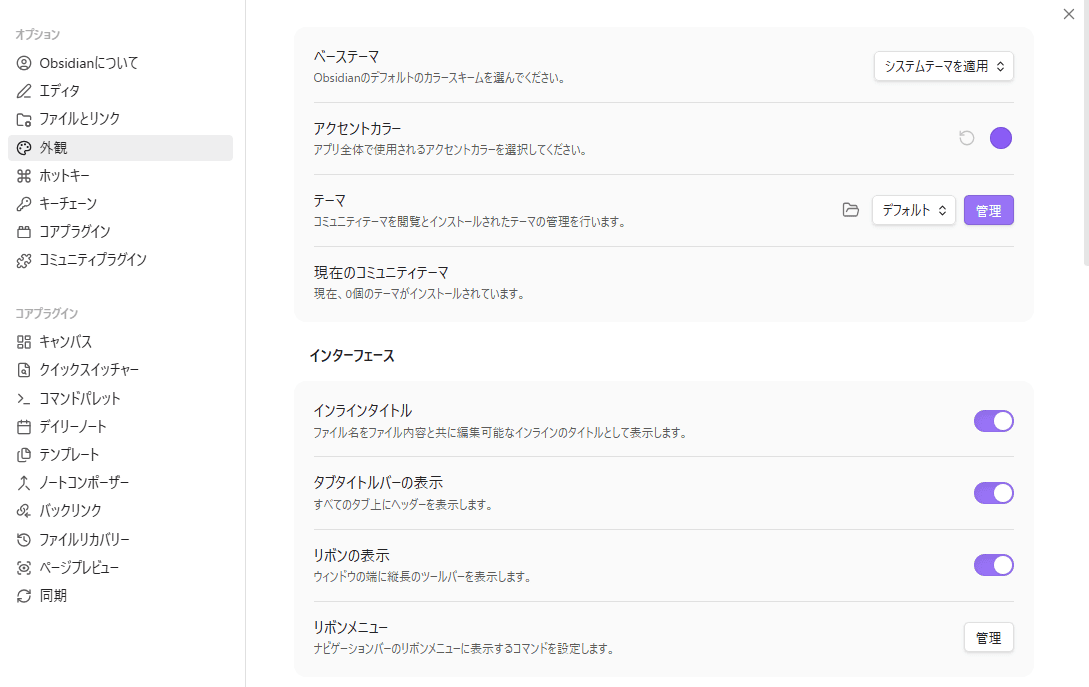
「外観」メニューでは、以下の項目を好みに合わせて変更できます。
| 設定項目 | 内容 |
|---|---|
| ベーステーマ | ライト/ダークの切り替え |
| フォントサイズ | 「設定 > 外観」から読みやすさに応じて調整 |
| アクセントカラー | リンクやボタンの色を変更 |
テーマは後からいつでも変えられるので、最初はデフォルトのまま使い始めても問題ありません。
エディタの基本設定を確認する
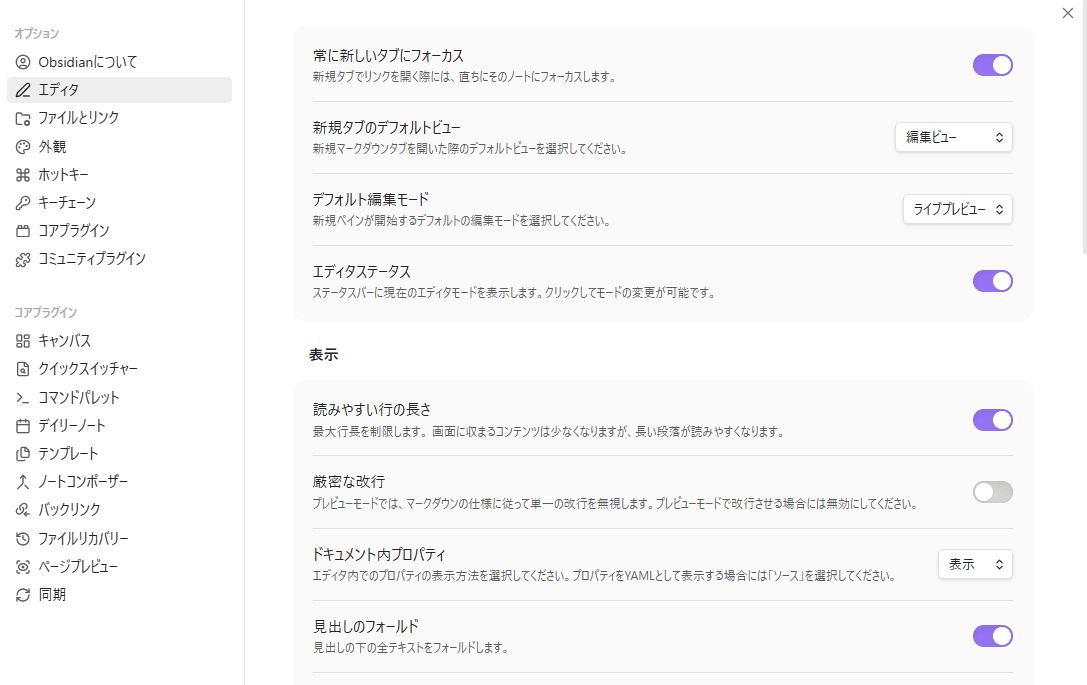
「エディタ」メニューでは、行間やタブ幅を調整できます。
特に確認しておきたい項目は次のとおりです。
| 設定項目 | 内容 |
|---|---|
| 行の折り返し | オンにすると横スクロールなしで文章を書ける |
| タブサイズ | Markdownのインデント幅を2または4で指定する |
| 自動保存 | デフォルトで有効なため、保存忘れの心配がない |
プラグインの導入や詳細なカスタマイズは、基本操作に慣れてから検討するとよいでしょう。
Obsidianに関するよくある質問
最後に、Obsidianの導入を検討する際に多くの方が気になる疑問に回答します。
導入前の不安を解消する参考にしてください。
Obsidianは商用利用できる?
Obsidianは商用利用も無料でできます。
2025年2月の規約改定により、従業員2人以上の企業であっても有料ライセンスの購入は不要になりました。
この変更の背景には、ライセンス条件の複雑さを解消し「誰もがアイデアを整理するツールを持つべき」という開発チームの理念があります。
企業での導入を検討している方は無料プランから試しつつ、チーム間の同期が必要になった段階でSyncの契約を検討する、という段階的な進め方がコストを抑えやすいでしょう。
Obsidianは日本語で使える?
Obsidianは日本語で問題なく使えます。
初回起動後、設定画面(左下の歯車アイコン)から言語を日本語に変更し、再起動するとメニューや設定画面が日本語化されます。
一部のプラグインは説明が英語のみですが、設定項目の単語が分かれば操作に迷うことは少ないでしょう。
Obsidianはスマホでも使える?
ObsidianはiOS・Android両方にモバイルアプリが用意されており、外出先でもノートの閲覧や編集が可能です。
PC版と比べるとプラグインの対応範囲はやや限定的ですが、「PCで書いたノートをスマホで確認・追記する」という使い方には十分対応しています。
なお、PC・スマホ間で同期するには、Syncプラン(月額4〜5ドル)への契約が必要です。
NotionからObsidianにデータ移行できる?
NotionからObsidianへの移行は可能です。基本的な流れは以下のとおりです。
- Notionの「エクスポート」から「Markdown & CSV」形式を選び、ZIPをダウンロードする
- 解凍したファイルをObsidianのVaultフォルダに配置する
- フォルダ構造やリンクを確認し、必要に応じて調整する
移行は比較的容易ですが、Obsidian特有の双方向リンクを活かしたノート設計に慣れる時間のほうが大きいかもしれません。
一部のノートで試してみて、使用感を確かめてから本格移行を検討してみてください。
まとめ
Obsidianは、ローカル保存・Markdown・双方向リンクを軸にした無料のナレッジ管理アプリです。
記事のポイントを振り返りましょう。
- データは手元に保存され、プライバシーを自分で守れる
- 双方向リンクとグラフビューでメモ同士がつながる
- 個人利用は無料で、プラグインによる拡張性も高い
- Notionとは設計思想が異なるため、用途に合わせて選ぶのが大切
自分だけのナレッジベースを、ぜひ構築してみてください。
アイスリーデザインでは、AIツールの実践的な活用知見をもとに、ビジネス設計・UX/UIデザイン・開発の各工程にAIを組み込んだ「AI駆動開発」を推進しています。要件定義などの上流工程から、設計・実装・運用に至るまで一貫してAIを活用し、業務改善と開発効率化の両立を実現します。
AIを活用した業務プロセスの最適化や開発・業務変革についてもご支援可能です。「何から始めればよいかわからない」といった段階からでも構いませんので、ぜひお気軽にご相談ください。













アイスリーデザインでは、ビジネス設計からUX/UIデザイン・開発・運用まで、各工程にAIを組み込んだ「AI駆動開発」を提供しています。
業務改善や業務効率化について「何から始めればよいかわからない」という段階でも、お気軽にご相談ください。
>アイスリーデザインのAI駆動開発支援について詳しくみる