


Obsidianはシンプルな設計ながら拡張性が高く、使いこなすほど便利になるノートアプリです。一方で一般的なノートアプリと違い、Markdownベースの思想やリンク中心の知識管理など独自の概念が多く、最初の一歩に迷う方も少なくありません。
本記事では、初期設定やMarkdownの基本操作から、おすすめプラグイン、活用法まで解説します。Obsidianを使いこなしたいという方は、ぜひお役立てください。
Obsidianとは?主な特徴と強み
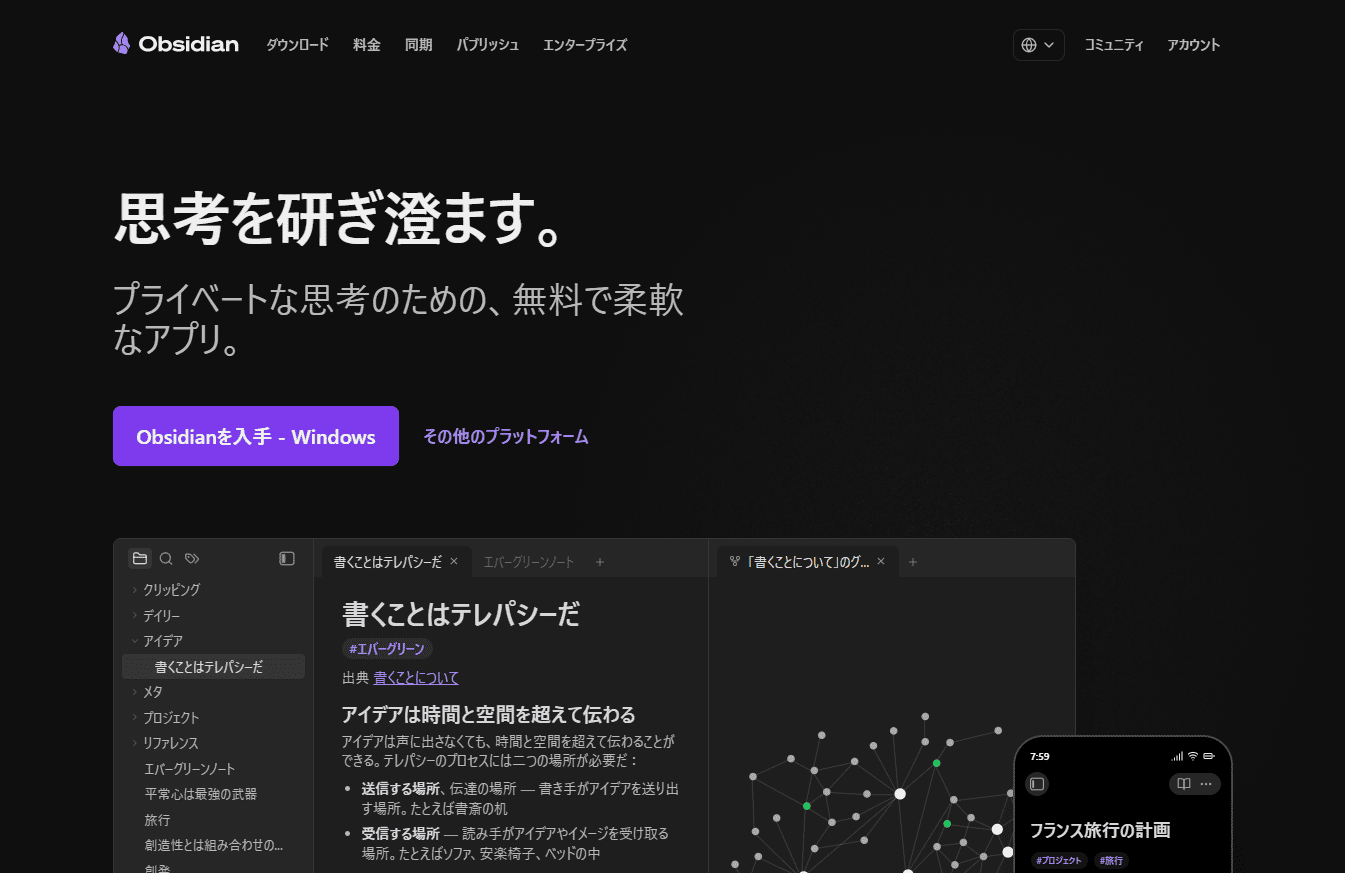
Obsidianは、すべてのノートをPC内に保存できるMarkdown対応のナレッジ管理アプリです。クラウド型ツールと異なり、ローカルで情報を整理できます。
ここでは、ローカル保存とデータ管理の仕組みや、ノート同士をリンクでつなぐ独自の機能を解説します。
自身の用途に合うかどうかの判断材料としてお役立てください。
ローカル保存×Markdownで自分のデータを手元に残せる
Obsidianのノートは、すべてPC内に「.md」ファイルとして保存されます。
クラウド型ツールの場合、データがサーバー上で管理されるため、サービス停止時の移行が難しかったり、独自形式で互換性が低かったりするケースもあるでしょう。
その点、Obsidianはローカル保存とMarkdown形式を採用しているため、以下のメリットがあります。
- テキストファイルのため、他のエディタやアプリでも開ける
- インターネット接続がなくても閲覧・編集できる
- フォルダごとコピーするだけでバックアップが完了する
長期的にノートを資産として蓄積したい場合にも、安心して使える仕組みといえます。
ノート同士をリンクでつなげて情報を紐づけられる
Obsidianでは、`[[ノート名]]`と記述するだけで別ノートへのリンクを作成できます。
リンクは「双方向」に機能します。ノートAからノートBへリンクすると、ノートBの「バックリンク」欄にノートAが自動表示されるため、両方のノートを編集する手間がかかりません。
フォルダ分類と比べた利点は以下のとおりです。
- 1つのノートを複数のテーマに紐づけられ、分類に迷わない
- リンクをたどるだけで関連情報へアクセスできる
- ノート名を変更しても、関連リンクがすべて自動更新される
たとえば、読書ノートで著者名`[[村上春樹]]`をリンクすれば、著者ノート側に書籍が逆リンクとして一覧表示されます。
また、グラフビューを使えば、こうしたリンクのつながりを俯瞰できます。ノート数が増えても、つながりの全体像を視覚的に把握しやすいでしょう。
まずは、Obsidianとは何かの基本を掴みたいという方はこちらの記事をご覧ください。

Obsidianを使い始めるまでのセットアップ手順
Obsidianのインストールから最初のノートを書くまでの流れを4ステップで解説します。
初めての方でも迷わず完了できるよう、手順を説明していきます。ぜひ画面を見ながら進めてみてください。
ステップ1:Obsidianをインストールする
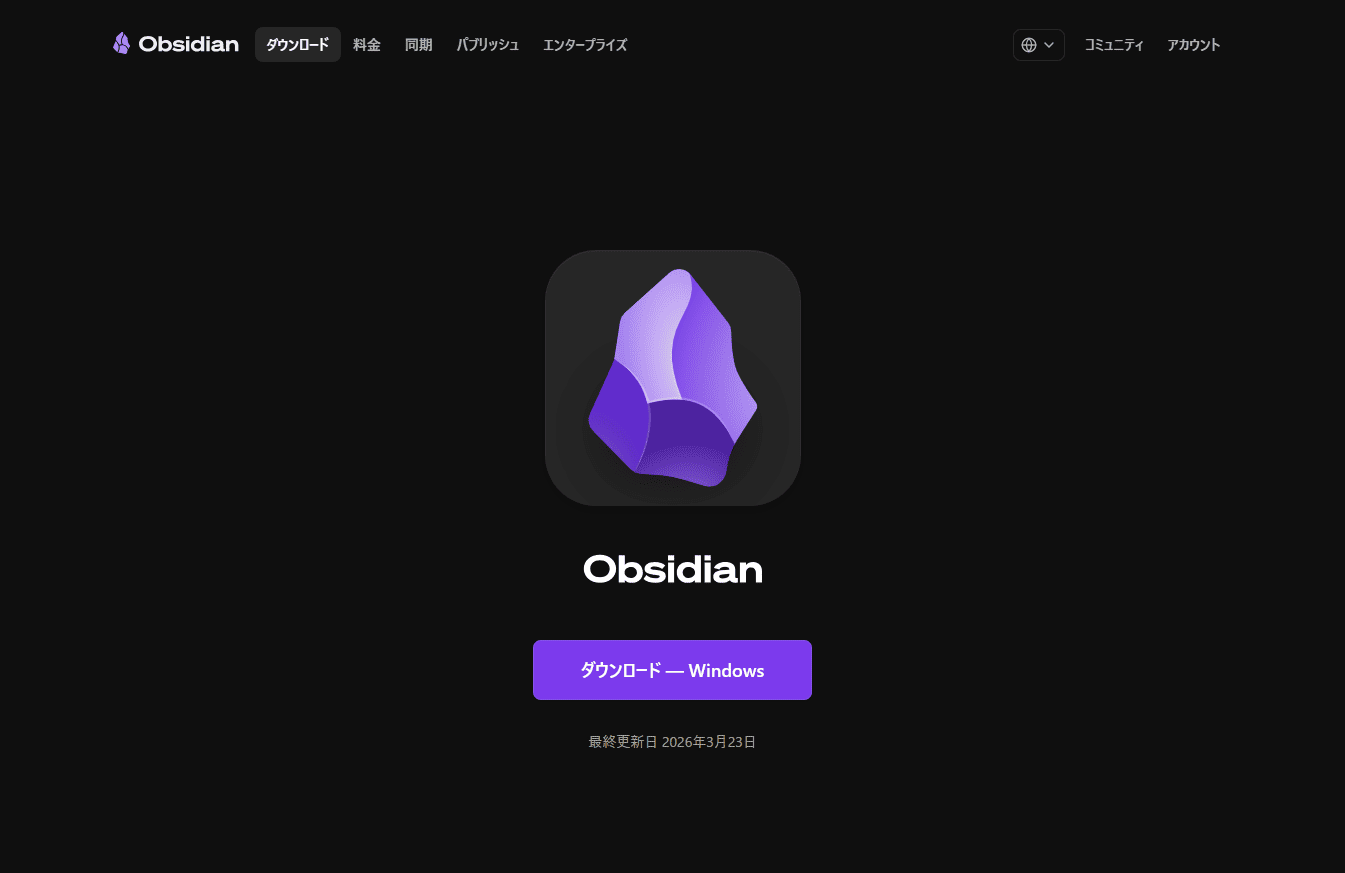
公式サイトにアクセスし、自分のOSに合ったボタンをクリックするだけでダウンロードが始まります。自身のOSに対応したボタン(Windows / macOS / Linux)を選択し、クリックしてダウンロードします。
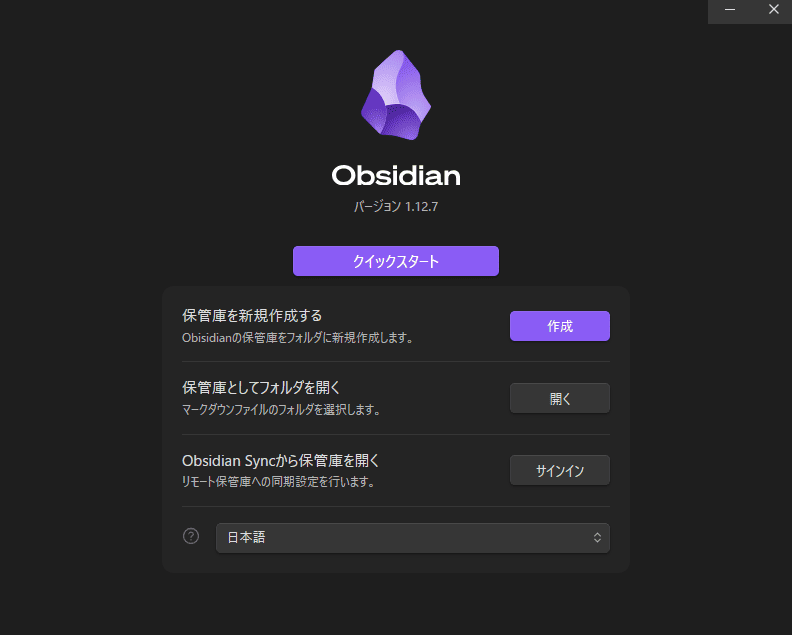
インストール後、アプリを起動します。初回は言語選択とVault作成の画面が表示されます。設定は次ステップで扱うため、ここでは無事に立ち上がれば問題ありません。
バージョンは「設定→一般」から確認できます。自動更新を有効にしておくと、新しいバージョンが利用可能になった際に通知が表示されます。
スマホでの導入手順や同期方法は、記事後半で解説しています。
> Obsidianをスマホで使う手順
ステップ2:Vaultを作成して保存場所を決める
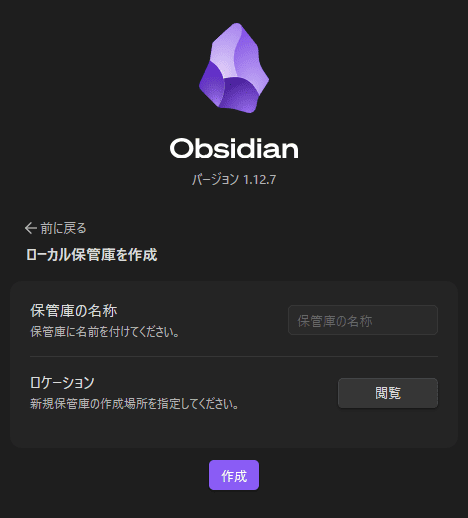
Vault(ボールト)とは、ノートやファイルをまとめて保管する専用フォルダのことです。起動時に「新規作成する」を選択し、Vault名と保存先を指定します。Vault名はスペースを含まない英数字にすると、ファイルパスのトラブルを避けやすいでしょう。
保存先はローカルドライブのほか、クラウドも指定できます。
| 保存先 | 特徴 |
|---|---|
| ローカルドライブ | 速度が安定し、オフライン環境でも問題なく使える |
| Dropbox | Windows・Mac・スマホ間で同期しやすく、無料プランで2GBまで対応 |
| iCloud Drive | Apple製品同士の同期に向いているが、Androidでは機能が限定される |
クラウド同期の詳細は後述するため、ここでは保存場所だけ決めておけば問題ありません。Vaultは複数作成できますが、最初は1つに集約するほうが使いやすいです。
ステップ3:基本画面の見方を押さえる
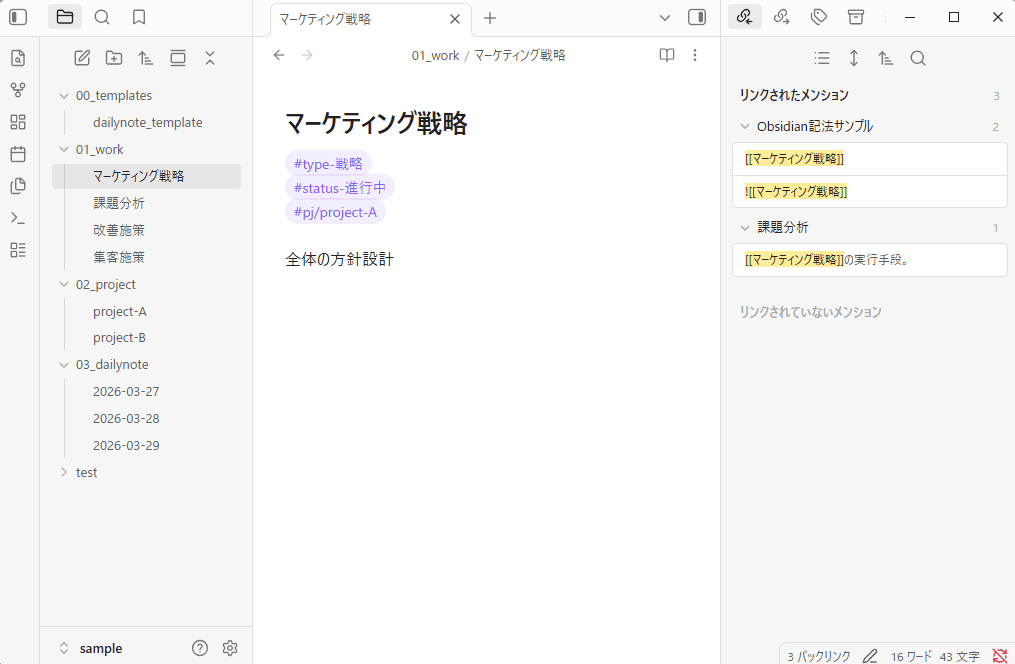
Obsidianの画面は、大きく3つのエリアに分かれています。
| エリア | 役割 |
|---|---|
| 左サイドバー | ファイル一覧や検索機能が並び、ノートを操作する |
| 中央エディタ | ノートの編集やプレビューを担う作業スペース |
| 右サイドバー | バックリンクやタグ一覧を表示する |
操作に迷った際は、コマンドパレット(Ctrl+PまたはCmd+P)を開きましょう。検索窓にキーワードを入力すると、該当機能が一覧表示されます。「new」で新規ノート作成、「theme」でテーマ設定へアクセスできます。
テーマ変更で見た目のカスタマイズも可能
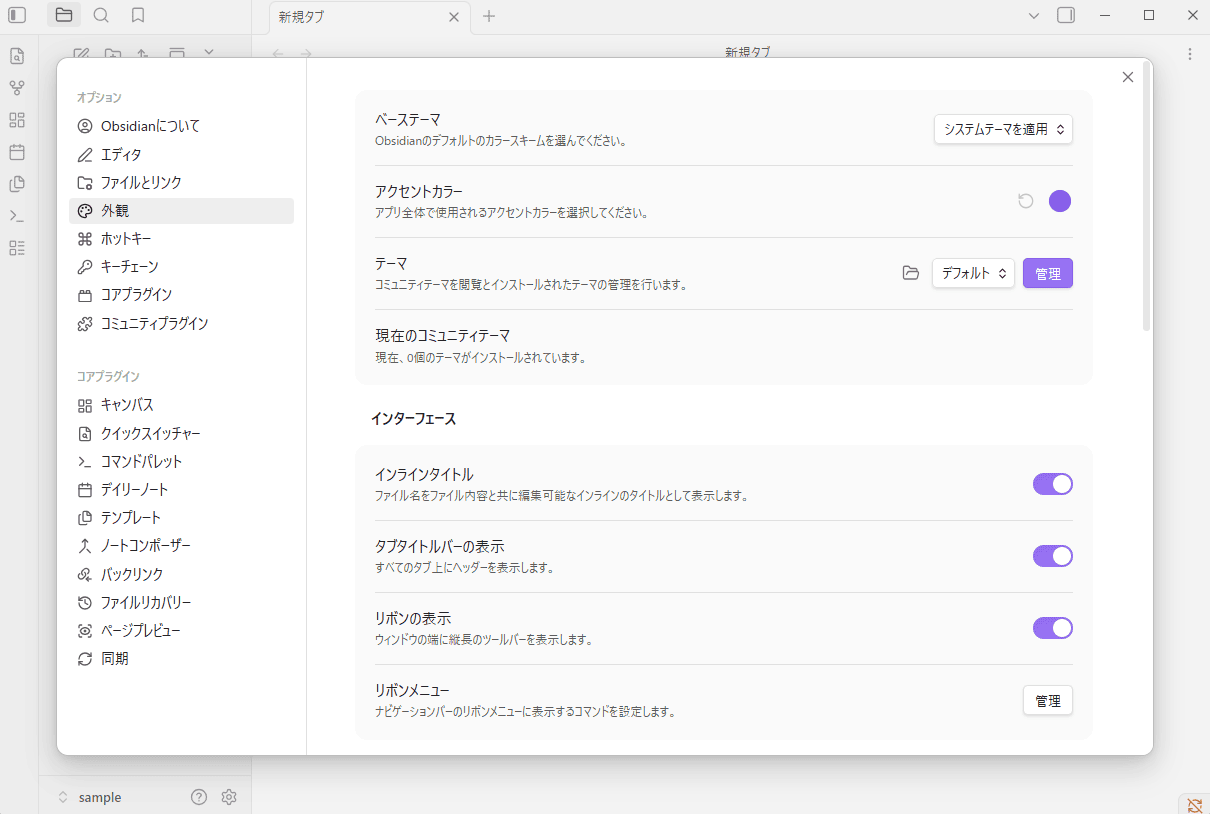
見た目が合わないと感じたら、テーマを変更してみましょう。
- 左下の歯車アイコンから設定を開き、「外観」を選択する
- ベーステーマでライト・ダーク・システム連動の3種類から選ぶ
- 「テーマの管理」から好みのデザインをインストールする
コミュニティテーマは無料で利用でき、ワンクリックで適用されます。「使用停止」で元に戻せるため、気軽に試してみてください。
ステップ4:Markdown記法で最初のノートを書く
Obsidianのノートは、軽量なMarkdown記法で書きます。複雑なタグは不要で、記号を覚えるだけで見出しやリストを表現できます。
| 記法 | 書き方 |
|---|---|
| 見出し | # の数で階層を表す(# が1レベル、## が2レベル) |
| リスト | – で箇条書き、1. で番号付きリストを作成 |
| チェックボックス | – [ ] で未完了、- [x] で完了のタスクリスト |
| コードブロック | バッククォート(`)3つで囲むとコード表示になる |
例として、以下のノートを作成してみましょう。ノートを作成する際は、左サイドバー上部の「新規ノート」アイコンをクリックし、タイトルを入力します。
# 見出し1(h1)
## 見出し2(h2)
### 見出し3(h3)
—
## 箇条書きリスト
– 項目1
– 項目2
– 項目3
—
## 番号付きリスト
1. 手順1
2. 手順2
3. 手順3
—
## チェックリスト
– [ ] 未完了タスク
– [x] 完了タスク
—
## コードブロック
“`javascript
console.log(“Hello Obsidian”);
すると、Obsidianでは以下のように表示されます。
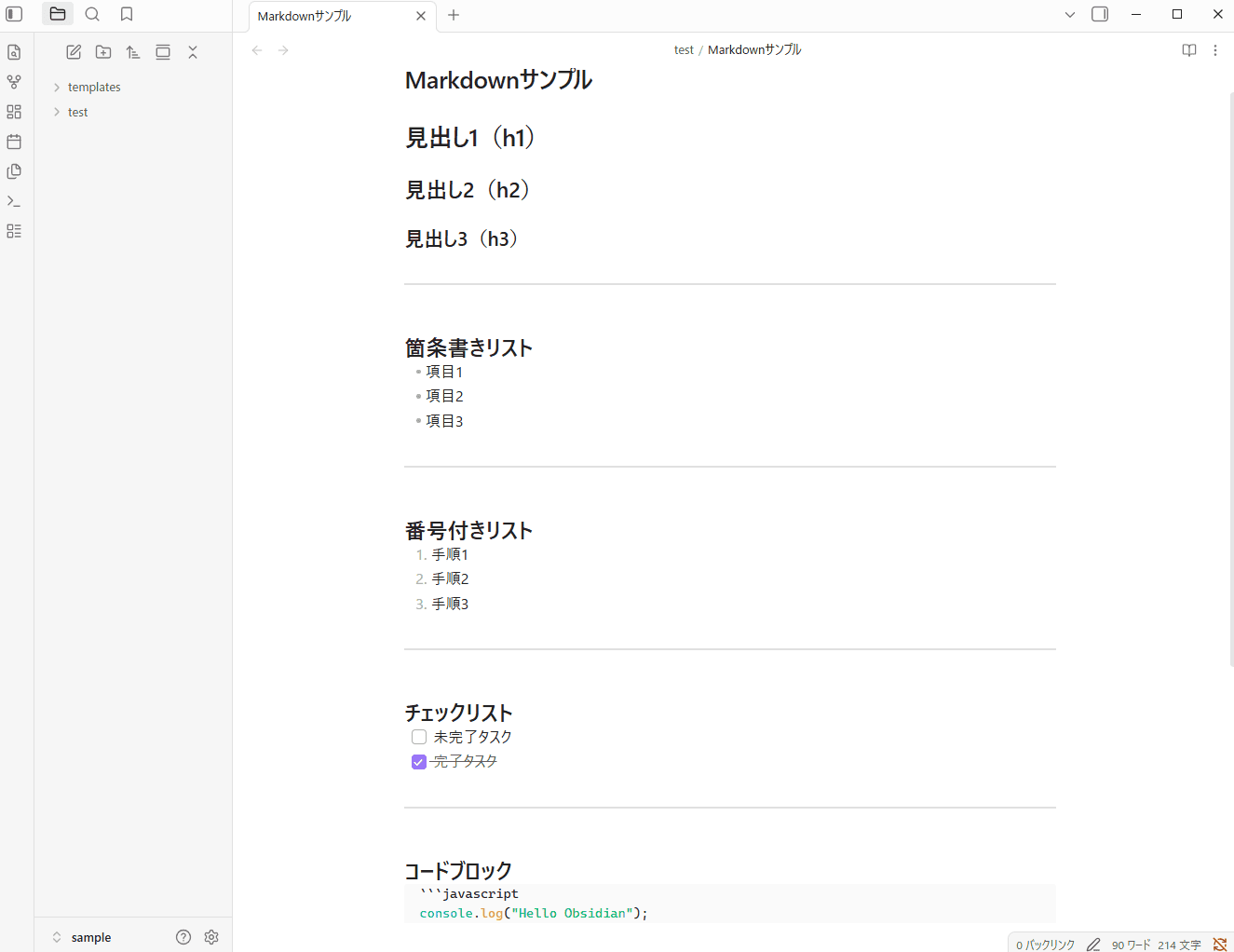
また、一般的なMarkdownに加え、Obsidian固有の記法も用意されています。
| 記法 | 書き方 |
|---|---|
| 双方向リンク | [[ノート名]]でノート同士をつなぐ |
| 埋め込み | ![[ファイル名]]で画像や別ノートを展開する |
| コールアウト | > [!note] のように書き、注意書きを目立たせる |
Obsidian固有の記法の例は以下の通りです。実際にノートに反映してみましょう。
# Obsidian固有の記法
## 双方向リンク
[[マーケティング戦略]]
—
## 埋め込み
![[マーケティング戦略]]
—
## コールアウト
> [!note]
> これはコールアウトのサンプルです
Obsidianでは以下のように表示されます。
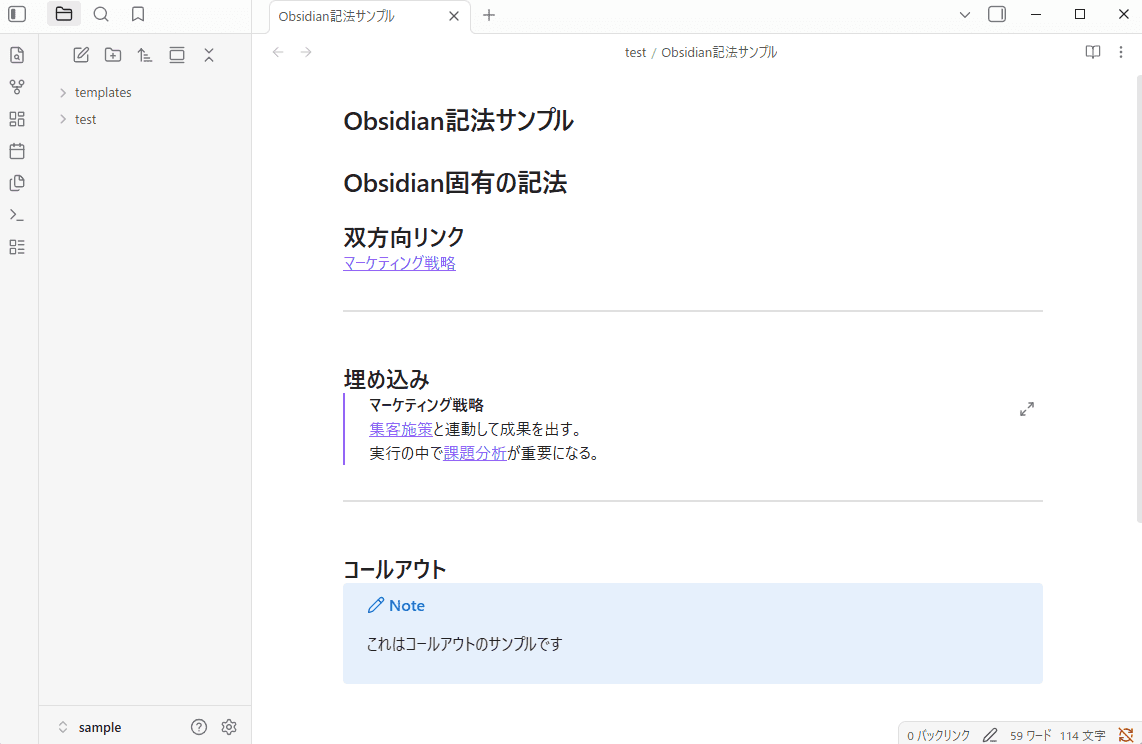
画像はエディタへドラッグ&ドロップすると自動で埋め込まれます。
入力内容は自動保存されます。短いメモから試して、記法に慣れていきましょう。
アイスリーデザインでは、生成AIやRAGを活用したナレッジ検索・業務効率化の仕組みづくりを企画段階から支援しています。構想段階でのご相談も受け付けていますので、お気軽にご相談ください。
Obsidianのノート整理に役立つ4つのコツ
ノートが増えてもスムーズに欲しい情報にたどり着けるよう、Obsidianを整理するコツを4つ紹介します。
各機能を役割に応じて使い分けることで、ノートが増えても整理しやすくなるでしょう。
フォルダ構成でノートを分類する
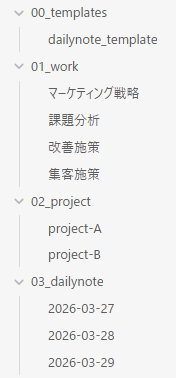
最初にフォルダの方針を決めておくと、ノートが増えた時の混乱を防げます。代表的な3つの分類パターンは以下のとおりです。
| 分類パターン | 特徴 |
|---|---|
| 用途別 | 「仕事」「読書」などで分ける。汎用性が高く初心者向き |
| プロジェクト別 | 案件やテーマ単位で分ける。完了後にアーカイブしやすい |
| 時系列別 | 年月フォルダにまとめる。日記などと相性がよい |
迷った場合は用途別から始め、ノートが増えたらサブフォルダを追加するとよいでしょう。フォルダ名に「01_Projects」のように連番を付けると、ファイル名順ソート時に表示順を固定できます。
PARA法(情報をプロジェクト・領域・リソース・アーカイブの4つに分類する手法)やZettelkasten(ノート同士をリンクで結んで知識ネットワークを作る手法)といった整理術もありますが、まずは基本のフォルダ分けに慣れるのがおすすめです。
タグ設計で検索性を高める
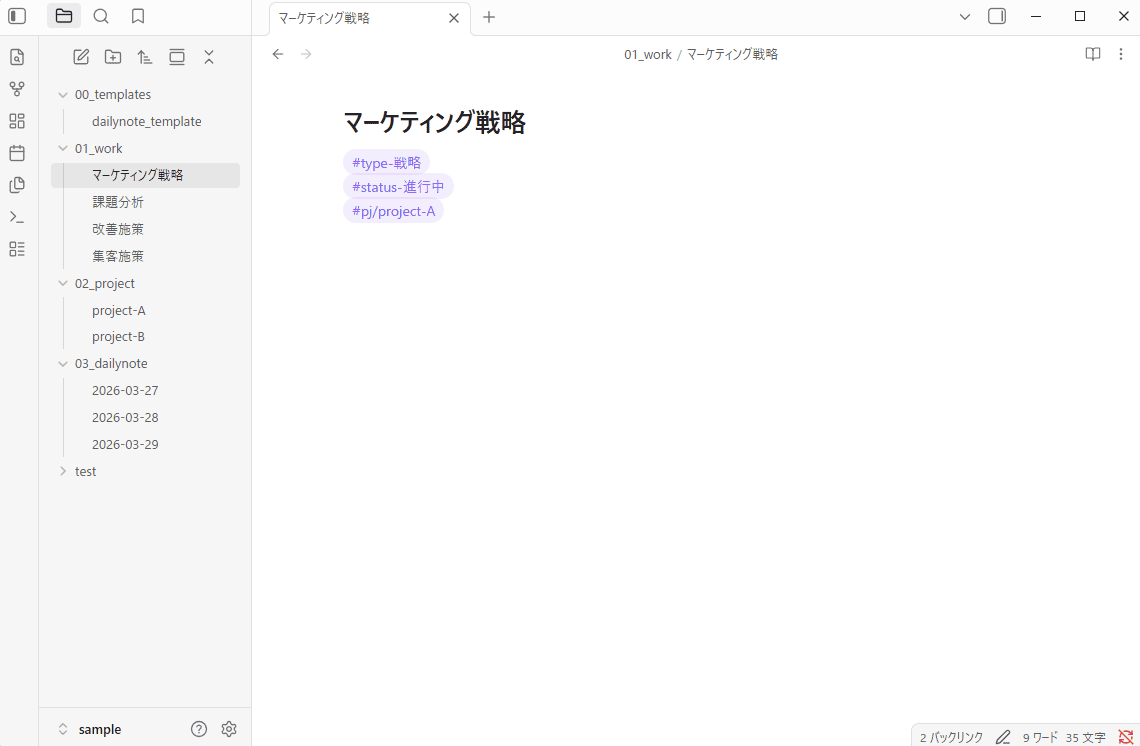
1つのノートが複数のテーマに関わる場合、フォルダだけでは分類しきれないこともあるでしょう。
そこで、タグを使えば本文中に「#」とキーワードを入力するだけで横断的に検索できるようになります。「/」で区切ると階層タグになり、親タグでまとめて絞り込むことも可能です。
さらに接頭辞で役割を分けておくと、タグが増えても管理しやすくなります。
| タグの種類 | 用途 |
|---|---|
| 種別タグ | #type-議事録 など、ノートの形式を示す |
| 状態タグ | #status-進行中 など、進捗を示す |
| プロジェクトタグ | #pj-A など、案件単位で横断検索する |
使い分けの基準として、1つのカテゴリに属するならフォルダ、複数の切り口で検索したいならタグを使うと良いでしょう。タグが増えすぎないよう、定期的に類似タグの統合や未使用タグの削除を行うことをおすすめします。
双方向リンクで関連ノートをつなぐ
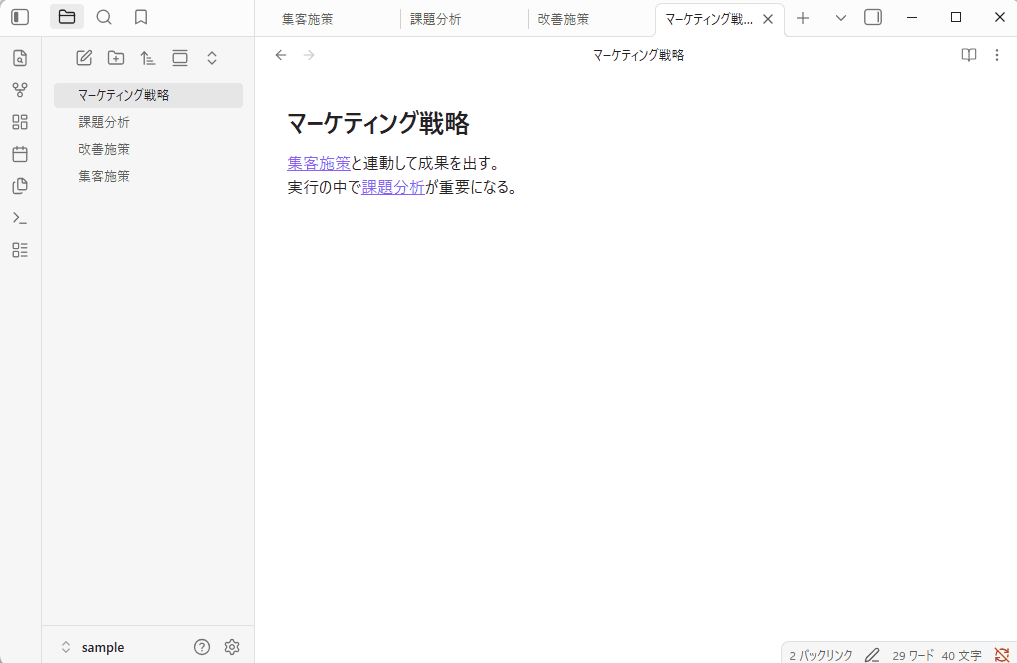
本文中に`[[ノート名]]`と入力するだけで双方向リンクが生成され、リンク先のバックリンクパネルに参照元が自動で表示されます。表示テキストを変えたい場合は`[[ノート名|表示テキスト]]`の形式で記述してください。
どのような場面で双方向リンクを使うか迷ったら、以下を目安にするとよいでしょう。
| 場面 | リンク例 |
|---|---|
| 概念の引用 | 読書ノートから概念ノートへつなぐ |
| プロジェクト関連 | タスクノートから議事録へつなぐ |
| 人物の紐づけ | 著者ノートから著作や関連概念へつなぐ |
双方向リンクは便利な機能である一方、あらゆる単語にリンクを貼るとノイズになり、関連性が埋もれてしまいます。「後から読み返したとき、このリンクをたどりたいか」を基準にして紐づけると良いでしょう。
グラフビューでつながりを一覧する
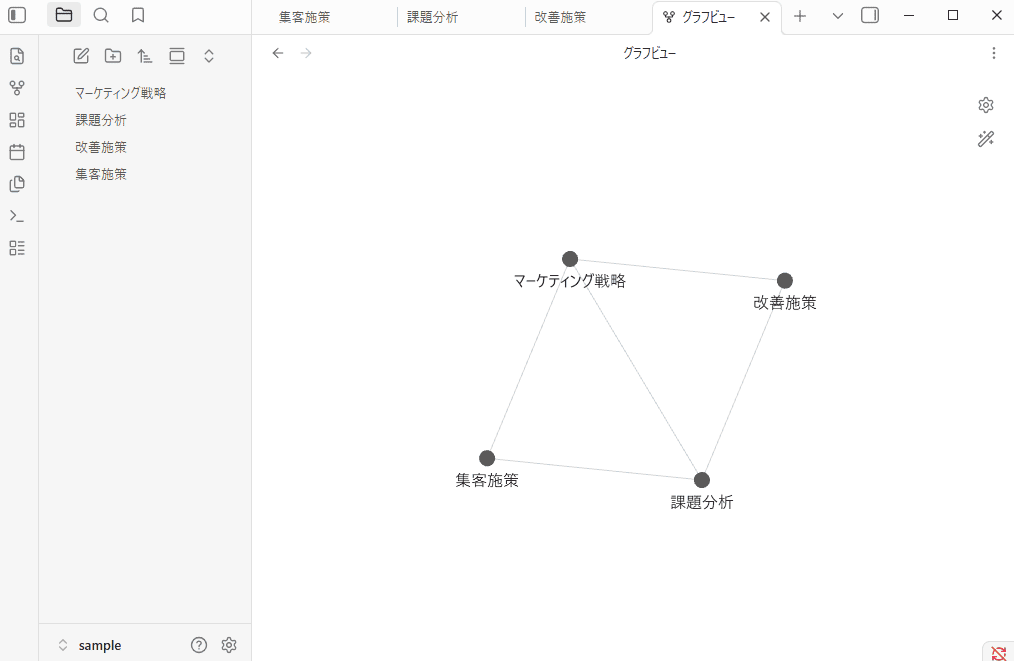
グラフビューを開くと、ノートがノード、リンクが線として描かれた全体マップを確認できます。コマンドパレットやサイドバーから起動でき、以下のような気づきが得られます。
- ノート同士の関連性が視覚化され、意外なつながりを発見できる
- リンクが密集しているエリアから、知識が集中するテーマを把握できる
- 孤立したノートが一目で分かり、整理の優先度を判断しやすい
孤立しているノートを見つけたら、関連ノートへのリンク追加や削除を検討してみてください。ノート数が増えて全体が見づらくなった場合は、フィルター機能やローカルグラフで表示範囲を絞ると扱いやすくなります。
用途別に選ぶおすすめプラグイン
Obsidianはプラグインが豊富な点も特徴です。コミュニティプラグインは2,000以上あり、どれを導入すべきか迷う方も多いでしょう。ここではノート作成、タスク管理、AI文章支援、読書記録、文献管理の5つの用途に分け、実用性の高いプラグインを紹介します。
- Dataview・Templater・Calendar|ノート作成を効率化する
- Kanban・Tasks|タスクを見える化する
- Copilot・Smart Connections|AIで文章作成を支援する
- Kindleハイライト同期|本の要点をノートに取り込む
- Zotero連携|論文・文献の管理を効率化する
プラグインを入れすぎると動作が重くなる場合があるため、あくまで自身の目的に合ったものを選定して取り入れるようにしましょう。選定する際の基準としてお役立てください。
プラグインの設定方法
プラグインを設定する際は、まず設定画面の「コミュニティプラグイン」を開き、有効化します。
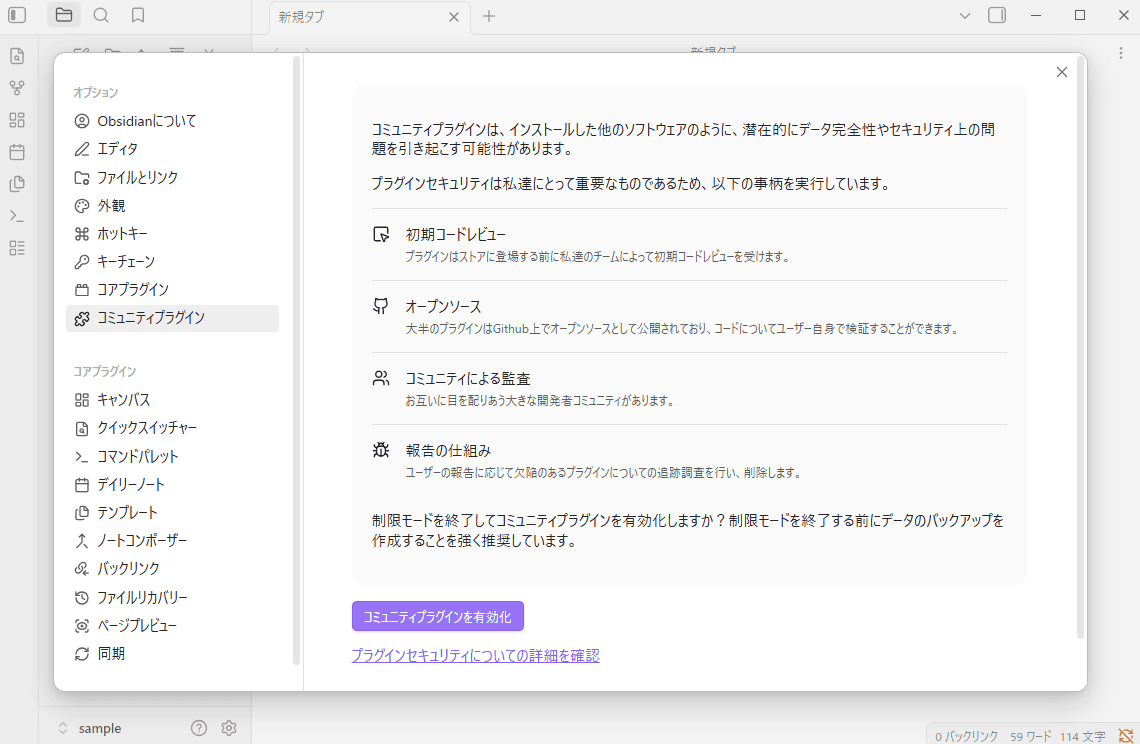
コミュニティプラグインを有効化するとプラグインを検索できます。インストールのうえ有効化しましょう。
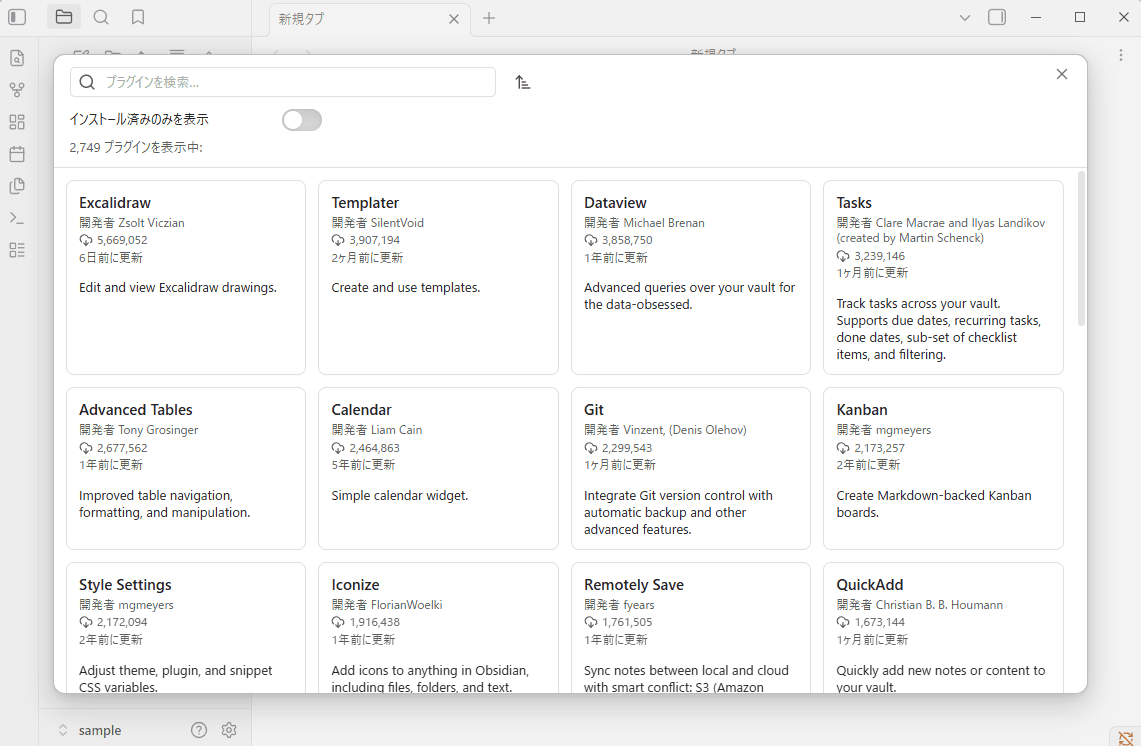
Dataview・Templater・Calendar|ノート作成を効率化する
ノート作成の効率化には、無料で利用できるDataview、Templater、Calendarの導入が適しています。
Dataviewは、ノートに付けたメタデータをもとに条件に合うノートを自動で抽出します。「タグがworkで、期限が今月のノート」などを一覧表示でき、基本的なクエリはコピペで手軽に使えます。
Templaterは、デイリーノートや会議記録などの定型フォーマットを自動挿入できます。定型項目の手入力が省け、記録にかかる時間を短縮できます。
Calendarは、サイドバーにカレンダーを表示し、日付をクリックするだけでデイリーノートを開けます。直感的に操作でき、日々の記録習慣をサポートしてくれます。
Kanban・Tasks|タスクを見える化する
タスク管理を完結させたい場合、KanbanとTasksの無料プラグインが役立ちます。
Kanbanは、Markdownベースのカンバンボードを作成できます。初期設定として、「未着手」「進行中」「完了」の3列を定義するとスムーズです。
- カードはドラッグ&ドロップで列間を移動できる
- チェックボックス機能を有効にするとタスクの管理幅が広がる
Tasksは、Vault内のチェックボックスを横断的に検索・ソートしてくれます。
- チェックリストの書式を「- [ ]」に統一する
- 期限は📅、優先度は🔺などの絵文字記法で指定できる
- Vault内のMarkdownファイルに記述されたタスクが検索対象になる
プロジェクトの全体像を俯瞰するならKanban、日々のToDoを拾い上げるならTasksが適しています。併用時は書式を統一しておきましょう。
Copilot・Smart Connections|AIで文章作成を支援する
AIを活用したい方には、CopilotとSmart Connectionsが候補になります。
Copilotは、ノート編集画面からChatGPTやClaudeにチャット形式で質問できます。文章の要約やアイデアの壁打ちなど、用途は多岐にわたります。
- 「Copilot」をインストールし有効化する
- 設定画面でOpenAIまたはAnthropicのAPIキーを入力する
- 利用したいモデルを選択する
APIキーは各ツールの公式サイトで発行でき、従量課金制のため利用量に応じて料金が変動します。
Smart Connectionsは、開いているノートの内容をもとに関連ノートをリアルタイムで表示します。ローカルのEmbeddingsモデルとLLMを設定すれば、APIキーなしでも動作します。ただし、Ollamaなどのローカル環境構築が別途必要です。
なお、APIキーはローカル設定ファイルに保存されるため、Vault共有時は除外設定を確認してください。また、想定外の課金が発生しないよう、利用上限を設定しておくと安心です。
Kindleハイライト同期|本の要点をノートに取り込む
Kindle Highlightsプラグインを導入すると、ハイライトやメモを取り込めます。初期設定やエクスポート操作が必要ですが、手入力に比べて効率的です。
導入するには、以下の手順でAmazonアカウントと連携します。
- 「Kindle Highlights」を検索しインストールする
- 設定画面でAmazonアカウントにサインインする
- 同期を実行し、書籍ごとのノートを自動生成する
取り込まれたノートには書籍名や著者などのメタデータが付与されます。
読書ノートとして活用するなら、同期されたハイライトに感想を追記すると完成度が上がります。整理にはタグとフォルダの併用が適しています。
- フォルダ「Books」に書籍ノートを集約する
- テーマ別タグを各ノートに付ける
- 特定テーマを探すときはタグ検索で横断的に参照する
このように整理しておくことで、知識がバラバラにならず、必要なときに引き出しやすくなります。
Zotero連携|論文・文献の管理を効率化する
Zoteroと連携させると、論文の書誌情報やハイライトを一括管理できます。
連携には「Zotero Integration」プラグインを使います。
- Zotero公式サイトでAPIキーを作成する
- Personal Libraryにチェックを入れ、Read-only権限にする
- プラグインにユーザーIDとAPIキーを入力して認証する
認証後、アノテーション保存先フォルダを指定しておきましょう。
文献ノートとして活用する際は、コマンドパレットから登録済みの文献を検索・インポートできます。著者名やDOIなどのメタデータが自動付与されるため、手入力の手間が省けます。
また、文献ノート同士を双方向リンクでつなげば、関連文献の参照関係を整理しやすくなります。
- 研究テーマ別フォルダで大分類を作る
- 各フォルダ内に文献ノートを配置する
- 関連文献や考察ノートへリンクを張る
グラフビューを活用すると、テーマごとの文献の集まりを一目で把握できます。
仕事や学習にObsidianを活用する方法
ここでは、Obsidianを日々の仕事や学習に組み込む実践的な運用方法を紹介します。
フォルダ構成やリンクの考え方を業務フローに落とし込むイメージをつかんでみてください。
デイリーノートでタスクと振り返りを管理する
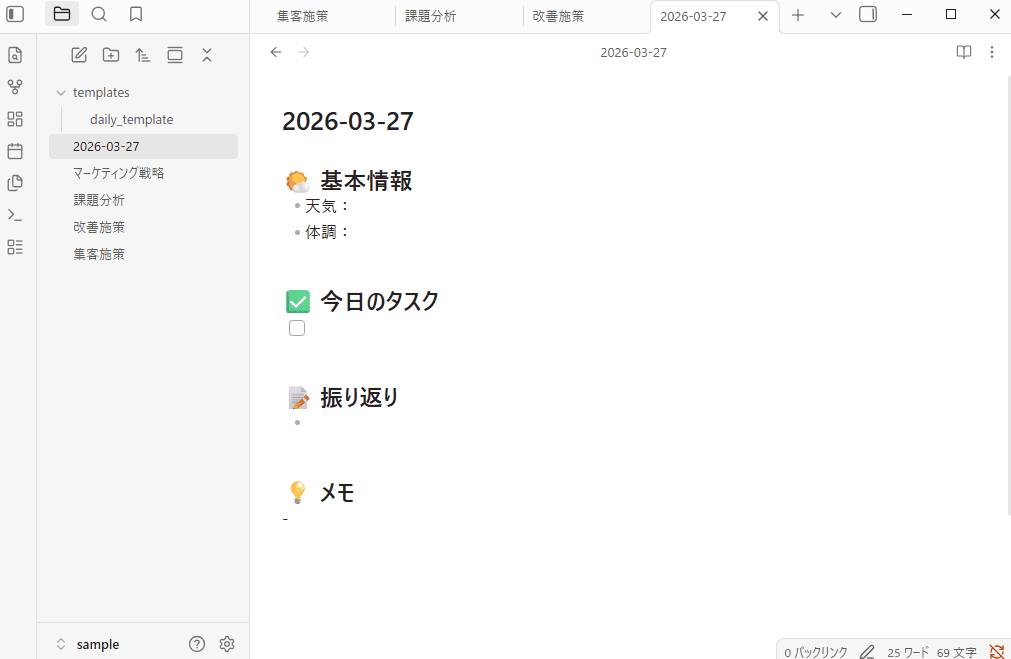
デイリーノートはコアプラグインとして標準搭載されており、設定から「Daily notes」を有効化すると利用できます。Templatesプラグインで以下の構成を用意しておきましょう。
| 項目 | 内容 |
|---|---|
| 今日のタスク | チェックリスト形式 |
| ログ | 作業メモや気づきを時系列で記録 |
| 振り返り | Good / Problem / Actionで整理 |
運用は「朝・夜・週末」の3段階がおすすめです。
| タイミング | やること |
|---|---|
| 朝 | 当日のノートを開き、タスクを書き出す |
| 夜 | 完了タスクをチェックし、振り返りを記入する |
| 週末 | 1週間分を見返し、週次レビューノートにまとめる |
過去のノートへも日付リンクですぐさかのぼれます。未完了タスクは手動でコピーするか、Templaterプラグインで自動引き継ぎを設定すると便利です。
ミーティング議事録をノートで一元管理する
議事録を一元管理すれば、過去の意思決定をいつでも検索できる環境が整います。Templaterプラグインを使うと、日付や出席者を自動挿入でき記入漏れを防げます。
- 日時・参加者・議題
- 決定事項とその背景
- ネクストアクション・担当者・期限
議事録からプロジェクトやタスクのノートへリンクを張ると、関連情報に素早くアクセスできます。検索性を高めるにはタグとフォルダを併用しましょう。
| 分類方法 | 例 |
|---|---|
| タグ | #重要決定、#要確認 |
| フォルダ | Meetings/プロジェクトA |
Dataviewプラグインを使えば未完了タスクの横断的な抽出も容易になります。複数プロジェクトを進行中の方にとって、役に立つ機能と言えるでしょう。
読書や学習の記録をナレッジとして蓄積する
読書記録はテンプレートで項目を固定すると習慣化しやすくなります。
- 書籍情報(タイトル・著者・読了日)
- 重要な引用や気になったフレーズ
- 学んだ概念のまとめ
- 自分の仕事への実践アイデア
Book Searchプラグインを使えば、表紙画像や著者名が自動挿入されます。Kindleユーザーはハイライトを同期し、要点を整理すると効率的です。
学んだ概念を既存ノートとリンクさせておくと、グラフビューで関連性を確認でき、新しい着想にもつながります。
AIと連携して文章作成や情報整理に活かす
AI連携プラグインを導入すると、文章作成や情報整理の時間を短縮できます。
Copilotプラグインでは、プロンプトを入力するだけで議事録の要約や記事の下書きを生成できます。文体や読者層を明示すると出力の品質が安定します。
Smart Connectionsは、Vault内のノートを意味レベルで解析し、関連メモを自動表示します。過去の情報の取りこぼしを防ぎやすくなるでしょう。
ChatGPT APIと連携すれば、推敲や要約などの作業をObsidian内で完結できます。低コストモデル(GPT-4o miniなど)を選べば、費用を抑えられるでしょう。
導入手順は各プラグインの公式ドキュメントを参照してください。
もっと具体的な活用例を知りたいという方はこちらの記事をご覧ください。
>Obsidianで広がる活用術―記事作成・メモ整理・TODO管理を効率化する
エンジニア向けの活用術はこちらの記事でご紹介しています。
>Obsidian × Claude Code × MCPで変わる開発フロー―効率的な実装ワークのすすめ
Obsidianをスマホで使う手順
ObsidianはiPhone・Android向けのアプリも提供されており、外出先でもノートの確認・編集が可能です。PC版とのデータ同期には、無料のクラウドストレージから公式の有料サービスまで複数の方法があります。
ここでは、インストールから同期設定までの流れを紹介します。
iPhone・Androidアプリをインストールする
まず、アプリストアで「Obsidian」と検索し、インストールしましょう。アプリ自体は無料で利用できます。
iPhoneの場合はiCloud Driveに対応しているため、Vault作成時にiCloudを選ぶだけでPC版と同期できます。一方、Androidの場合はiCloudが使えないため、FolderSyncなどのアプリでクラウドストレージと同期したローカルフォルダをObsidianの保存先に指定します。
なお、スマホ版でもノート作成や検索などの基本操作は問題なく行えます。ただし画面の広さに制約があり、一部プラグインが正常に動作しないケースもあるため注意が必要です。
メインの編集はPC版、持ち運び用にはスマホ版と使い分けると良いでしょう。
PC版とデータを同期する
PC版のVaultをスマホへ反映するための代表的な同期方式は以下のとおりです。
| 方式 | コスト | 特徴 |
|---|---|---|
| Obsidian Sync | 月額5ドル〜 | 暗号化・即時反映・バージョン履歴あり |
| iCloud | 無料〜 | Apple端末同士なら設定が簡単 |
| Dropbox | 無料〜 | OS問わず利用可・選択的同期に対応 |
| Remotely Save | 無料プラグイン | 暗号化なし・同期速度は端末に依存 |
セキュリティ重視ならObsidian Syncが向いており、有効化してリモート保管庫を接続するだけで同期が始まります。コストを抑えたい場合はiCloudやDropboxでも代用でき、Remotely Saveなら無料プラグインとして導入可能です。
Obsidianに関するよくある質問
導入や運用にあたって疑問に感じやすいポイントをQ&A形式でまとめました。料金体系や商用利用の可否、Notionとの違い、日本語対応、プラグイン導入時の注意点など5つの質問を取り上げます。
判断に迷う点があればチェックしてみてください。
Q. Obsidianは無料で使える?
個人利用であれば、ローカル保存やコミュニティプラグイン、テーマを含め無料で使えます。
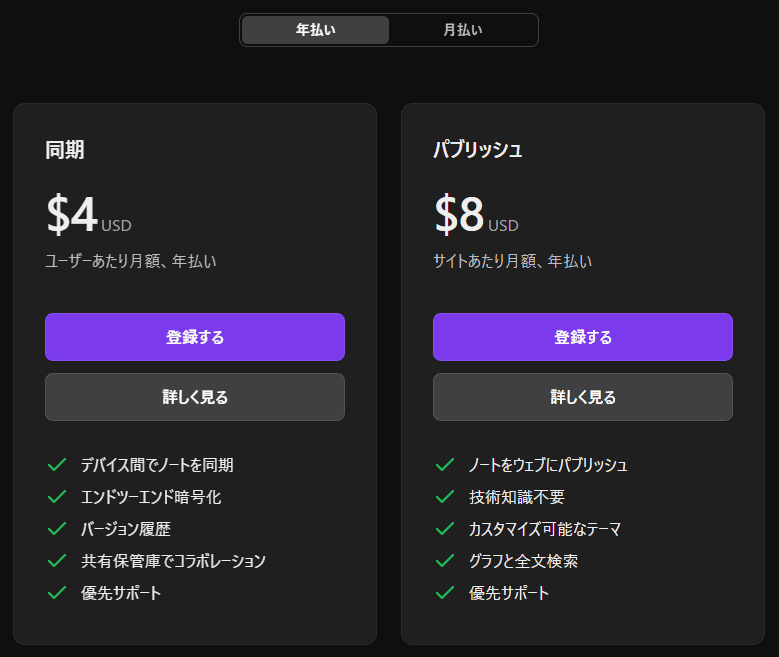
有料オプションは以下のとおりです。
| プラン | 主な用途 | 月額(年払い / 月払い) |
|---|---|---|
| Sync | 複数デバイス間のクラウド同期 | 4ドル / 5ドル |
| Publish | ノートをWebサイトとして公開 | 8ドル / 10ドル |
同期はiCloudなどの無料ストレージで代用できるため、Syncの契約は必須ではありません。無料でも十分に使えるでしょう。
Q. NotionとObsidianはどちらを選ぶべき?
選び方の基本は「データの保存場所」と「利用人数」です。
Obsidianはローカル保存が前提で、自分の端末にデータが残ります。オフラインでも動作し、個人の知的生産に向いています。
Notionはクラウドベースで、共同編集やデータベース機能が標準で備わっています。直感的なUIや豊富なテンプレートも特徴です。
| ツール | 特徴 |
|---|---|
| Obsidian | データ所有権を保持でき、カスタマイズ性が高い |
| Notion | チームでの共有に強く、統合的に管理できる |
個人の思考整理にはObsidian、チームでの情報共有にはNotionが適しています。両者を併用する運用も検討してみてください。
Q. Obsidianは日本語で使える?
Obsidianは日本語に対応しています。設定から言語を切り替えるだけで日本語表示になるため、安心して使い始められます。
- 左下のアイコンから「Settings」を開く
- 「General」内の「Language」で「日本語」を選択する
- アプリを再起動すると日本語に切り替わる
日本語の文字入力との相性も良好です。プラグインやテーマの一部は英語ですが、直感的に操作できるものがほとんどです。
Q. 会社や組織でObsidianを使っても問題ない?
2025年2月の規約変更により、企業規模を問わず商用利用が無料になりました。開発支援として有料ライセンスを購入することもできます。
チームで共有する場合は、以下の方法があります。
| 方法 | 特徴 |
|---|---|
| Obsidian Sync | エンドツーエンド暗号化に対応 |
| クラウドストレージ経由 | Vaultフォルダを共有する |
| Git連携 | 変更履歴を管理しながら同期する |
なお、デフォルト設定ではデータはローカル保存のみで外部送信は発生しませんが、Obsidian Syncや一部プラグインを利用する場合は外部サーバーとの通信が発生します。
細かな権限制御が必要な場合はチーム向けツールのほうが適しているケースもあるため、導入前には自社のセキュリティポリシーを確認しておきましょう。
Q. プラグインを入れるときの注意点は?
プラグインを入れすぎると動作が重くなるリスクがあります。そのため、導入時は以下の点を意識しましょう。
- 最初は3〜5個に絞り、慣れてきたら増やしていく
- 直近数か月以内に更新されているものを選ぶ
- 開発状況を確認し、放置気味のものは避ける
運用中の注意点は以下のとおりです。
- 月に一度は未使用のプラグインを削除する
- アップデート通知が出たら早めに適用する
- 動作が不安定なら、一度すべて無効化して原因を探る
高機能なプラグインほど起動負荷が大きくなるため、本当に必要なものに絞って運用するのがおすすめです。
まとめ
本記事では、Obsidianの基本操作からプラグイン活用、ノート整理のコツ、実務での運用方法までを解説しました。ポイントを振り返ります。
- Obsidianはローカル保存×Markdown形式で、データを自分の手元に残せる
- 双方向リンクやタグを使い分けることで、ノートが増えても整理しやすい
- プラグインは目的に合わせて3〜5個から始め、少しずつ広げるのがおすすめ
- デイリーノートや議事録など、日常業務に組み込むと定着しやすい
- スマホアプリやクラウド同期を活用すれば、外出先でもノートを確認できる
まずはVaultを作成し、1日1ノートから試してみてください。使い続けるうちに、自分に合った運用スタイルが見えてくるでしょう。
アイスリーデザインでは、AIツールの実践的な活用知見をもとに、ビジネス設計・UX/UIデザイン・開発の各工程にAIを組み込んだ「AI駆動開発」を推進しています。要件定義などの上流工程から、設計・実装・運用に至るまで一貫してAIを活用し、業務改善と開発効率化の両立を実現します。
AIを活用した業務プロセスの最適化や開発・業務変革についてもご支援可能です。「何から始めればよいかわからない」という段階からでも、お気軽にご相談ください。













アイスリーデザインでは、ビジネス設計からUX/UIデザイン・開発・運用まで、各工程にAIを組み込んだ「AI駆動開発」を提供しています。業務効率化について「何から始めればよいかわからない」という段階でも、お気軽にご相談ください。
>お問い合わせはこちら