


AI搭載コードエディタ「Cursor」を導入したものの、AI機能をうまく使いこなせていないと感じていませんか?
CursorはVS Codeをベースに開発されており、使い慣れた操作感はそのままに、自然言語でコード生成や修正ができます。しかし、Chat機能やComposer機能、エージェントモードなど多彩な機能があるだけに、「どの機能をどう使い分ければいいのか」「開発効率を上げるにはどのように活用すればよいのか」と迷う方も少なくないでしょう。
この記事では、Cursorのセットアップ手順から主要AI機能の使い方、ショートカットキーや@シンボルを活用した実践テクニックまで、Cursorを使いこなすためのポイントを網羅的に解説します。Cursorで開発効率を上げたい方は、ぜひ参考にしてみてください。
早速Cursorの使い方を知りたい方は、こちらからお読みください。
Cursorとは?AI搭載コードエディタの特徴
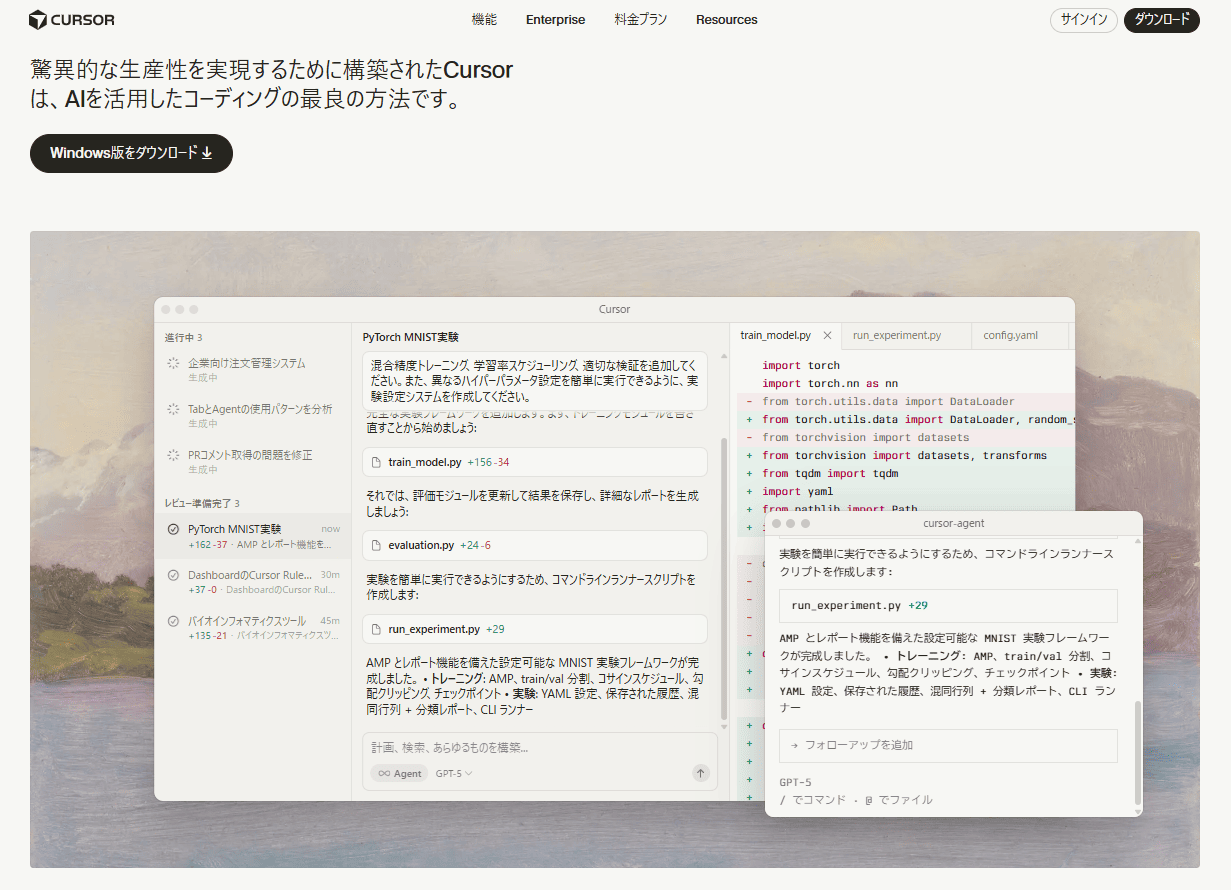
Cursorは、VS Codeをベースに開発されたAI搭載のコードエディタです。
ここでは、Cursorの基本的な特徴や料金プラン、使用可能なAIモデルについて解説します。
VS CodeにAI機能を追加したエディタ
Cursorは、世界中で広く使われているVS Codeをベースに開発された、AI機能を標準搭載したコードエディタです。
VS Codeの操作感やキーバインド、拡張機能をそのまま利用できるため、すでにVS Codeを使っている方なら新たな操作を覚える必要がありません。使い慣れたインターフェースで、すぐにAIの力を活用できるでしょう。
AI機能は最初から統合されており、自然言語での指示だけでコードの生成や修正、デバッグ支援の利用が可能です。
| 機能 | 機能詳細 |
|---|---|
| コード補完・自動生成 | リアルタイムで次のコードを予測して提案 |
| チャット形式での対話 | コード修正や質問にチャットで対応 |
| 文脈を理解した提案 | プロジェクト全体の構造を把握して提案 |
| モデル切り替え | GPT-5、Claude 4.5 Sonnetなど複数のAIモデルを選択可能 |
従来のAIツールと異なり、Cursorはプロジェクト全体をインデックス化して依存関係まで把握します。そのため、より正確で実用的なコード提案を得られます。
Cursorの料金プラン
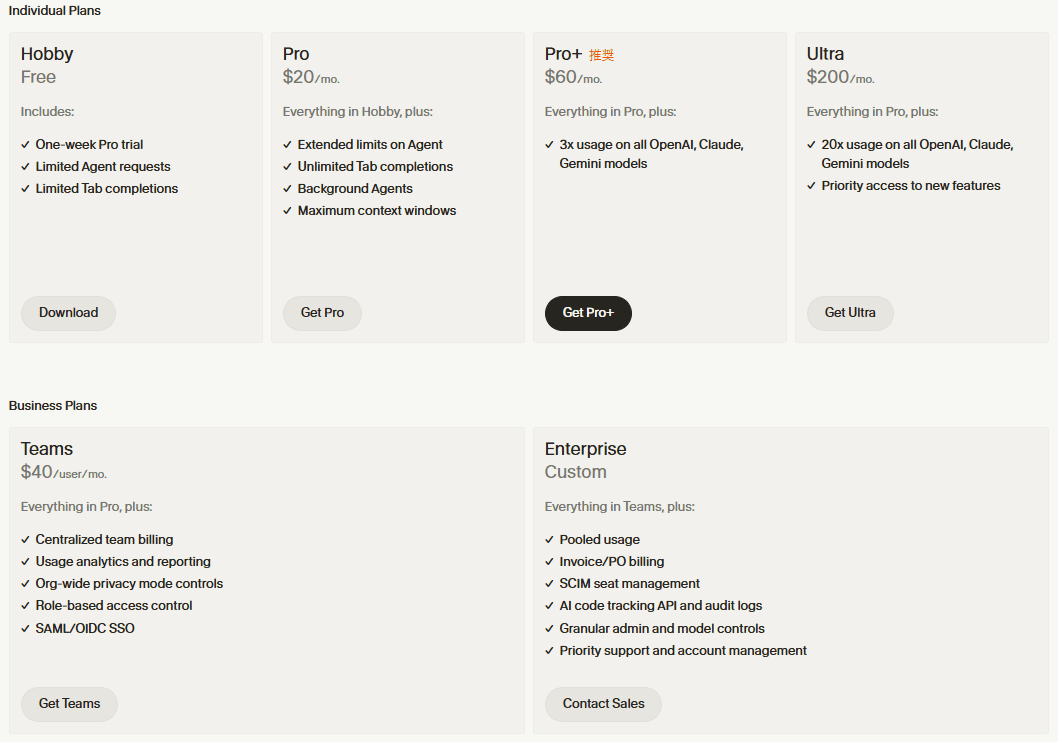
Cursorでは無料のHobbyプランと、複数の有料プランが提供されています。
| プラン | 料金 | 特徴 |
|---|---|---|
| Hobby | 無料 | ・1週間のProトライアル ・Agentリクエスト(制限あり) ・タブ補完(制限あり) |
| Pro | 月額20ドル | ・Hobbyプランの全機能 ・Agentの使用制限が拡張 ・無制限のタブ補完 ・バックグラウンドAgent ・最大コンテキストウィンドウ |
| Pro+ | 月額60ドル | ・Proプランの全機能 ・OpenAI、Claude、Geminiモデルの使用量が3倍 |
| Ultra | 月額200ドル | ・Proプランの全機能 ・OpenAI、Claude、Geminiモデルの使用量が20倍 ・新機能への優先アクセス |
| Teams | 月額40ドル | ・Proプランの全機能 ・チーム一括請求 ・使用状況の分析とレポート ・組織全体のプライバシーモード管理 ・ロールに応じたのアクセス制御 ・SAML/OIDC SSO |
| Enterprise | Ask | ・Teamsプランの全機能 ・使用量のプール管理 ・請求書/発注書による支払い ・SCIMによるシート管理 ・AIコード追跡APIと監査ログ ・管理者権限とモデル制御 ・優先サポートと専任アカウントマネジメント |
Hobbyプランは無料で使えるものの、AI機能の利用回数に制限があります。まずは無料で試したい方に適していますが、本格的な開発には制限が厳しく感じるかもしれません。
まずは無料プランで操作感を確認し、必要に応じてPro以上のプランに移行する流れがおすすめです。
使用可能なAIモデルの種類
Cursorでは、複数のAIモデルを目的に応じて使い分けられます。
主なモデルと選び方は以下を参考にしてください。
| 用途 | おすすめモデル | 特徴 |
|---|---|---|
| 日常的なコーディング全般 | GPT-5 | 汎用性が高くバランスが良い |
| デバッグやコード説明 | Claude Sonnet 4.5 | 自然言語の理解に強い |
| 高精度な推論が必要な場面 | Claude Opus 4.5 | 複雑なコード生成が得意 |
| 大規模プロジェクトの解析 | Gemini 3 Pro | 1Mコンテキスト対応 |
| 高速処理が必要な場面 | Grok Code / Composer 1 | 軽量で応答が速い |
モデルの切り替えはChat画面やComposer画面からできます。タスクごとに最適なモデルを選んで、開発効率を高めていきましょう。
Cursorが開発者に選ばれる理由
Cursorが多くの開発者に選ばれている理由を整理しました。
| 理由 | 内容 |
|---|---|
| 入力作業の削減 | AIによるリアルタイムのコード補完と生成で、入力作業の負担を軽減 |
| エディタ内で完結 | AIチャット機能でコードの質問や指示ができ、外部ツールへの切り替えが不要 |
| 文脈を理解した提案 | プロジェクト全体を自動でインデックス化し、コードベース全体を把握した上で補完・修正を提案 |
| 大規模リファクタリング対応 | 複数ファイルにまたがる変更や依存関係の把握も自動化 |
| 自動デバッグ | エラーの原因を解析し、修正案をリアルタイムで提示 |
バグ修正の時間を短縮できるだけでなく、開発準備の効率も上がります。
コーディング以外でも使える
Cursorはコード作成だけでなく、ドキュメント作成支援やプロジェクト構造の自動生成にも対応しています。
自然言語で指示することで、エディタ内で直接テキスト生成や編集が可能です。個人のスタイルを学習して最適な提案を行うため、初心者の学習支援ツールとしても活用できます。
Cursorについてもっと詳しく知りたい方は、こちらの記事をご覧ください。
Cursorのセットアップ手順
Cursorを使い始めるには、ダウンロードから初期設定までいくつかのステップがあります。
ここでは、導入に必要な手順を順番に解説します。
1. Cursorをダウンロード・インストールする
まずは、Cursor公式サイトにアクセスします。
トップページの「Download」ボタンをクリックすると、使用中のOSが自動判別され、最適なインストーラーが表示されます。
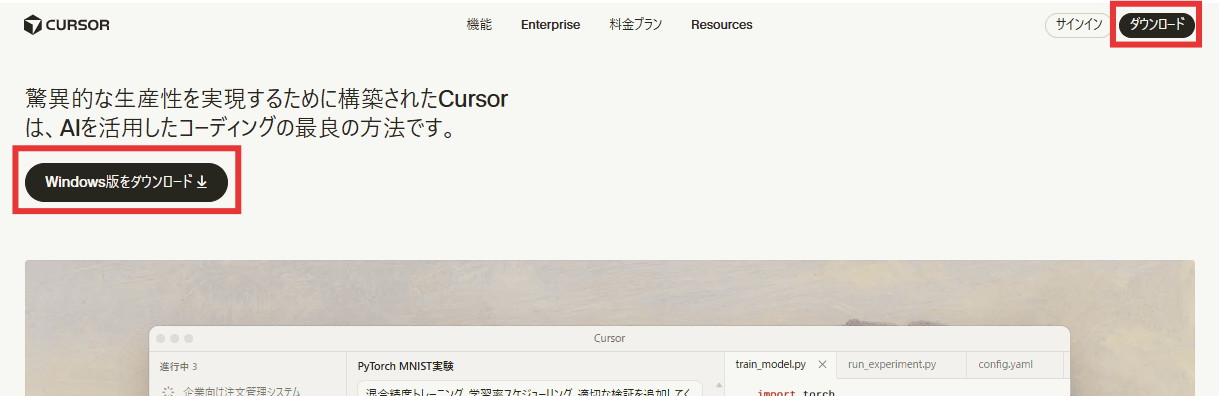
ダウンロードが完了したら、ファイルを開いてインストーラーを起動してください。セットアップウィザードが表示されたら、画面の指示に従って進めます。
インストール完了後、Cursorを初回起動するとログイン画面が表示されます。
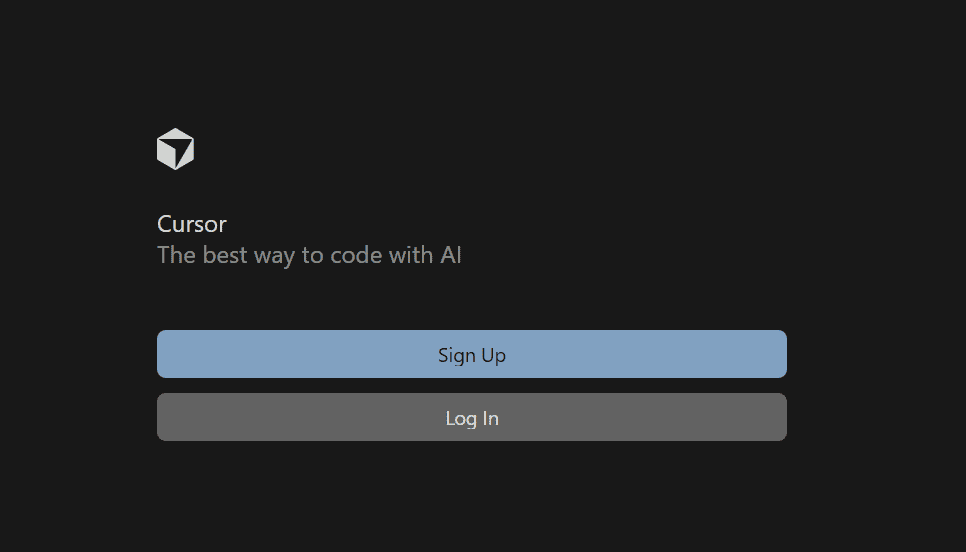
アカウント登録を行えば、すぐに使い始められます。
2. アカウント登録・ログインを行う
インストールが完了したら、アカウント登録を行います。
Cursorを起動すると、初回起動時にログイン画面が表示されます。
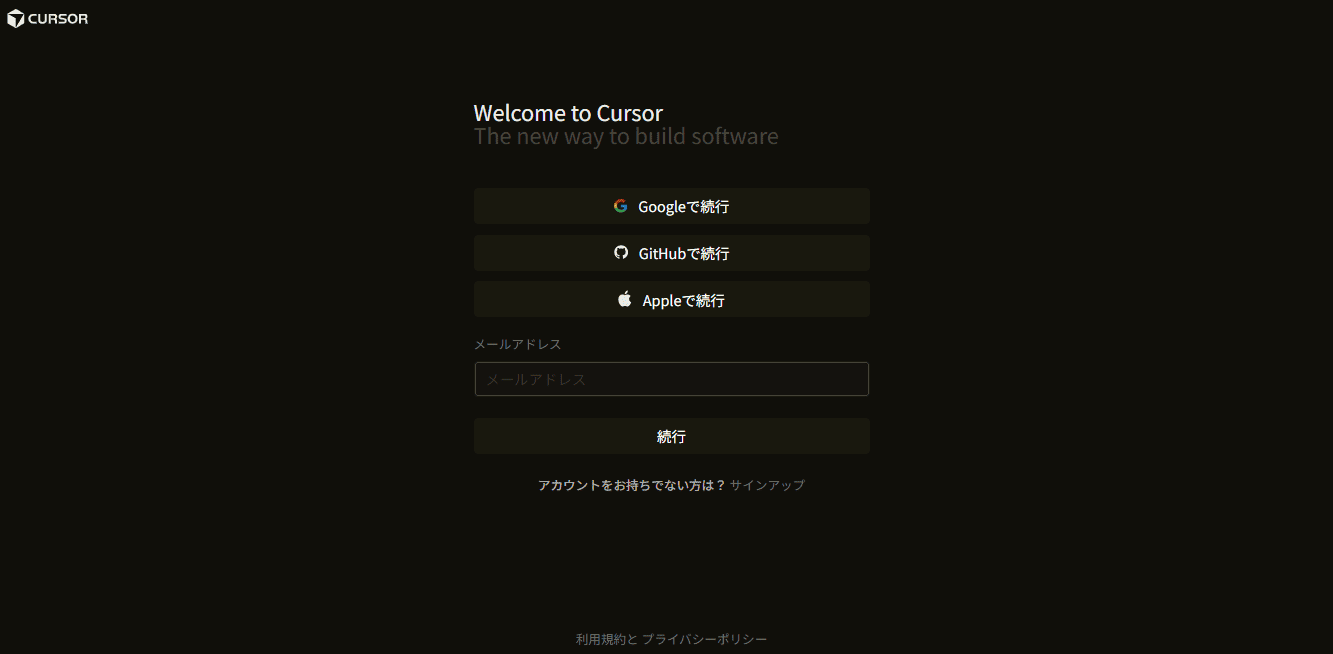
アカウント作成は、GitHubまたはGoogleアカウントを使った認証が簡単です。「Sign in with GitHub」または「Sign in with Google」ボタンをクリックし、認証を進めれば数クリックで登録が完了します。
メールアドレスで登録する場合は、氏名(First Name、Last Name)とパスワードを入力し、届いた認証コードを入力します。
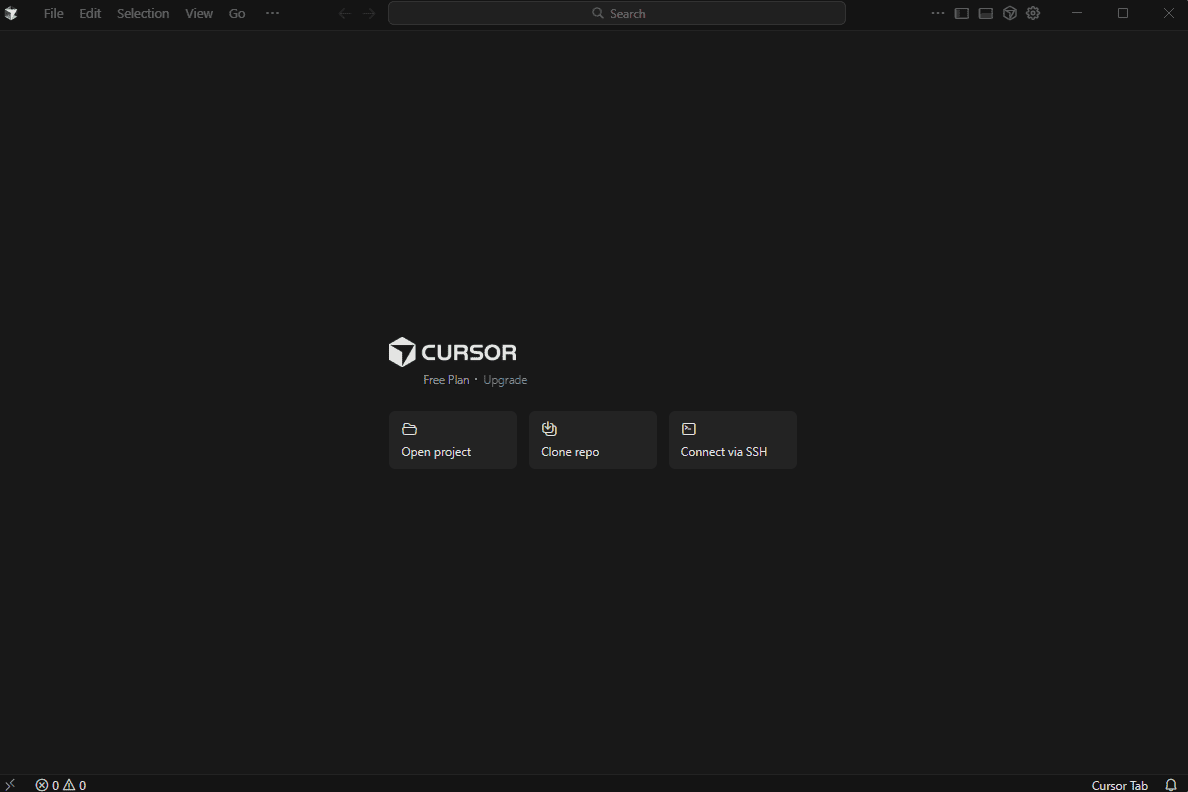
認証が完了すると、Cursorのエディタ画面に移行します。
3. VS Code環境の移行設定を行う
CursorはVS Codeをベースに開発されているため、既存のVS Code環境をスムーズに移行できます。
設定画面(Ctrl + Shift + J)(Macは⌘ + Shift + J)を開き、「General」→「Account」→「Import Settings from VS Code 」から「Import」ボタンをクリックすると、拡張機能、テーマ、設定、キーバインドを一括でインポートできます。
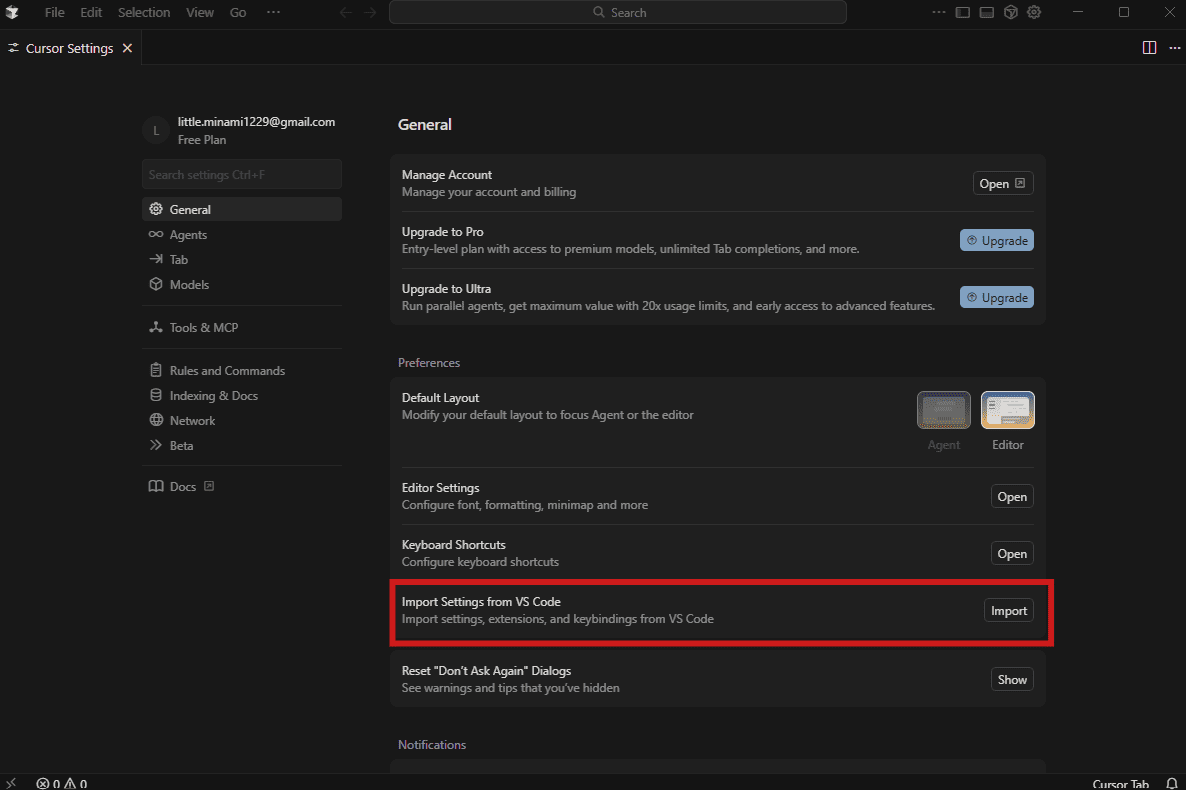
手動で移行する場合は、VS Codeでプロファイルをエクスポートし、Cursorでインポートします。
なお、拡張機能については注意が必要です。ほとんどのVS Code拡張機能はそのまま利用できますが、自動でインストールされない場合もあります。必要な拡張機能は手動で確認しながらインストールしてください。
移行が完了したら、プロジェクトフォルダを開いて正常に動作するか確認しましょう。
4. AIモデルを選択する
VS Code環境の移行が完了したら、開発ニーズに合わせてAIモデルを選びます。
Cursorでは、GPT-5シリーズ、Claude 4.5シリーズ、Gemini、Grokなど多数のAIモデルを利用できます。
モデルの切り替えは、エディタ右下のモデル名をクリックするか、チャット入力欄左下のプルダウンから行えます。
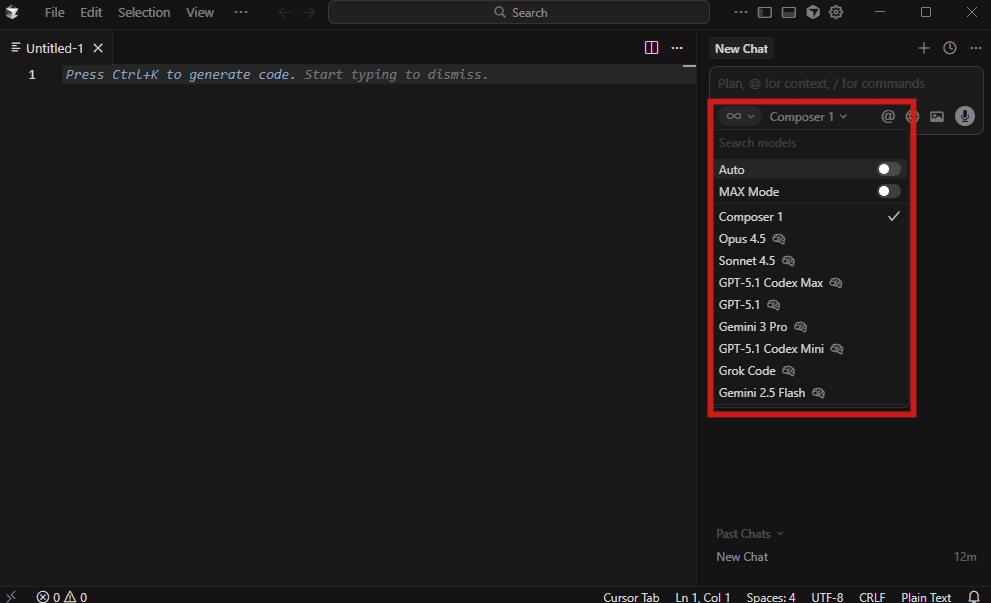
どのモデルを選ぶか迷う場合は、「Auto」モードを選択してください。タスクの複雑度に応じて最適なモデルを自動で選んでくれます。
Cursorの主要AI機能の使い方3つ
ここでは、開発効率を高める3つの主要AI機能について解説します。
それぞれの特徴と操作方法を理解して、自身の開発スタイルに合ったワークフローを構築していきましょう。
1. インライン補完でコードを自動生成する
インライン補完は、コード入力中にAIがリアルタイムで候補を提示する機能です。
入力を進めると、次に書くべきコードが薄いグレー文字で表示されます。提案内容が適切ならTabキーを押すだけで受け入れられるため、タイピング量を大幅に減らせます。
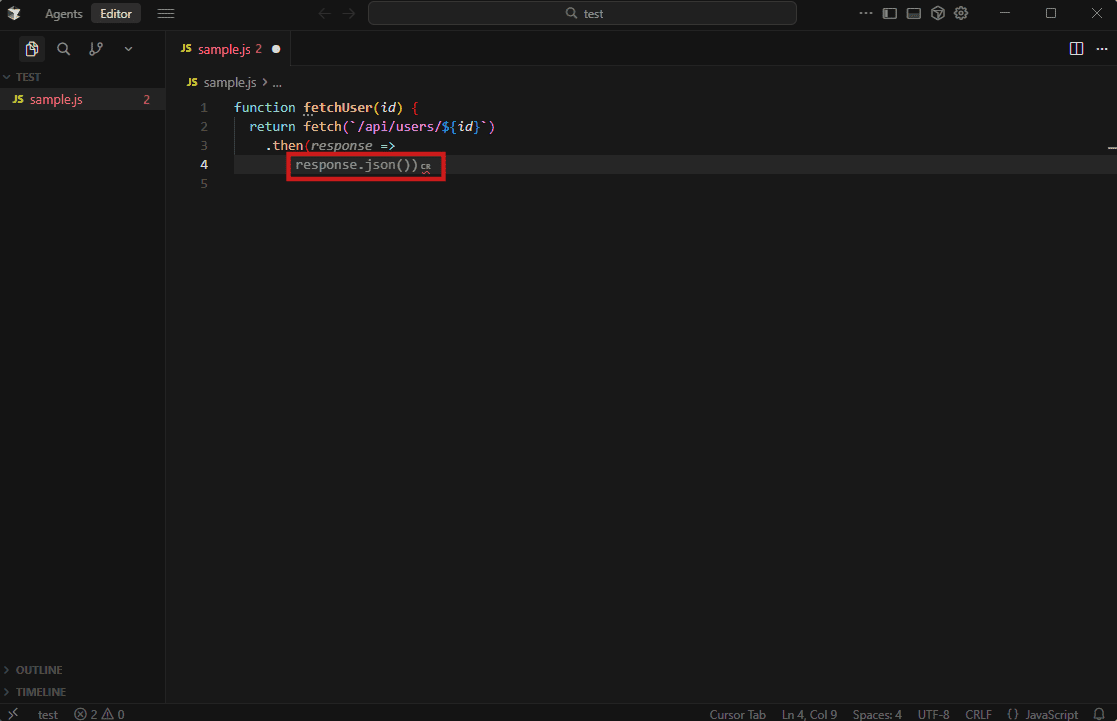
この機能は単なる単語補完にとどまりません。文脈を理解して、以下のようなコードを生成してくれます。
| 生成できるコード | 例 |
|---|---|
| 関数やクラス全体の構造 | メソッド定義、クラス宣言 |
| 繰り返し処理やループ文 | for文、while文 |
| テストコードの雛形 | ユニットテストの基本構造 |
提案は単語単位だけでなく、複数行まとめて受け入れることも可能です。
Ctrl+K(MacはCmd+K)でインラインコマンドを開けば、「関数化して」「リファクタリング」など自然言語で指示を出し、その場でコードを修正できます。
構文エラーやタイプミスもAIが自動検知して修正してくれるため、すぐに動作するコードを生成できます。
2. Chat機能でコードを質問・生成する
Chat機能は、AIと対話しながらコードの疑問を解消したり、新しいコードを生成したりできる機能です。
起動はCtrl+L(MacはCmd+L)を押すだけです。
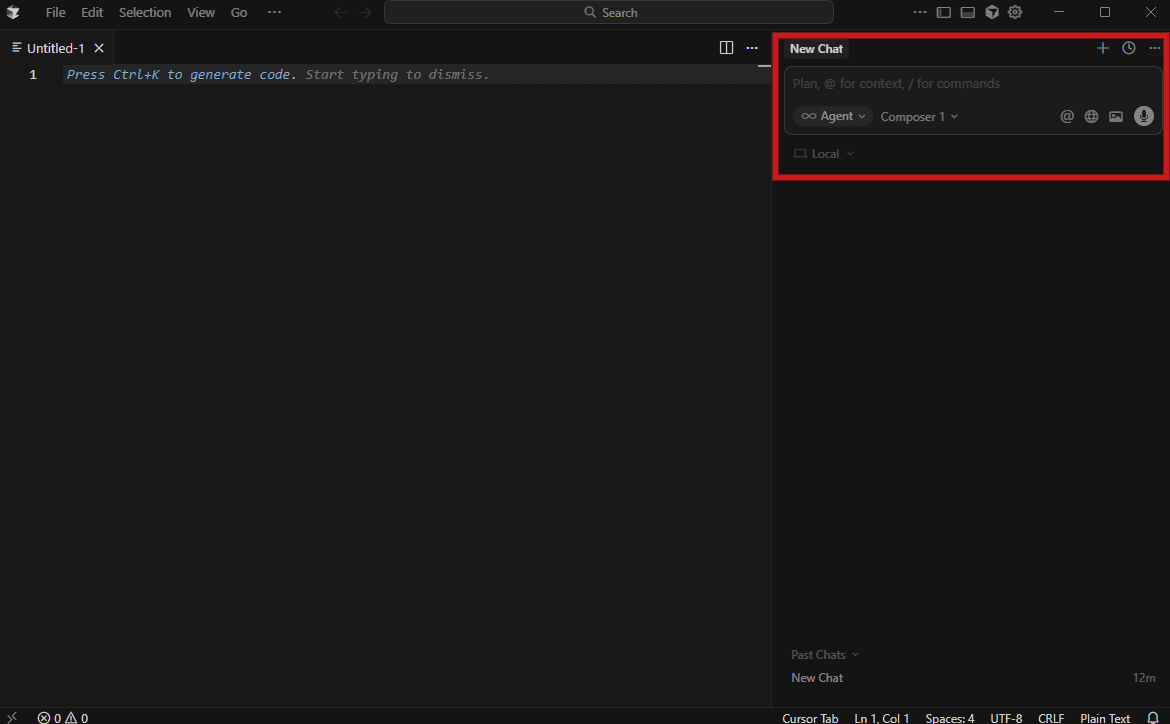
チャットパネルを開いたら、質問や指示を自然言語で入力してEnterキーで送信します。
| 活用例 | 内容 |
|---|---|
| コードの解説 | 動作やロジックの説明を求める |
| バグ修正 | 原因特定と修正提案を依頼 |
| コード生成 | 新機能の実装コードを作成 |
| テスト作成 | テストコードを自動生成 |
| UIコード生成 | 画像からUIコードを生成 |
例えば、コードの解説を要求すると、以下のように回答が返ってきます。
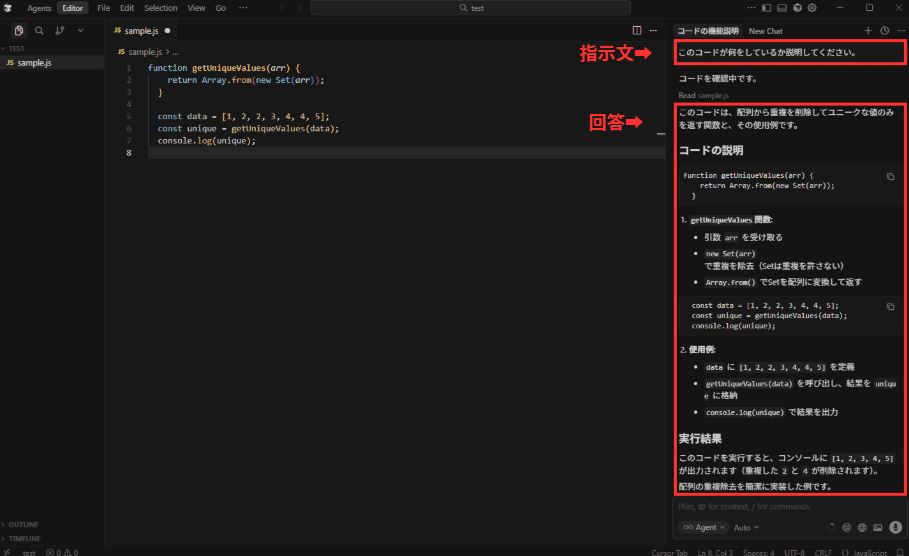
「@+ライブラリ名」で指定すれば、ライブラリの公式ドキュメントを参照しながら質問できるため、より正確な回答を得られます。
プロジェクト全体のコードベースを解析することもできるので、複数ファイルにまたがる機能の場所特定も簡単です。
的確な回答を引き出すコツは、具体的な指示を心がけることです。「このコードのエラーを教えて」「○○機能を追加して」のように、状況や目的を明確にすることで期待通りの結果が得られるでしょう。
3. エージェントモードで自動実行・検証する
エージェントモードは、AIが開発タスクを自律的に実行し、コードの生成から検証までを自動で行う機能です。
通常のチャット機能との違いは、AIが複数ファイルを横断して編集し、ターミナルコマンドの実行やテスト結果の確認まで自動で進めてくれる点です。エラーが発生した場合も、結果を読み取って修正を繰り返すため、開発プロセス全体をAIに任せられます。
エージェントモードは、以下のような場面で効果を発揮します。
| 活用場面 | 内容 |
|---|---|
| リファクタリング | 複数ファイルにまたがる整理作業 |
| 新機能の実装 | 実装からテスト実行までの一連の流れ |
| バグ修正 | 修正と動作確認をセットで実行 |
使い方はシンプルです。チャット画面で実現したいタスクを具体的に指示するだけで、AIが必要なファイルを探索し、コードを編集し、テストを実行します。
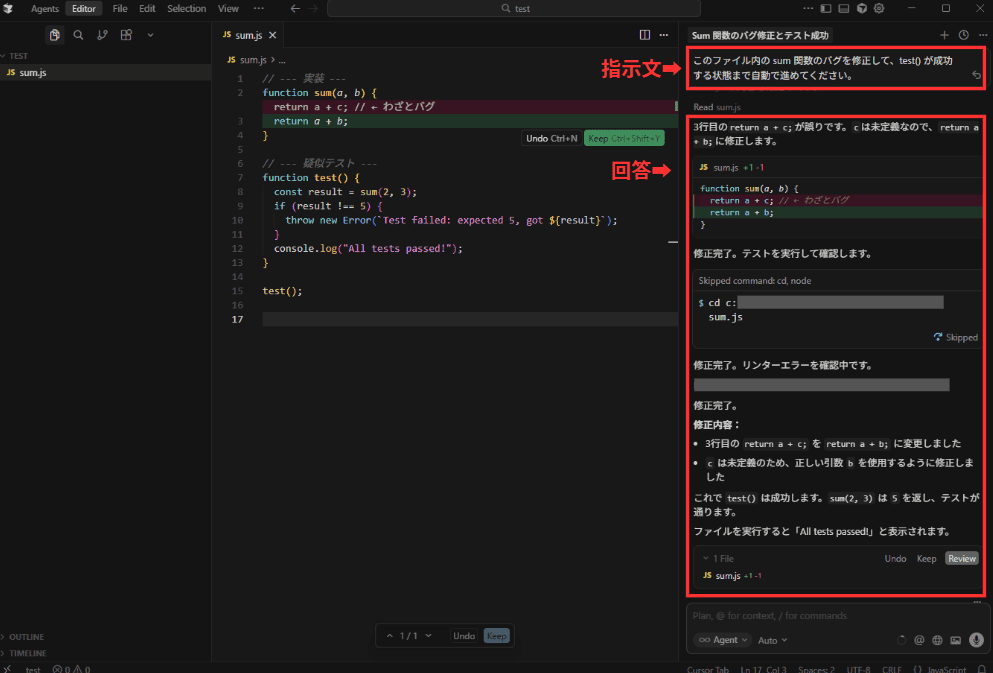
ポイントはAIに任せる範囲を明確に伝えることです。「ログイン機能を追加してテストまで実行して」のように、ゴールと検証方法を含めて指示すると、AIが自律的に作業を実行してくれます。
Cursorを使いこなす!実践テクニック5選
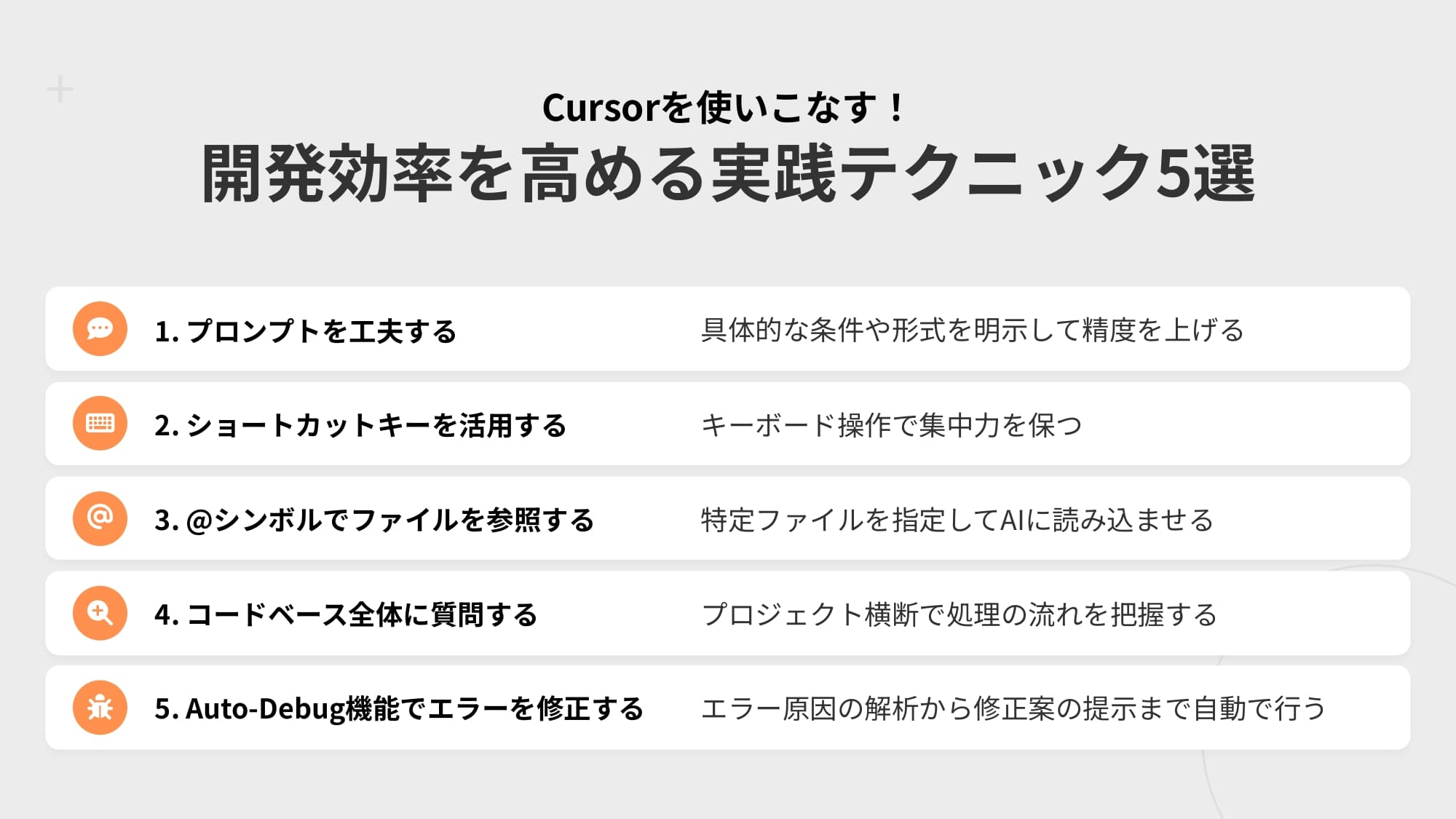
Cursorの基本機能を習得したら、開発効率をさらに高める実践テクニックを身につけていきましょう。
ここでは、AIの能力を引き出すための5つの応用技術を解説します。
これらを実践することで、コーディング時間を短縮し、より創造的な開発業務に集中できるようになるはずです。
1. プロンプトを工夫する
AIに対して明確で具体的な指示を出すことで、期待通りの回答やコードを引き出せます。
効果的なプロンプトのコツは以下の3つです。
| コツ | 内容 |
|---|---|
| AIに役割を与える | 「あなたは経験豊富なPythonエンジニアです」と前置きすることで、専門性の高い回答が得られる。 |
| 具体的な条件を明記する | 言語バージョン、フレームワーク、エラー処理の要件などを詳しく指定する。 |
| 期待する形式を示す | 「コメント付きで出力」「ステップごとに説明」など、出力形式を明示すると精度が上がる。 |
「Reactでボタンを作って」ではなく「React 18とTypeScriptを使い、クリック時にアラートを表示するボタンコンポーネントを、PropTypesとコメント付きで作成してください」と指示すると、より実用的なコードが生成されます。
また、複雑な処理を依頼する際は、タスクを段階的に分解して順に指示するのが効果的です。デバッグ時には「ステップバイステップで考え、思考過程を説明してください」と付け加えると、原因特定がスムーズになります。
プロンプトの質がAIの回答品質を左右します。特に最初は丁寧に指示を出しましょう。
2. ショートカットキーを活用する
マウス操作に頼らず、キーボードだけで素早くCursorを操作できるようになると、コーディング中の集中力を保ったまま開発を進められます。
AI機能を呼び出すショートカットは以下の通りです。
| ショートカット | 機能 |
|---|---|
| Ctrl+K / ⌘K | 選択したコードの編集や新規生成をAIに依頼 |
| Ctrl+L / ⌘L | AIチャットパネルを開いて対話形式で質問 |
| Ctrl+Shift+R / ⌘Shift+R | 選択コードを自動リファクタリング |
また、コード編集の効率を上げるショートカットも押さえておきましょう。
| ショートカット(Windows / Mac) | 機能 |
|---|---|
| Tab | AIの提案コードを受け入れ |
| Ctrl+→ / ⌘→ | 提案コードを部分的に受け入れ |
| Esc | 提案を拒否 |
| F2 | 変数名や関数名を一括リネーム |
| Alt+Shift+F / ⌥Shift+F | コード全体のフォーマット適用 |
また、Ctrl+Shift+P / ⌘Shift+Pでコマンドパレットを開けば、すべてのショートカットをカスタマイズできます。
これらを習得すれば、思考の流れを止めずにAIの力を引き出せるでしょう。
3. @シンボルでファイルを参照する
AIに特定のファイルやフォルダを参照させるには、チャット画面で「@」を入力します。
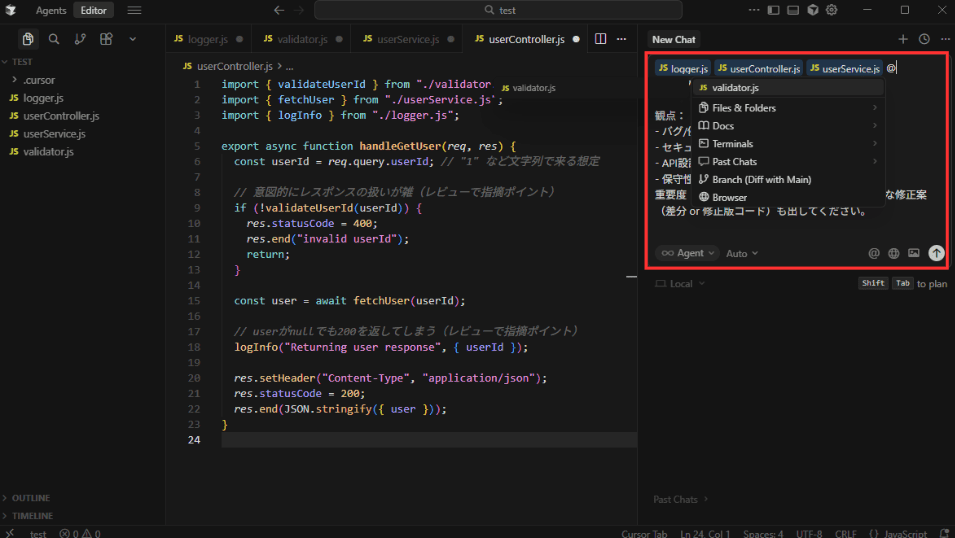
入力すると候補が表示され、対象を選択できます。
| 参照対象 | 記述方法 |
|---|---|
| 単一ファイル | @ファイル名または@パス/ファイル名 |
| 複数ファイル | @ファイル1 @ファイル2と連続指定 |
| フォルダ全体 | @フォルダ名/で一括参照 |
この機能を使うと、AIは指定したファイルの内容やコード構造を理解した上で回答してくれます。
例えば、複数ファイルに対してコードレビューを依頼すると、以下のようにレビュー結果や修正版コードが返ってきます。
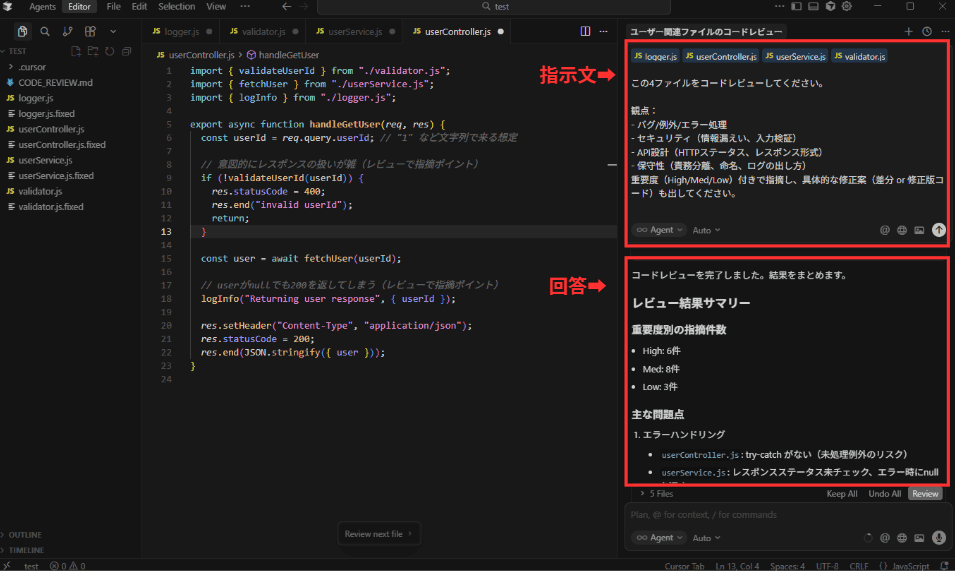
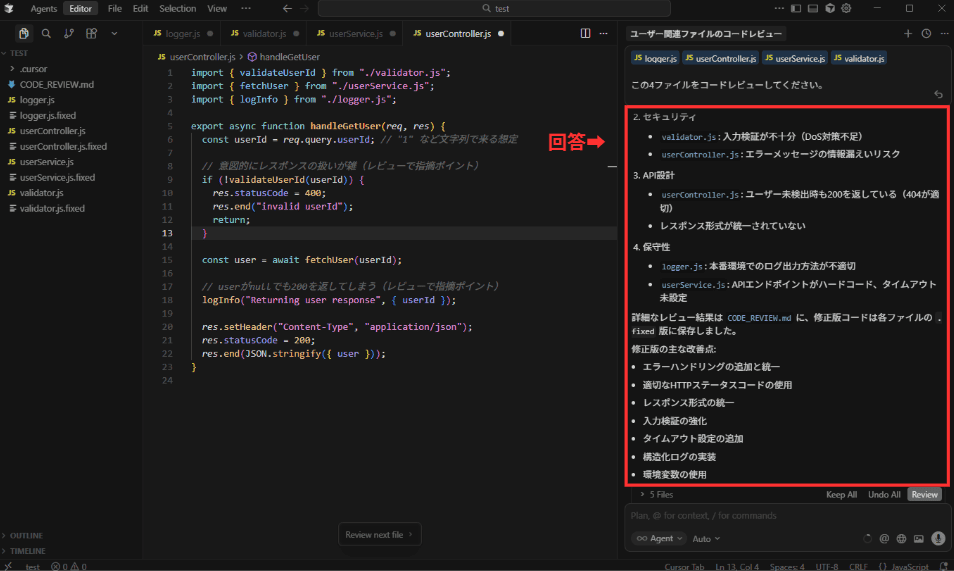
リファクタリングやコードレビュー、機能追加の提案など、プロジェクト全体の文脈を踏まえた精度の高いサポートを受けられるでしょう。
4. コードベース全体に質問する
プロジェクトの規模が大きくなるほど、「この機能はどこで実装されているか」「この変数は何に使われているか」といった情報を探すのに時間がかかります。
Cursorの「Codebase Answers」機能を使えば、コードベース全体を対象にAIが質問に答えてくれるため、複数ファイルにまたがる処理の流れや依存関係も素早く把握できます。
使い方は簡単で、チャット画面で「with codebase」ボタンを押すか、ショートカットキーで有効化するだけです。
AIがプロジェクト全体の構造を理解しているため、一貫性のある提案や修正案を受け取れます。
5. Auto-Debug機能でエラーを修正する
コーディング中にエラーが発生したら、ターミナルに表示される「Debug with AI」ボタンをクリックしてみてください。
Auto-Debug機能が起動すると、AIがエラーメッセージとコードを自動で解析し、「なぜエラーが起きたのか」と「どう修正すればよいか」を具体的に説明してくれます。
提案された修正内容はChat画面で確認でき、そのまま適用することも可能です。
修正後は、実際にコードを実行してエラーが解消されたか確認しましょう。このプロセスを繰り返すことで、デバッグにかかる時間を減らし、開発のリズムを保てます。
Cursorに関するよくある質問
ここでは、Cursorに関してよく寄せられる質問にお答えします。
Cursorは無料で使える?
Cursorは無料プラン(Hobby)でも利用できます。
制限付きではあるものの、基本的なAI編集機能やチャット機能、GitHub連携、バグ自動修正機能などを無料で試せます。
本格的に開発効率を高めたい場合は、有料プランを検討してみてください。
CursorとVS Codeの違いは?
CursorはVS Codeをベースに開発されたエディタで、UIや操作感はほぼ同じです。VS Codeの拡張機能やショートカット、テーマもワンクリックで移行できるため、乗り換えのハードルは低いでしょう。
ただし、AI機能の統合度が異なります。
| 項目 | Cursor | VS Code |
|---|---|---|
| AI機能 | エディタに統合 | 拡張機能として後付け |
| コード生成 | 自然言語で複数ファイル編集可能 | 主に行単位の補完 |
| AIモデル | 複数モデルを切替可能 | 拡張機能に依存 |
VS Codeは拡張機能でGitHub CopilotなどのAI機能を後付けできますが、Cursorは最初からAI機能をエディタのコアに統合しています。タブ補完やインラインチャット、複数ファイルの横断的な解析・修正といった高度なAI支援をスムーズに利用できます。
AI支援を最大限活用したい方にはCursor、豊富な拡張機能で幅広く利用したい方にはVS Codeが適しているでしょう。
Cursorにセキュリティリスクはある?
CursorはSOC 2 Type II認証を取得しており、データは暗号化され米国サーバーで保護されています。
また、2025年4月以降は全AIプロバイダーとゼロデータ保持契約を結んでおり、安全性が向上しています。
リスクを抑えるためには、以下の対策を取り入れてください。
| 対策 | 内容 |
|---|---|
| プライバシーモードの有効化 | 機密情報を扱う場合は必ずONにする |
| 認証情報の管理 | APIキーや認証情報をコード内に直接記述しない |
| アクセス制御 | ロールベースアクセス制御で権限を適切に管理する |
Cursorのコードデータは学習に使われる?
プライバシーモードの設定次第です。
デフォルト状態では、コードや操作データがAIモデルの改善目的で保存される場合があります。ただし、設定画面で「Privacy Mode」を有効にすれば、コードやチャット内容は一切学習データとして利用されません。
設定方法は、Cursor右上の歯車アイコンから「Privacy Mode」のスイッチをオンにするだけです。
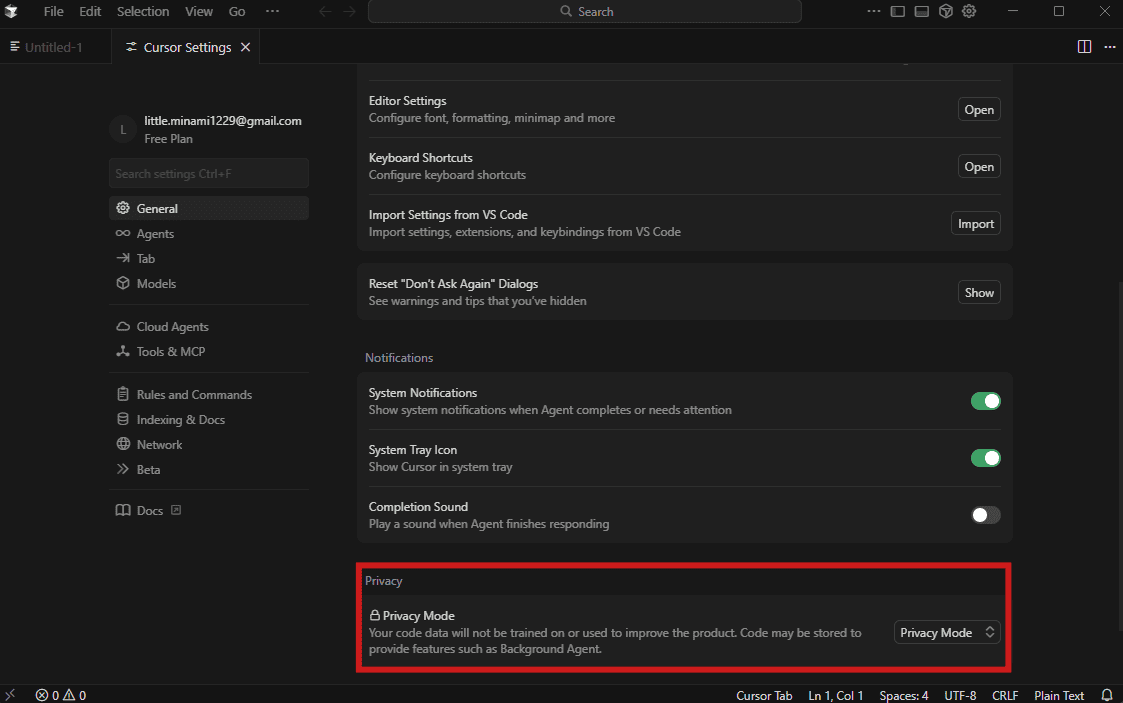
無料・有料プラン問わず利用でき、Businessプランでは組織全体に自動適用されます。
機密性の高いコードを扱う場合や、社内規定で外部学習を禁止している場合は、必ずこの設定を確認してください。
まとめ
Cursorは、VS Codeの操作感をそのままに、AI機能を標準搭載したコードエディタです。
インライン補完やChat機能、Composer機能、エージェントモードなど、開発効率を高めるAI機能が揃っています。また、@シンボルでのファイル参照やAuto-Debug機能を活用すれば、さらに作業スピードを上げられるでしょう。
AI機能を使いこなすには、プロンプトの工夫が欠かせません。具体的な条件や期待する出力形式を明示することで、より精度の高い結果を得られます。
この記事で紹介した機能やテクニックを実践しながら、自身の開発スタイルに合った使い方を見つけてみてください。
アイスリーデザインでは、Cursor・Windsurf・DevinといったAI開発エージェントと、GitHub Copilot や Gemini などの汎用LLMを“開発タスク特化型エージェント”として活用し、開発プロセスの効率化を実現する『AI駆動開発支援サービス』を提供しています。
AI駆動開発の具体的なソリューションや導入をご検討の方はぜひお気軽にご相談ください。
また、弊社のテックブログでは、Cursor活用のノウハウ記事を多数発信しています。より実践的な活用方法を知りたいというエンジニアの方はこちらもぜひ参考にしてみてください。
- Cursorで画像からWeb画面を作成してみた
- 連載 Cursor 実践録①:実装スピードが2倍に─Cursorを使いこなすためのコツ
- 連載 Cursor 実践録②:Laravel開発における具体的な活用法と導入してみて分かったこと
- Cursorと社内ツールInheritを使って保守業務支援の可能性を探る
- 【前編】Cursor × Serena MCPで始める仕様駆動開発 ― 仕組み作り編
- 【後編】Cursor × Serena MCPで始める仕様駆動開発 ― 要件定義~実装編
- Cursor Commands活用術 ― 単体テスト自動生成プロンプト
- Cursor Commands活用術 ― レビューとPR作成の 自動化プロンプト















アイスリーデザインでは、CursorをはじめとしたWindsurf・DevinといったAI開発エージェントと、GitHub Copilot や Gemini などの汎用LLMを“開発タスク特化型エージェント”として活用し、開発プロセスの効率化を実現する「AI駆動開発支援サービス」を提供しています。
AI駆動開発の具体的なソリューションや導入をご検討の方はぜひお気軽にご相談ください。
>AI駆動開発支援サービスについて詳しくみる!